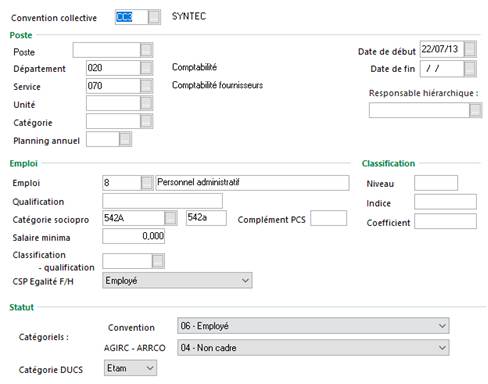
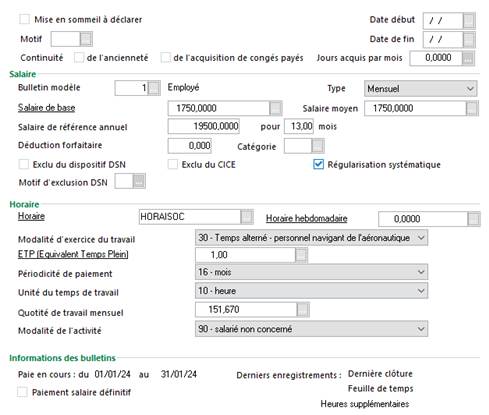
C'est le corrigé qui correspond aux exercices du cours.

 creer le fichier "i&i.prh" de la societe" informatique & industrie" selon les informations "entete du dossier" ci-apres
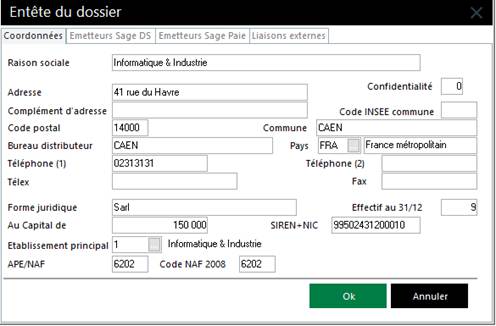
Une image contenant texte, capture d’écran, affichage, nombre

Description générée automatiquement
Dans la fenêtre d'établissement, vérifier l'existence de l'établissement principal, le compléter
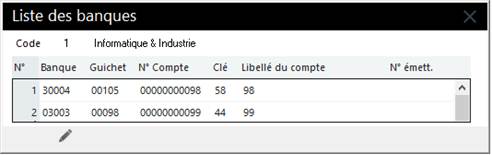
Une image contenant texte, capture d’écran, affichage, Police

Description générée automatiquement
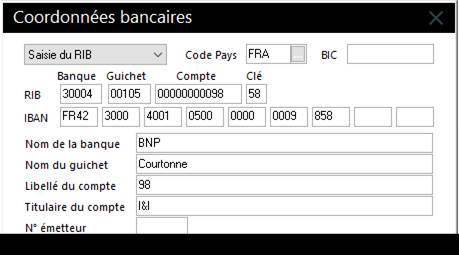
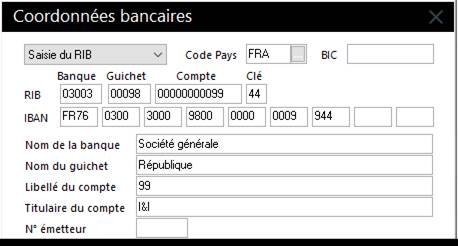
et lui rattacher les banques


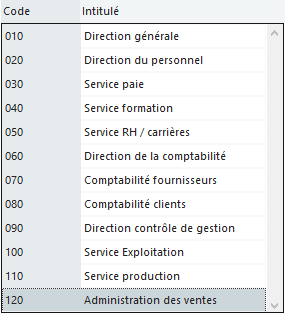
Saisir les départements comme ci-après
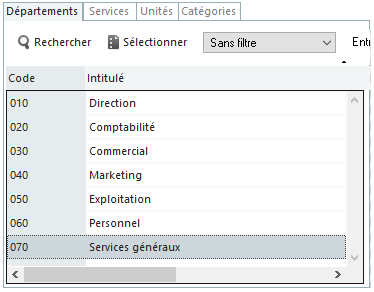
Une image contenant texte, capture d’écran, affichage, nombre

Description générée automatiquement
Créer les services comme ci-après
Une image contenant texte, capture d’écran, nombre, Police

Description générée automatiquement
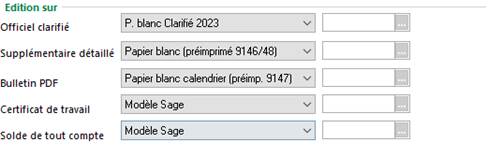
Paramétrer le format et le dossier de stockage des bulletins au format "pdf"
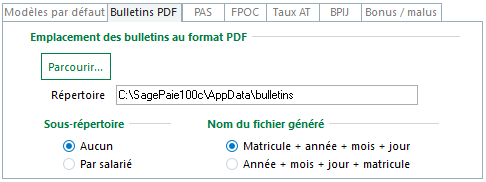
Une image contenant texte, capture d’écran, Police, affichage

Description générée automatiquement

Exporter la liste des comptes de la société "jeu d'essai" dans la liste modélisation comptable-comptes généraux, et les importer dans la société "Informatique & Industrie"
Paramétrer les libellés de paiement comme ci-après
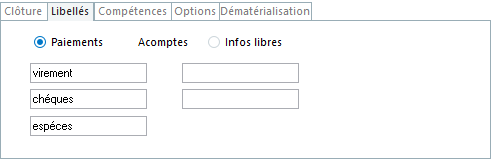
Une image contenant texte, capture d’écran, Police, nombre

Description générée automatiquement
Importer le fichier  dans les modèles de gestion des temps (fichier export provenant du fichier "jeu d'essai")
Créer les plannings suivants
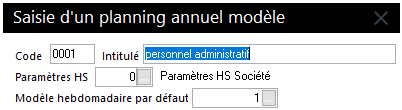
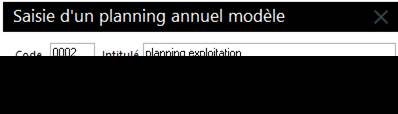
Une image contenant texte, capture d’écran, Police, ligne

Description générée automatiquement
Une image contenant texte, capture d’écran, Police, ligne

Description générée automatiquement
Si ces paramètres sont vides, importer les fichiers ,  et (fichiers exports du fichier "jeu d'essai") et les paramétrer comme ci-après

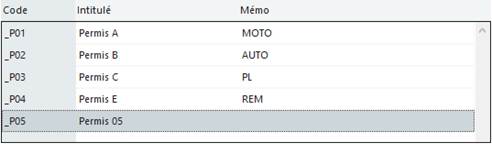
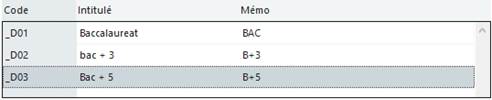
Une image contenant texte, capture d’écran, nombre, Police

Description générée automatiquement
Une image contenant texte, capture d’écran, ligne, Tracé

Description générée automatiquement

Vérifier et compléter les informations du compte collectif salariés et du compte d'attente
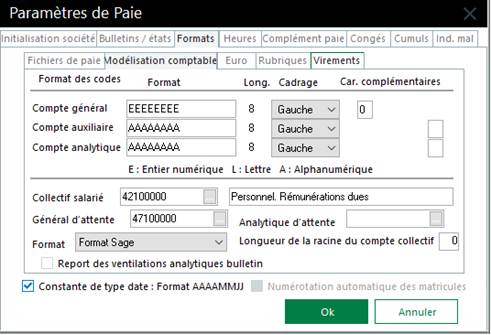
Une image contenant texte, Appareils électroniques, capture d’écran, affichage

Description générée automatiquement
Vérifier le mois de clôture des congés comme ci-après
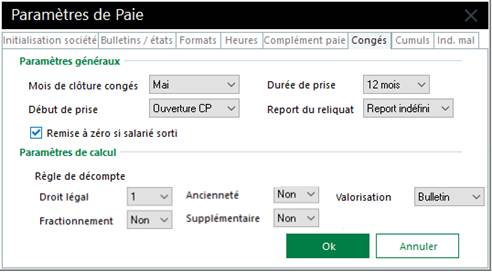
Une image contenant texte, Appareils électroniques, capture d’écran, affichage

Description générée automatiquement
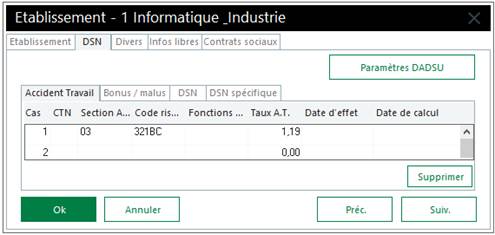
Saisir le taux AT comme ci-après
Une image contenant texte, Appareils électroniques, capture d’écran, affichage

Description générée automatiquement
Importer le fichier  (vérifier l'existence de la caisse 15 mutuelles ou la créer)
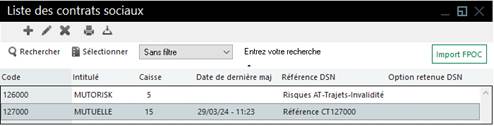
Une image contenant texte, Police, logiciel, nombre

Description générée automatiquement
Paramétrer les heures supplémentaires comme ci-après
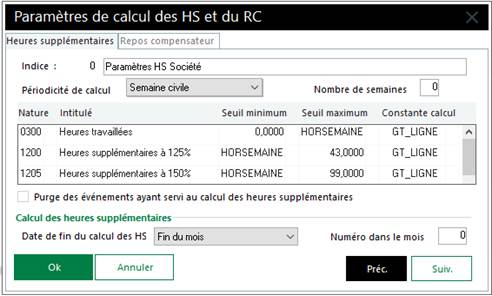
Une image contenant texte, Appareils électroniques, capture d’écran, affichage

Description générée automatiquement
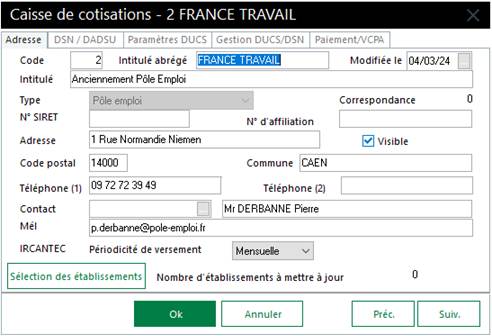
Modifier les coordonnées de la caisse comme ci-après
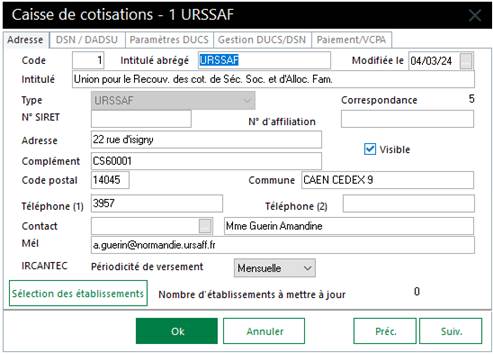
Une image contenant texte, capture d’écran, nombre, affichage

Description générée automatiquement
Modifier les coordonnées comme ci-après
puis renommer la caisse en France travail-old et désactiver la coche
Une image contenant texte, Appareils électroniques, capture d’écran, nombre

Description générée automatiquement
Modifier les coordonnées comme ci-après et renommer la caisse Agirc N° 3 en AGIRC_old et désactiver la coche 
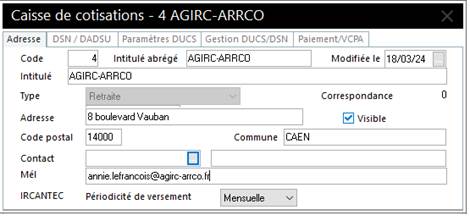
Une image contenant texte, capture d’écran, affichage, nombre

Description générée automatiquement
Modifier les coordonnées de la caisse comme ci-après
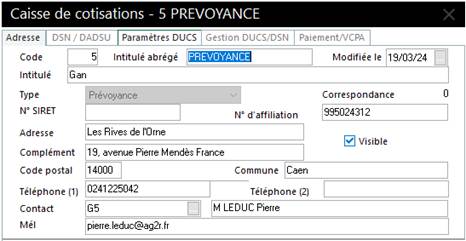
Une image contenant texte, capture d’écran, nombre, Police

Description générée automatiquement
Renommer la Masquer la caisse "apec" en "apec_old" et "agff" en "agff_old" - Créer la mutuelle comme ci-après
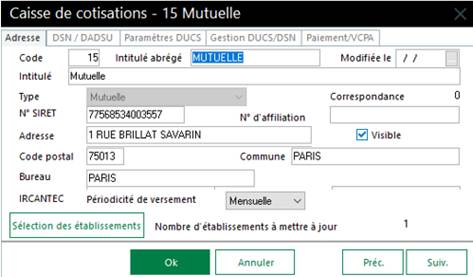
Supprimer les caisses "apec_old" et "agff_old"
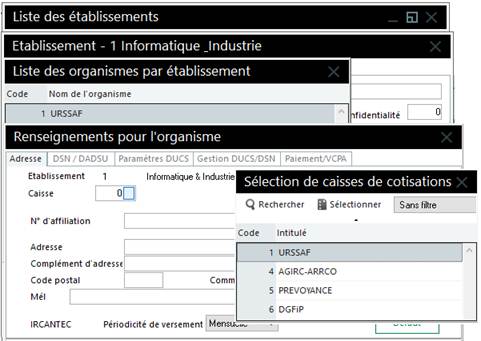
Rattacher toutes les caisses visibles à l'établissement I&I
  
Une image contenant texte, capture d’écran, nombre, Police

Description générée automatiquement
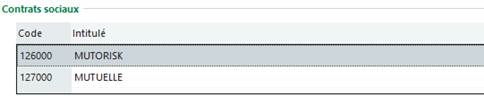
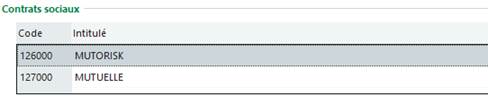
Rattacher les contrats sociaux à l'établissement
Recueillir dans un fichier Word, Excel ou autre sur les différents sites internet conseillés les valeurs des taux et plafonds listés ci-avant pour l'année en cours - Afficher la liste des constantes
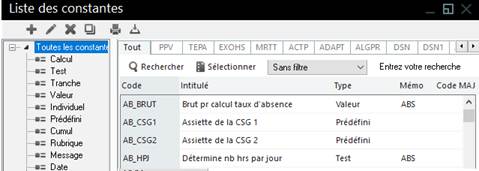
Rechercher et mettre à jour les constantes suivantes :
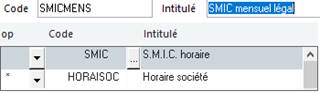
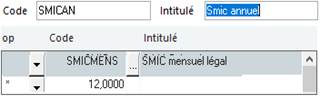
plafosoc et smic : selon valeur annuelle recueillie comme ci-après
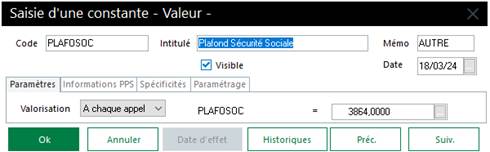
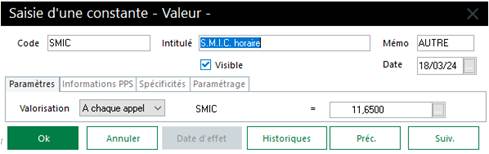
Une image contenant texte, Police, nombre, ligne

Description générée automatiquement
Une image contenant texte, capture d’écran, affichage, Police

Description générée automatiquement
Une image contenant texte, capture d’écran, Police, nombre

Description générée automatiquementUne image contenant texte, capture d’écran, Police, nombre

Description générée automatiquement
Afficher la liste des rubriques comme ci-après
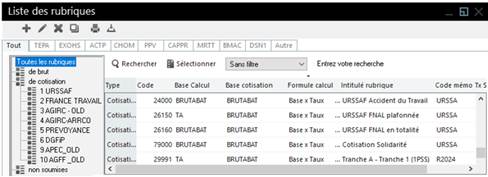
Afficher l'arbre de visualisation et le tester
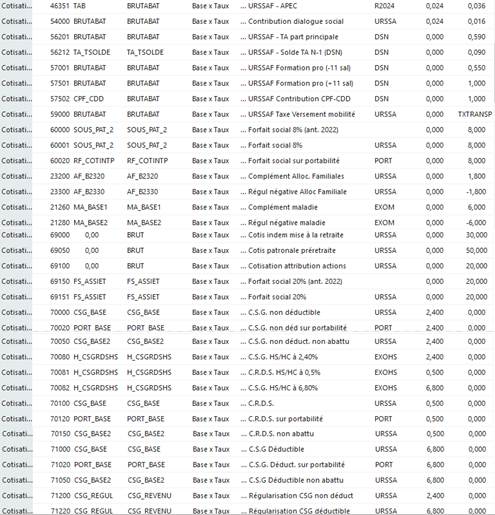
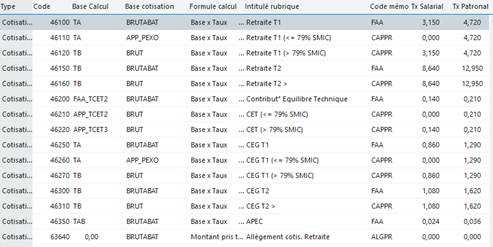
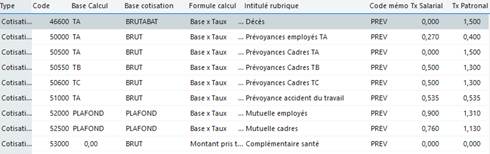
Rechercher les rubriques correspondant aux taux de cotisation, les vérifier et éventuellement, les mettre à jour par caisse à l'aide de l'arbre de visualisation
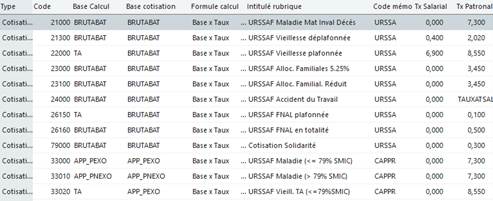
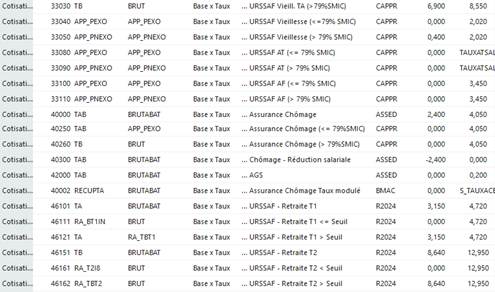
Une image contenant texte, menu, document, capture d’écran

Description générée automatiquement
Une image contenant texte, menu, document, capture d’écran

Description générée automatiquement
Une image contenant texte, menu, document, livre

Description générée automatiquement
Une image contenant texte, capture d’écran, nombre, Police

Description générée automatiquement
Une image contenant texte, capture d’écran, nombre, Police

Description générée automatiquement
Une image contenant texte, Police, ligne, capture d’écran

Description générée automatiquement
Parcourez avec les touches   les rubriques mises à jour précédemment

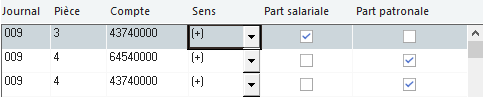
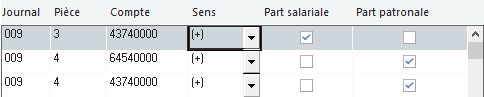
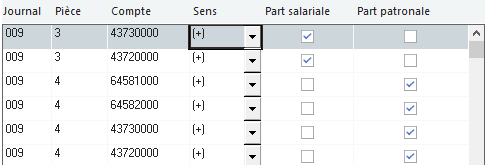
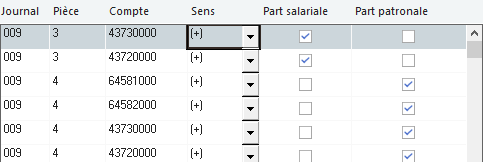
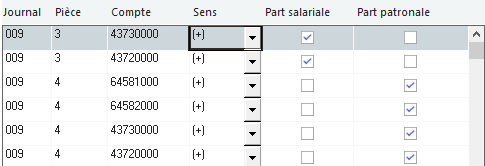
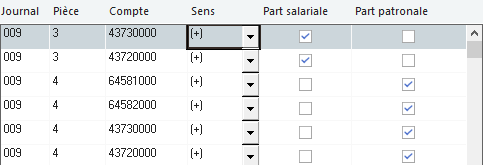
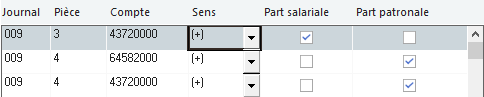
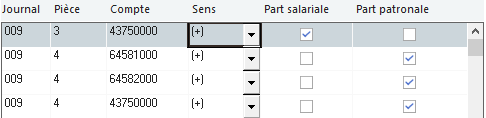
Vérifiez et mettre à jour les comptes comptables et le journal associés comme ci-après et si possible, leur existence dans le logiciel comptable


Une image contenant texte, capture d’écran, ligne, Police

Description générée automatiquement

Une image contenant texte, capture d’écran, ligne, Police

Description générée automatiquement

Une image contenant texte, capture d’écran, ligne, Police

Description générée automatiquement

Une image contenant texte, capture d’écran, Police, ligne

Description générée automatiquement

Une image contenant texte, capture d’écran, ligne, Police

Description générée automatiquement

Une image contenant texte, capture d’écran, Police, ligne

Description générée automatiquement

Une image contenant texte, capture d’écran, ligne, Police

Description générée automatiquement
 
Une image contenant texte, capture d’écran, ligne, Police

Description générée automatiquement
 
Une image contenant texte, capture d’écran, ligne, Police

Description générée automatiquement

Une image contenant texte, capture d’écran, ligne, nombre

Description générée automatiquement

Une image contenant texte, capture d’écran, ligne, Police

Description générée automatiquement

Une image contenant texte, ligne, Police, nombre

Description générée automatiquement

Une image contenant texte, capture d’écran, ligne, Police

Description générée automatiquement

Une image contenant texte, capture d’écran, Police, ligne

Description générée automatiquement

Une image contenant texte, capture d’écran, ligne, Police

Description générée automatiquement

Une image contenant texte, capture d’écran, ligne, Police

Description générée automatiquement

Une image contenant texte, capture d’écran, ligne, nombre

Description générée automatiquement

Une image contenant texte, capture d’écran, Police, ligne

Description générée automatiquement

Une image contenant texte, capture d’écran, ligne, nombre

Description générée automatiquement

Une image contenant texte, capture d’écran, ligne, Police

Description générée automatiquement

Une image contenant texte, ligne, Police, diagramme

Description générée automatiquement

Une image contenant texte, capture d’écran, ligne, Police

Description générée automatiquement

Une image contenant texte, capture d’écran, ligne, Police

Description générée automatiquement

Une image contenant texte, capture d’écran, ligne, Police

Description générée automatiquement

Une image contenant texte, capture d’écran, ligne, Police

Description générée automatiquement

Une image contenant texte, capture d’écran, ligne, Police

Description générée automatiquement

Une image contenant texte, capture d’écran, ligne, Police

Description générée automatiquement

Une image contenant texte, capture d’écran, ligne, Police

Description générée automatiquement

Une image contenant texte, capture d’écran, Police, ligne

Description générée automatiquement

Une image contenant texte, capture d’écran, Police, ligne

Description générée automatiquement


Une image contenant texte, capture d’écran, ligne, Police

Description générée automatiquement

Une image contenant texte, capture d’écran, ligne, Police

Description générée automatiquement

Une image contenant texte, capture d’écran, Police, ligne

Description générée automatiquement

Une image contenant texte, capture d’écran, ligne, Police

Description générée automatiquement


Une image contenant texte, capture d’écran, ligne, Police

Description générée automatiquement

Une image contenant texte, capture d’écran, ligne, Police

Description générée automatiquement

Une image contenant texte, capture d’écran, ligne, Police

Description générée automatiquement

Une image contenant texte, capture d’écran, ligne, Police

Description générée automatiquement

Une image contenant texte, capture d’écran, nombre, Police

Description générée automatiquement

Une image contenant texte, capture d’écran, Police, ligne

Description générée automatiquement

Une image contenant texte, capture d’écran, nombre, Police

Description générée automatiquement


Une image contenant texte, capture d’écran, nombre, Police

Description générée automatiquement

Une image contenant texte, capture d’écran, ligne, Police

Description générée automatiquement

Une image contenant texte, capture d’écran, nombre, Police

Description générée automatiquement

Une image contenant texte, capture d’écran, ligne, Police

Description générée automatiquement

Une image contenant texte, capture d’écran, nombre, Police

Description générée automatiquement

Une image contenant texte, capture d’écran, ligne, Police

Description générée automatiquement

Une image contenant texte, capture d’écran, nombre, Police

Description générée automatiquement

Une image contenant texte, capture d’écran, ligne, Police

Description générée automatiquement

Une image contenant texte, capture d’écran, ligne, Police

Description générée automatiquement


Une image contenant texte, capture d’écran, ligne, Police

Description générée automatiquement

Une image contenant texte, capture d’écran, ligne, nombre

Description générée automatiquement

Une image contenant texte, capture d’écran, ligne, nombre

Description générée automatiquement

Une image contenant texte, capture d’écran, ligne, Police

Description générée automatiquement

Une image contenant texte, capture d’écran, ligne, Police

Description générée automatiquement

Une image contenant texte, capture d’écran, ligne, Police

Description générée automatiquement

Une image contenant texte, capture d’écran, ligne, Police

Description générée automatiquement

Une image contenant texte, capture d’écran, ligne, nombre

Description générée automatiquement

Une image contenant texte, capture d’écran, ligne, nombre

Description générée automatiquement

Une image contenant texte, capture d’écran, nombre, Police

Description générée automatiquement
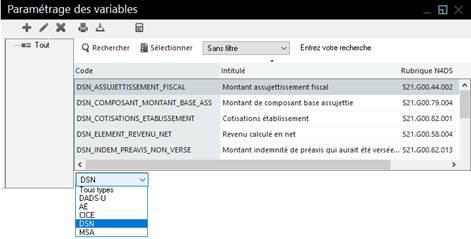
Afficher la lister des variables comme ci-après
Une image contenant texte, capture d’écran, logiciel, Icône d’ordinateur

Description générée automatiquement
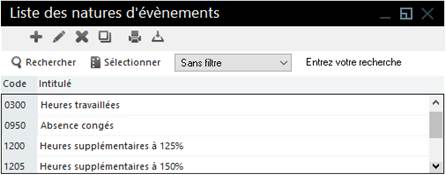
Afficher les natures d'événement comme ci-après
Une image contenant texte, capture d’écran, Police, nombre

Description générée automatiquement
Afficher la liste des bulletins modèles. (Si la liste est vide, importer les bulletins modèles de la société "jeu d'essai") selon la liste ci-après
Créer le bulletin modèle suivant


Sélectionner les formats d'édition comme ci- après
Une image contenant texte, capture d’écran, Police, nombre

Description générée automatiquement
Pour le modèle "gérant", activer les rubriques suivantes :

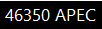
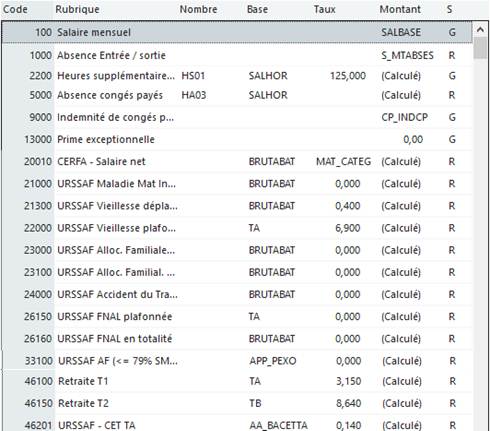
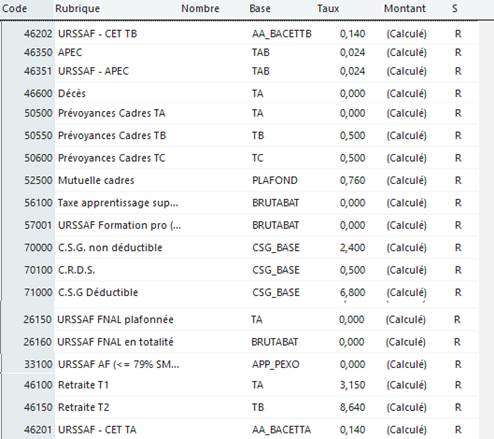

Dans le bulletin modèle en cours de création "gérant", ajouter la rubrique  puis la supprimer

Pour le bulletin modèle en cours, activer la rubrique , la modifier pour une valeur de 1500 € puis Enregistrer le bulletin

Renommer le bulletin modèle "cadre horaire" en "cadre"
Dupliquer le bulletin modèle 11 gérant et Le nommer 12 "gérant salarié minoritaire"

Une image contenant texte, capture d’écran, Police, ligne

Description générée automatiquement
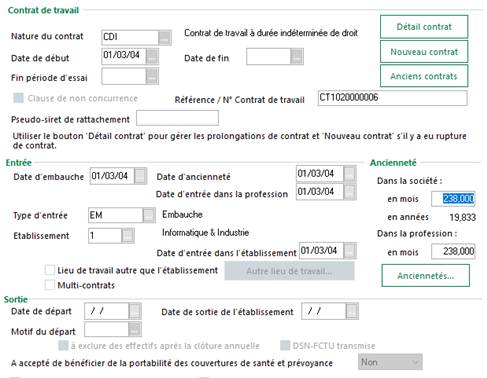
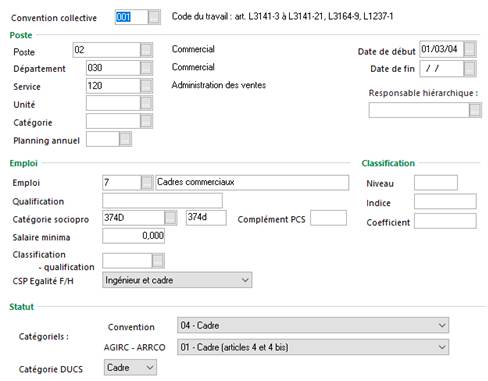
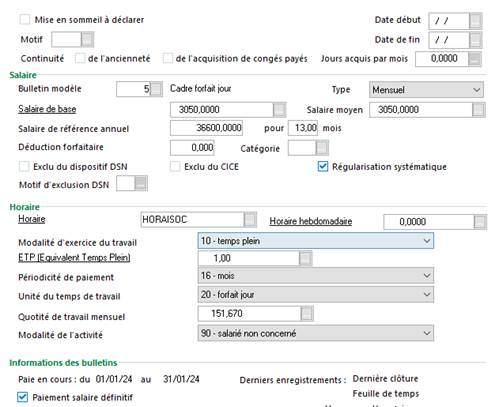
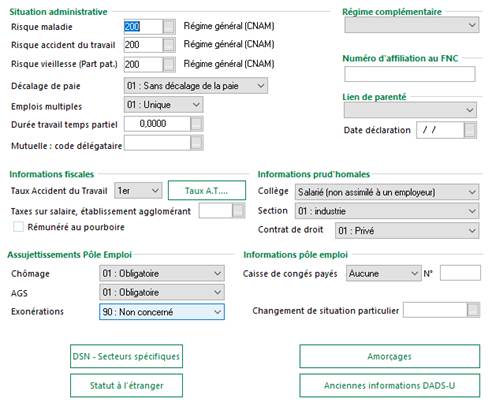
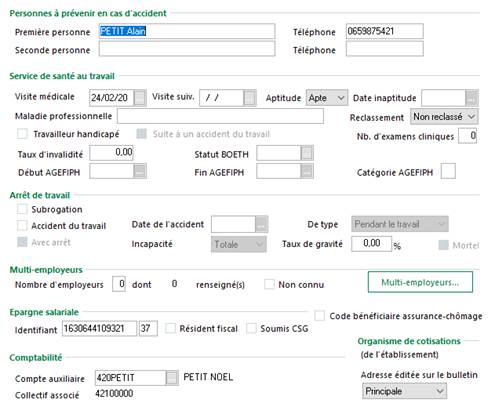
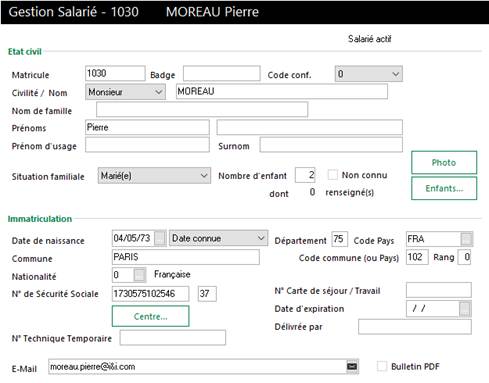
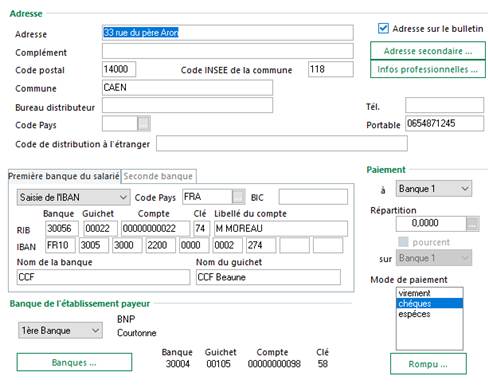
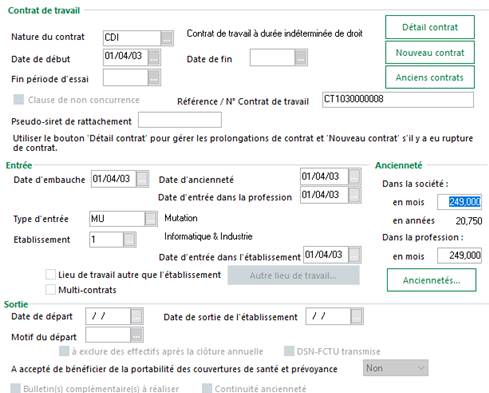
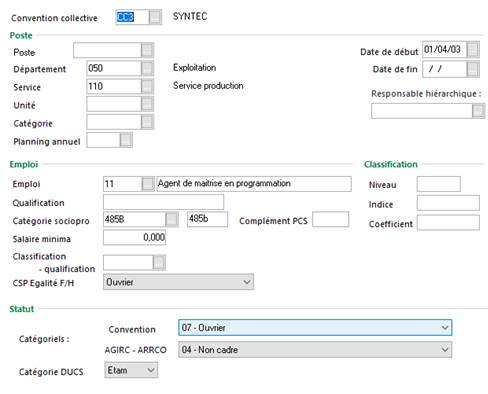
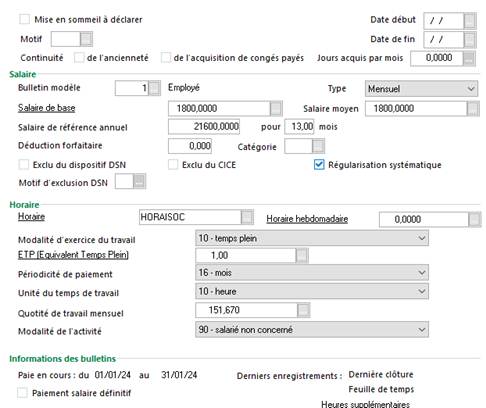
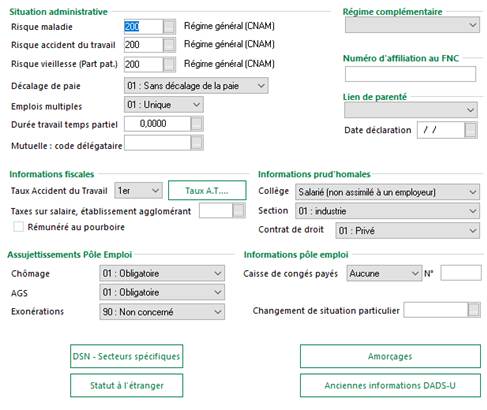
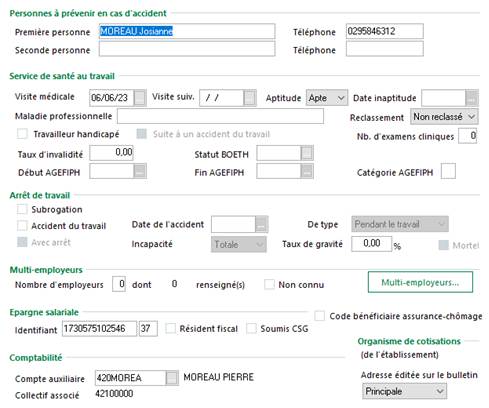
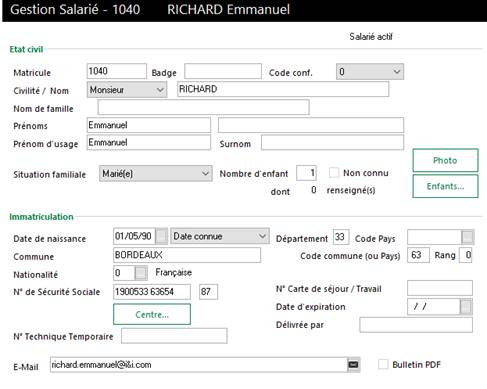
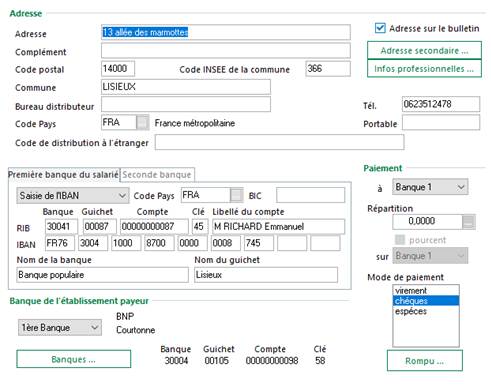
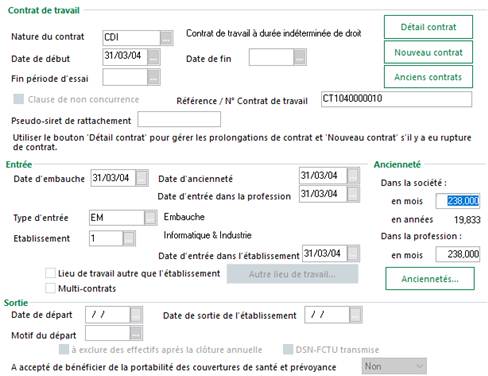
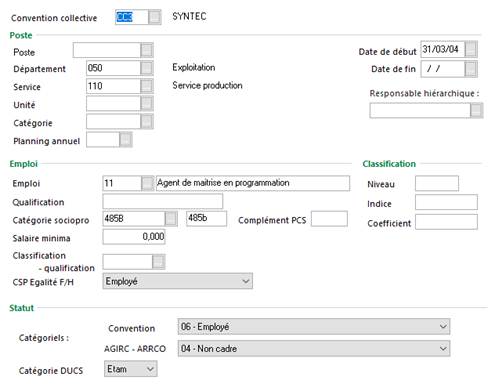
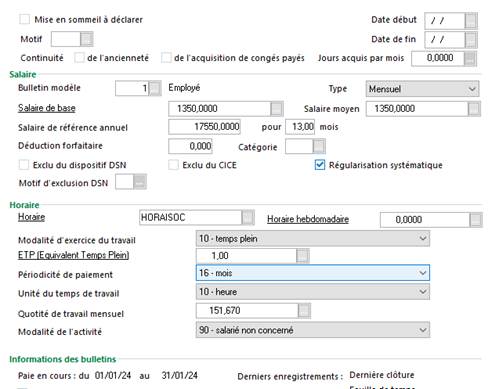
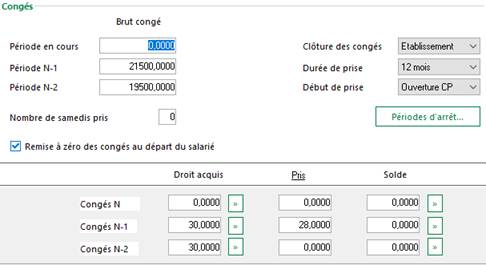
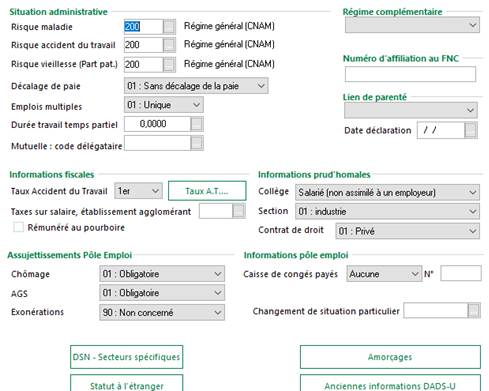
Créer ou paramétrer les salariés suivants et leurs caractéristiques
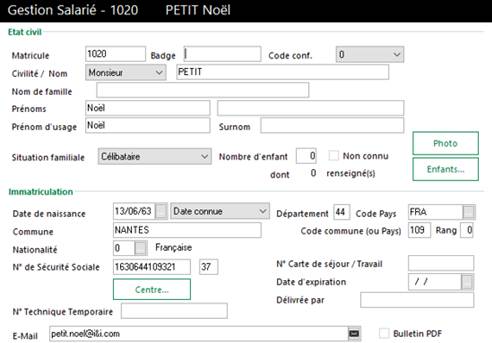
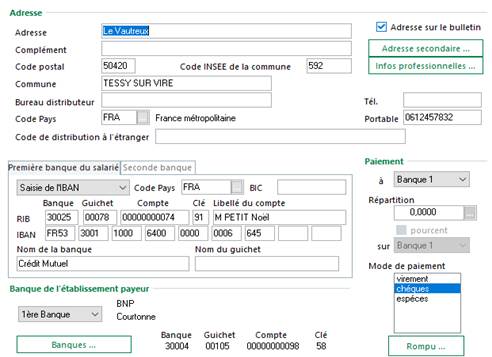


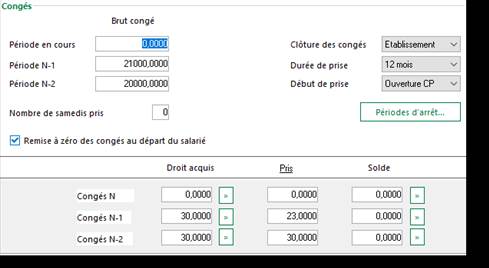
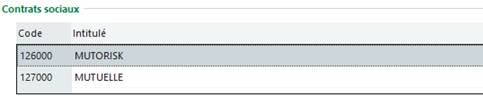
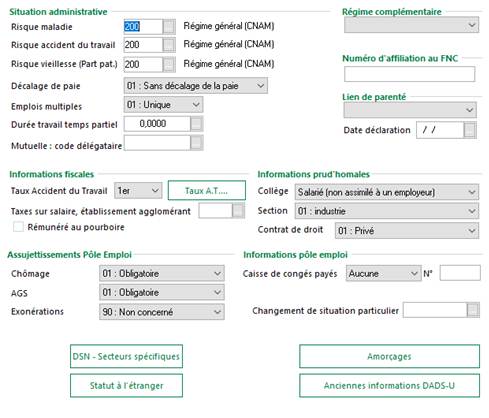
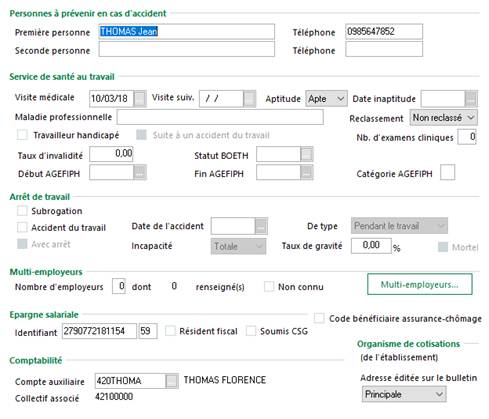
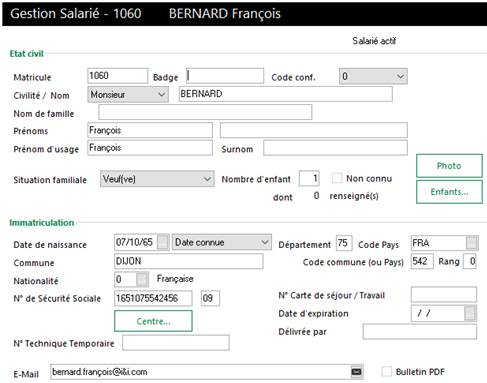
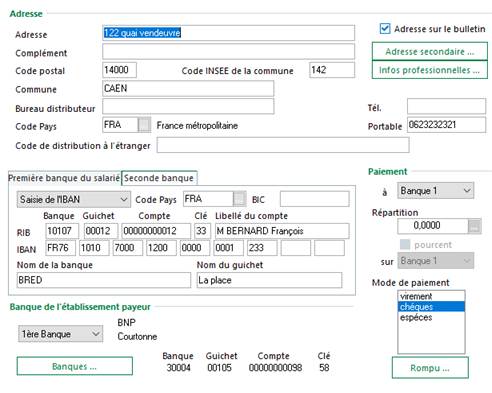
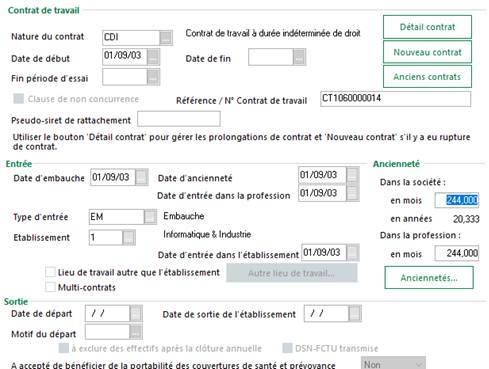
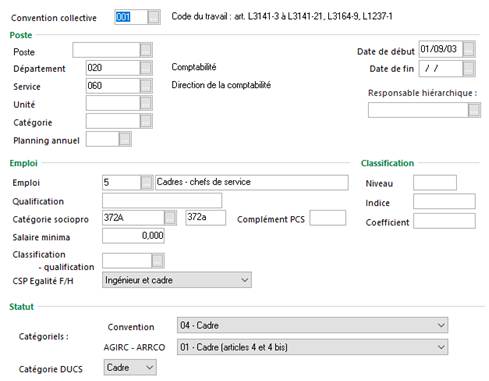
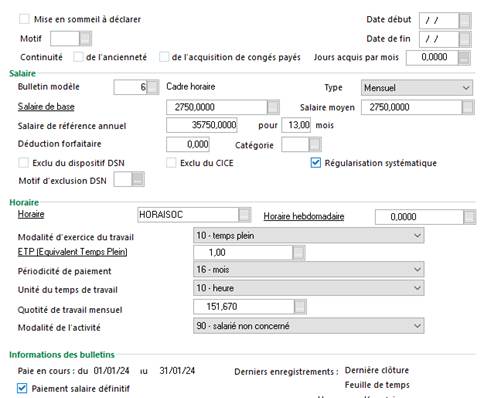
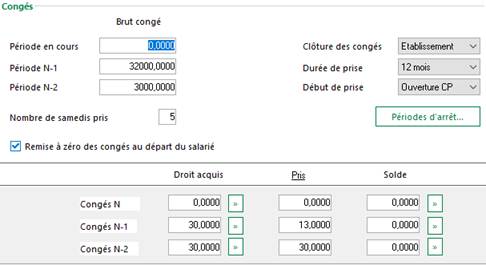

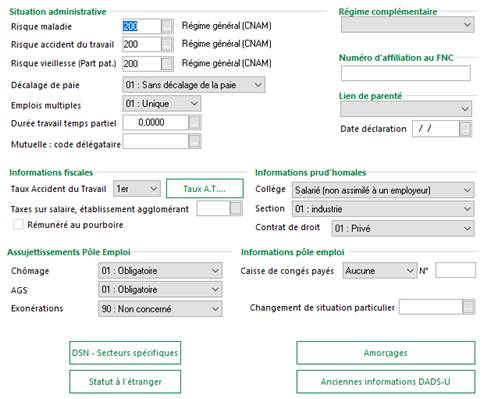
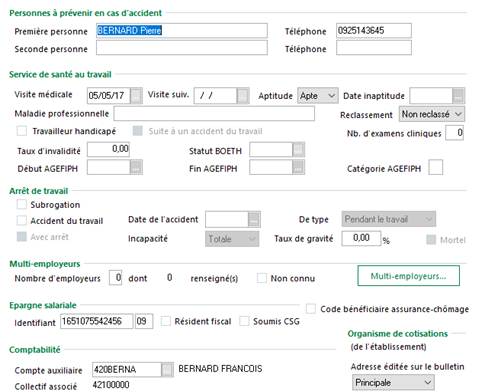
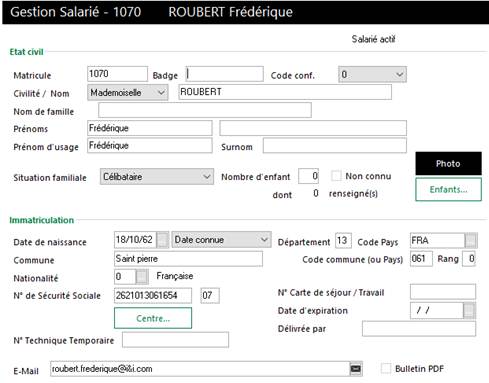
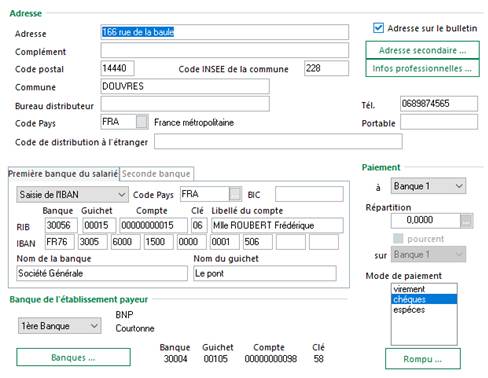
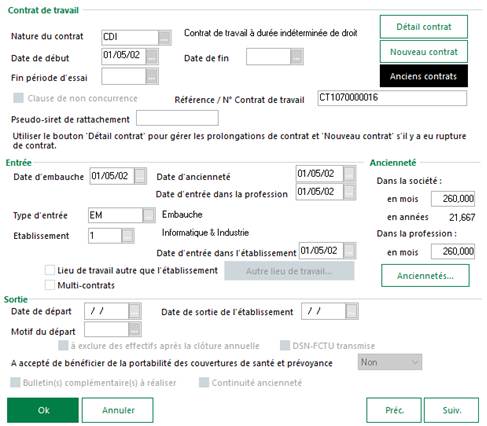
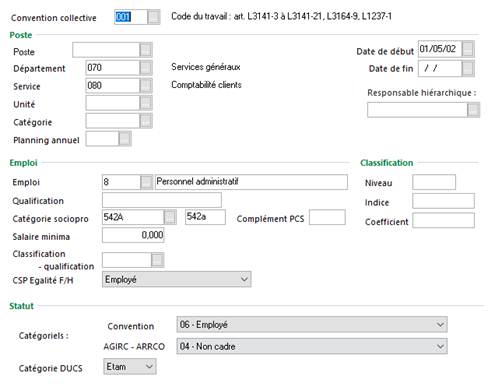
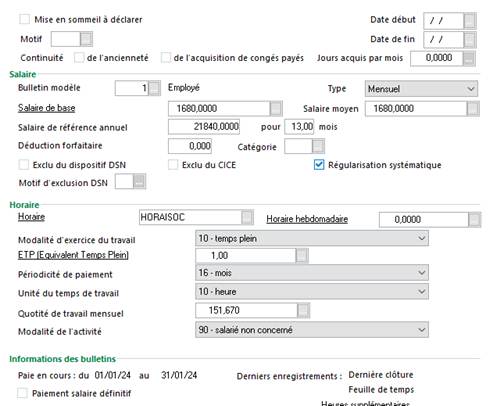
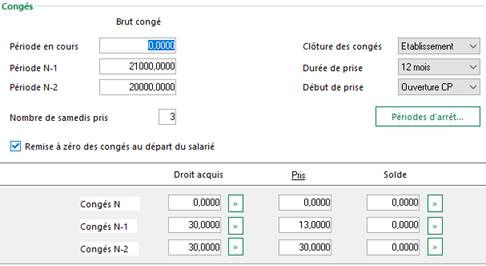

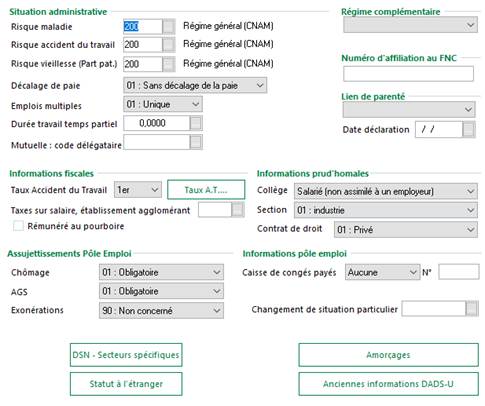
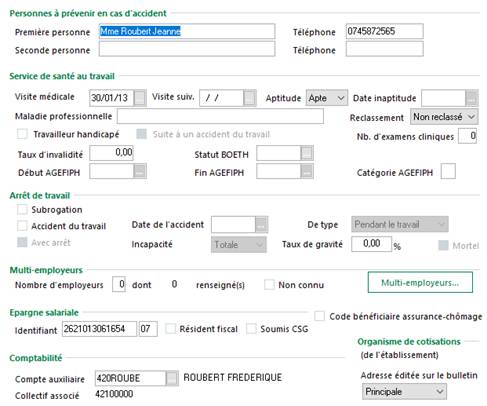
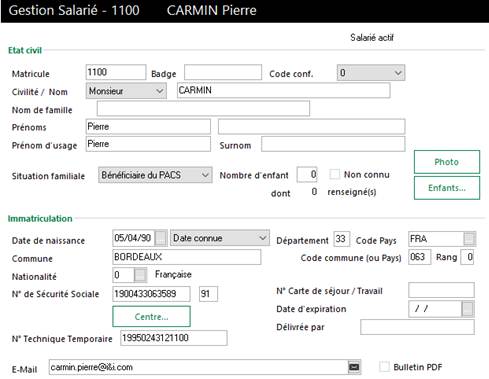
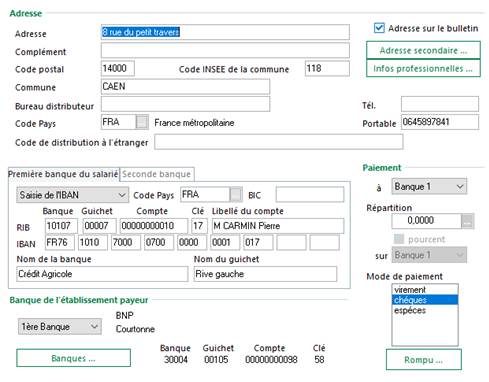
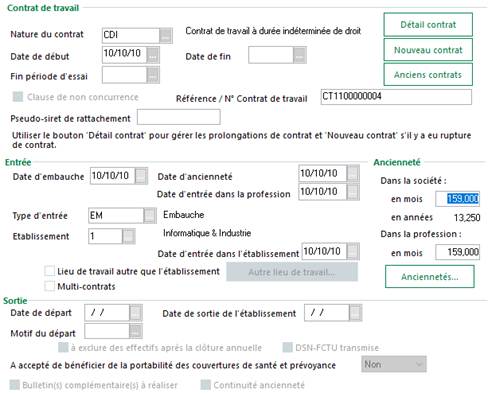
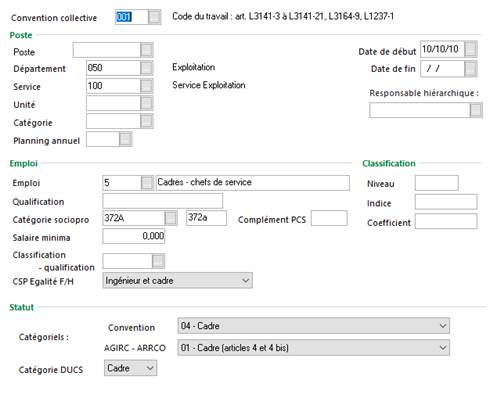
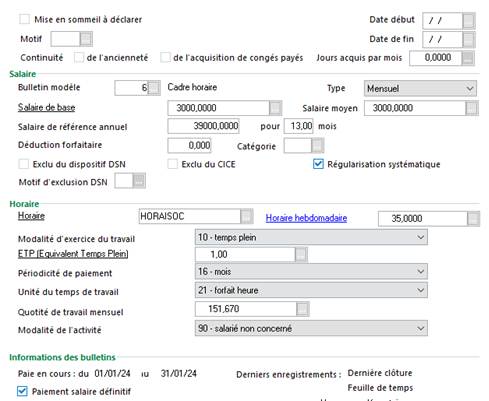
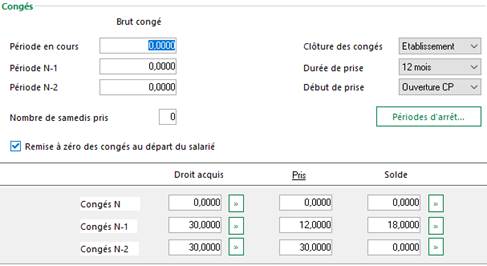
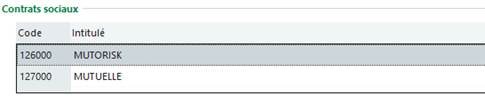
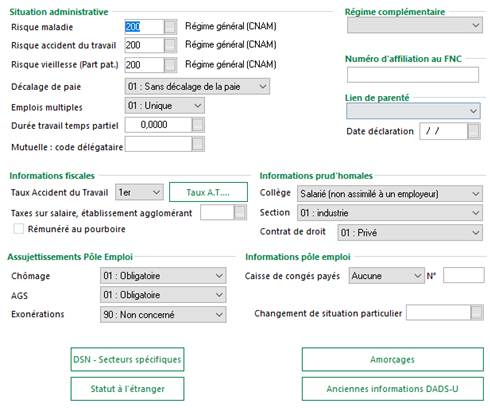
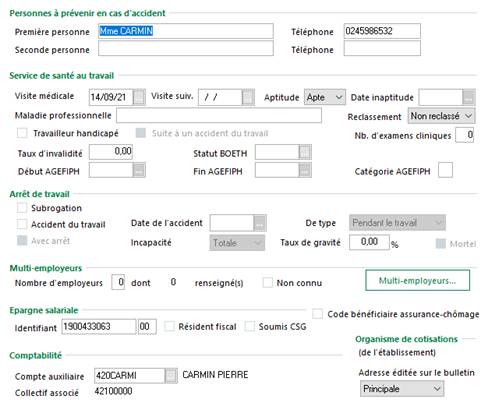

Vérifier sur l’un des sites légaux les mentions à afficher sur le bulletin de paie et leur ordre
Afficher le bulletin du mois pour le salarié "Jean MARTIN", activer puis supprimer la rubrique 4680 (mi-temps thérapeutique…), saisir 1000 € en rubrique 13000 (prime exceptionnelle)
Renseigner les absences de "Jean MARTIN" à partir de l'exemple ci-après
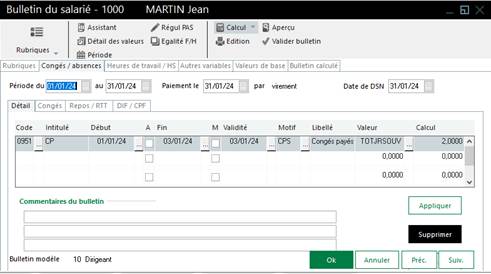
Une image contenant texte, capture d’écran, nombre, logiciel

Description générée automatiquement
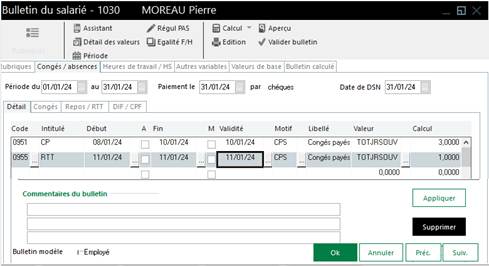
Renseigner les absences de "Pierre MOREAU" à partir de l'exemple ci-après
Une image contenant texte, capture d’écran, logiciel, nombre

Description générée automatiquement
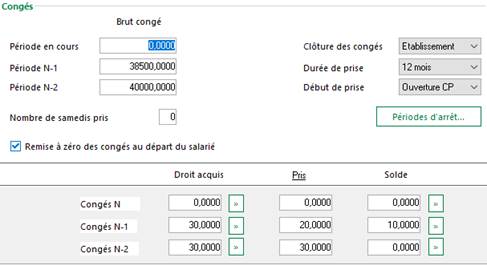
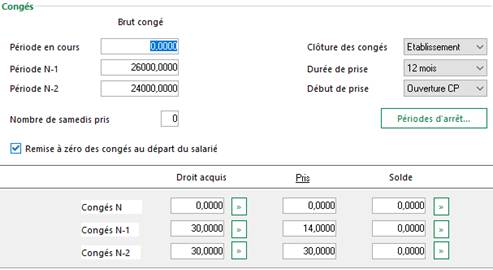
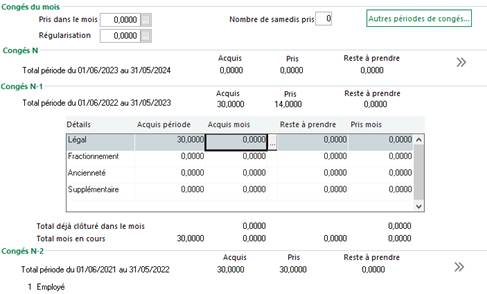
Afficher les cumuls de congé de "Pierre MOREAU" comme ci-après
Une image contenant texte, capture d’écran, nombre, Police

Description générée automatiquement
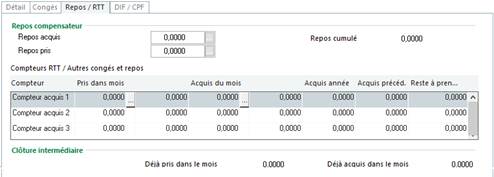
Afficher les RTT de "Pierre MOREAU" comme ci-après
Une image contenant texte, nombre, Police, logiciel

Description générée automatiquement
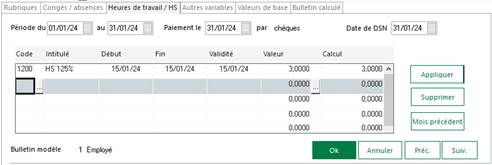
Saisir les heures supplémentaires de "Pierre MOREAU" comme ci-après
Une image contenant texte, nombre, Police, ligne

Description générée automatiquement
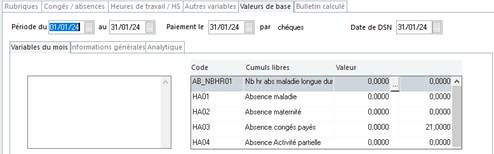
Vérifier les variables du mois de "Pierre MOREAU" comme ci-après
Une image contenant texte, nombre, Police, capture d’écran

Description générée automatiquement
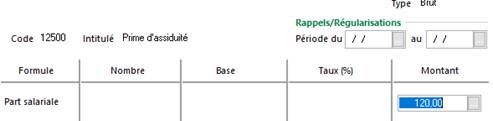
Afficher le bulletin de "Pierre MOREAU" et ajouter 120 € de prime d'assiduité rubrique 12500 comme ci-après
Une image contenant texte, capture d’écran, Police, ligne

Description générée automatiquement
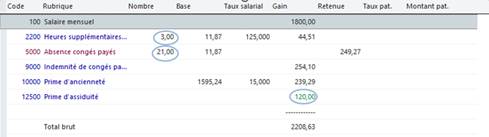
Afficher le bulletin de " Pierre MOREAU "
Repérer les valeurs saisies précédemment
Vérifier le bulletin et enregistrer
Imprimer en pdf le bulletin de pierre Moreau et le vérifier
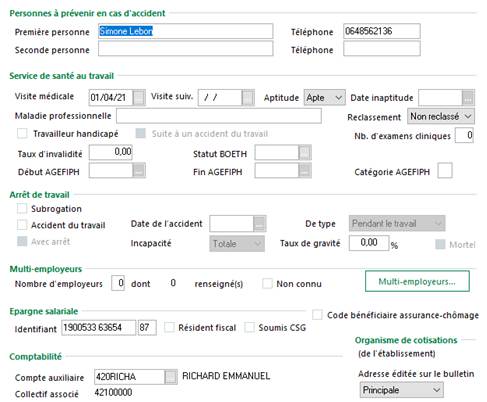
Sélectionner les salariés "Richard", "Roubert" et "Thomas"
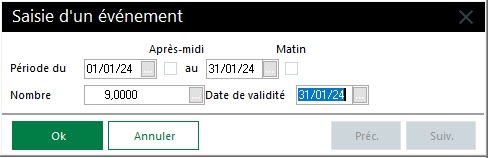
Saisir 9 heures supplémentaires sur le mois pour les salariés sélectionnés auparavant comme ci-après
Une image contenant texte, capture d’écran, Police, affichage

Description générée automatiquement
Aller vérifier pour chacun des bulletins salariés que les heures figurent bien

Une image contenant texte, capture d’écran, Police, ligne

Description générée automatiquement
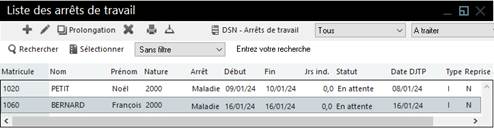
Renseigner les absences à partir de l'exemple ci-après. Vérifier qu'elles apparaissent dans l'onglet "congés/absences" du bulletin salarié.
Une image contenant texte, Police, nombre, logiciel

Description générée automatiquement
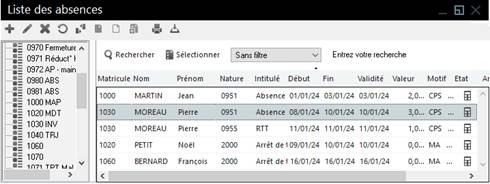
Rechercher et afficher les absences créées comme ci-après
Une image contenant texte, capture d’écran, nombre, logiciel

Description générée automatiquement
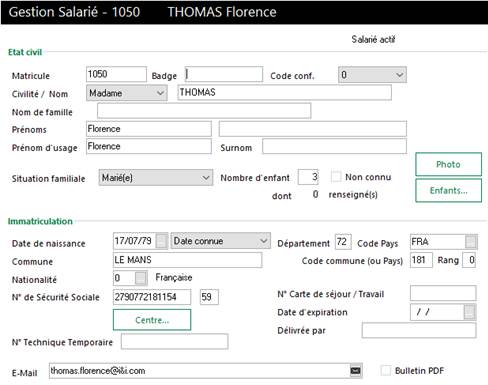
Saisir ½ journée d'absence "congé de présence parentale" pour la salariée "Thomas Florence" comme ci-dessous
Aller vérifier pour chacun des bulletins salariés que les absences figurent bien
Enregistrer une saisie sur salaire de 55 € sur le mois pour le salarié "Moreau pierre" comme ci-dessous
Recalculer tous les bulletins pour la période en cours et l'établissement principal
Imprimer en "pdf" les bulletins des salariés CARMIN, MARTIN et PETIT en les sélectionnant manuellement puis Imprimer en pdf le reste des bulletins de l'établissement principal et les vérifier
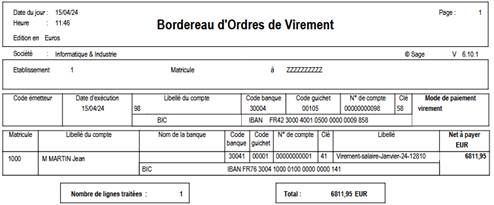
Générer les ordres de virement de l'établissement principal pour la période en cours et vérifier qu'ils correspondent aux bulletins comme ci-après
Une image contenant texte, capture d’écran, Police, nombre

Description générée automatiquement
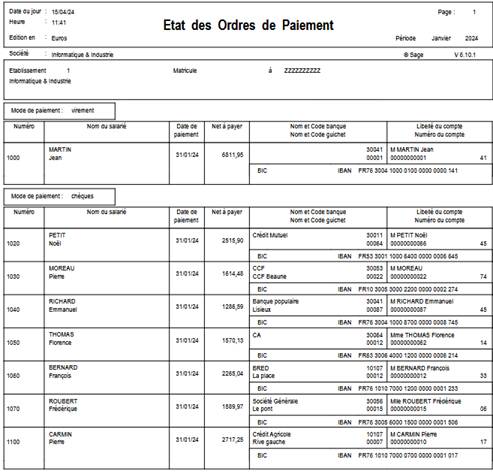
Éditer le récapitulatif des ordres de paiement de l'établissement principal pour la période en cours et vérifier qu'ils correspondent aux bulletins comme ci-après
Une image contenant texte, capture d’écran, nombre, Parallèle

Description générée automatiquement
Éditer et vérifier le récapitulatif des charges patronales de l'établissement principal pour la période en cours comme ci-après
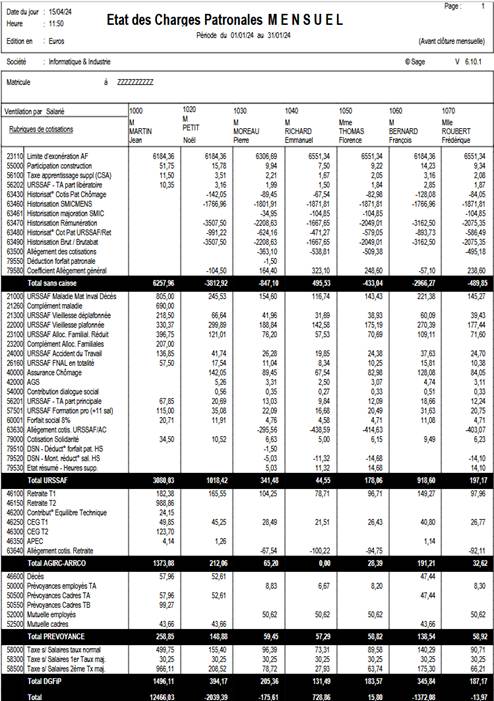
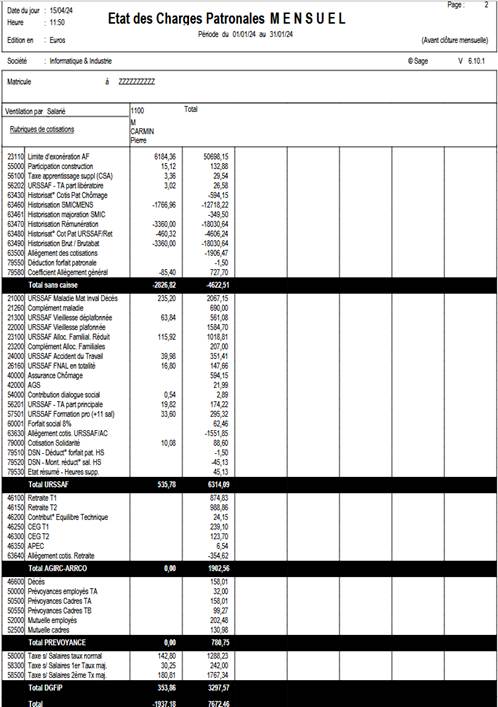
Une image contenant texte, capture d’écran, Parallèle, nombre

Description générée automatiquement
Une image contenant texte, capture d’écran, Parallèle, ligne

Description générée automatiquement
Éditer et vérifier le récapitulatif des charges salariales de l'établissement principal pour la période en cours comme ci-après
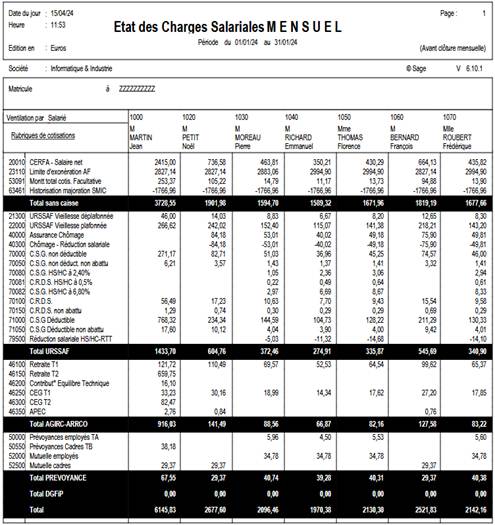
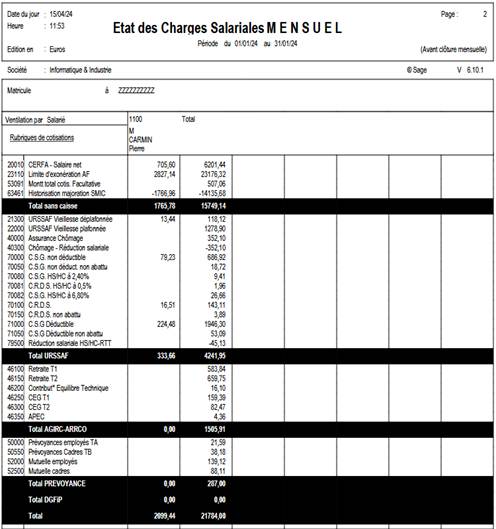
Une image contenant texte, capture d’écran, nombre, Parallèle

Description générée automatiquement
Une image contenant texte, capture d’écran, nombre, Parallèle

Description générée automatiquement
Éditer et vérifier le résumé des charges sociales de l'établissement principal pour la période en cours
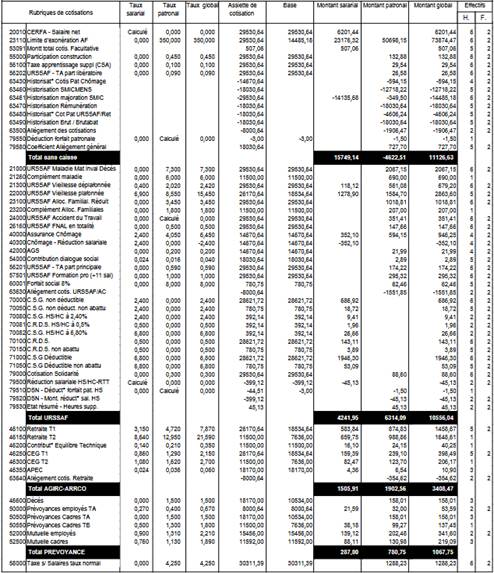

Une image contenant texte, capture d’écran, Parallèle, nombre

Description générée automatiquement
Une image contenant texte, capture d’écran, nombre, ligne

Description générée automatiquement
Vérifier le rattachement des codes ducs de chacune des rubriques comme ci-après

Une image contenant texte, capture d’écran, Police, ligne

Description générée automatiquement
Vérifier le rattachement de chacune des caisses ci-après

Une image contenant texte, capture d’écran, Police, ligne

Description générée automatiquement
Lancer la génération de la ducs "ursaff" pour la période en cours
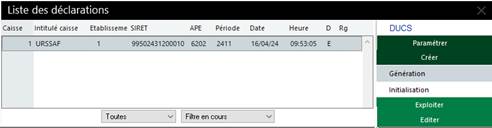
Une image contenant texte, logiciel, capture d’écran, Logiciel multimédia

Description générée automatiquement
Ouvrir la ducs générée et mettre à jour les informations : exigibilité : le 31 du mois, à régler le 15 du mois suivant, salaires à verser le 31 du mois
Afficher la ducs
Lancer la génération de la dads-u pour l'année en cours
Afficher la dads-u générée
Contrôler la dsn et effectuer la modification requise :

Lancer la dsn pour la période en cours et Afficher le module DSN
Générer les dsn mensuelles et arrêt de travail à partir des données générées précédemment comme ci-après et l'afficher comme ci-après en vérifiant chacun des salariés
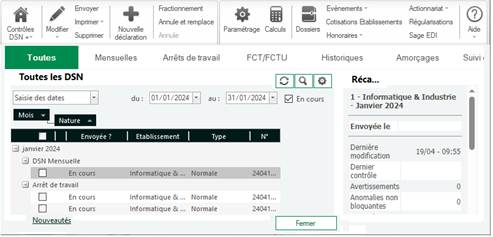
Une image contenant texte, capture d’écran, nombre, Police

Description générée automatiquement
Indiquer le salarié "RICHARD" comme émetteur des DSN et de la paie
modifier le code apen de "6202" en "6202A"
Contrôler et envoyer la dsn
Imprimer le livre de paie du trimestre
Clôturer les bulletins de l'établissement principal pour la période en cours pour les salariés CARMIN, MARTIN et PETIT
Faire la clôture mensuelle de la période en cours
Faire une sauvegarde du dossier en cours
Ouvrez le mois suivant la clôture effectuée, calculez, éditez et clôturez les mois suivants jusqu'à la fin du trimestre avec les éléments de base des bulletins – Vérifiez les états générés

Vérifier une dernière fois les comptes associés aux rubriques
Vérifier une dernière fois les comptes associés aux salariés
Vérifier une dernière fois les comptes généraux
Vérifier une dernière fois les journaux
Effectuer la "passation comptable" mois par mois

Lancer la génération du bilan social pour la période en cours
Imprimer en "pdf" le bilan social généré

Mettez à jour le plan de paie
Mettez à jour toutes les rubriques de la société
Vérifiez leur mise à jour

Créer un compte de dématérialisation, si vous en avez la possibilité, et stocker les bulletins dans leur coffre-fort
Imprimer les bulletins au format pdf et vérifier leur disponibilité

Afficher le sous-risque "chômage" comme ci-après
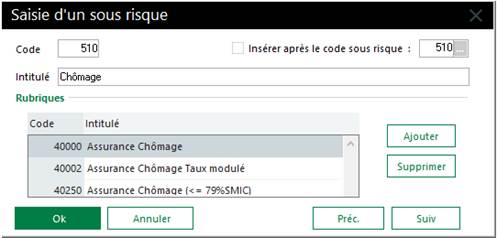
Afficher le risque "retraite" comme ci-après
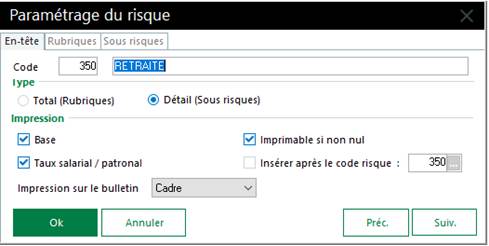

Recalculer les bulletins pour le nouveau mois
Vérifier sous-risques et risques et Éditer des bulletins clarifiés en "pdf" pour tous les salariés avec les valeurs de base

Paramétrer le superviseur comme ci-après
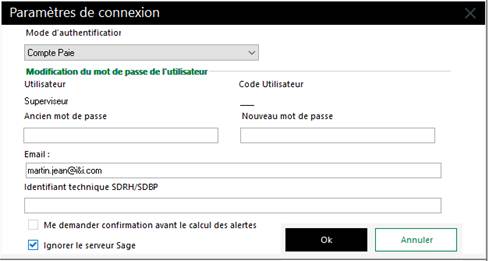
Une image contenant texte, capture d’écran, affichage, nombre

Description générée automatiquement
Paramétrer un utilisateur comme ci-après
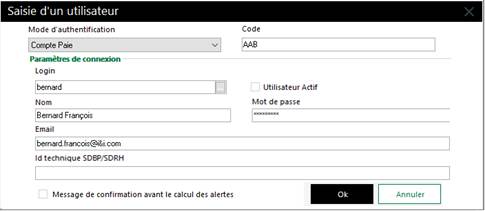
Une image contenant texte, capture d’écran, nombre, logiciel

Description générée automatiquement
Vérifier votre société
Faire une sauvegarde de votre société – vérifier la présence du fichier de sauvegarde
Restaurer la sauvegarde précédente et vérifier les données


Une image contenant texte, capture d’écran

Le contenu généré par l’IA peut être incorrect.

Modifié le: lundi 1 décembre 2025, 12:21