C. PAIE SALARIÉS
Il est aussi possible de préparer la paie de plusieurs salariés à la fois et de saisir les heures, les absences ou les rubriques en une seule fois.

 MENU GESTION
<clic g> sur 
1. SÉLECTION
La sélection des salariés pour lesquels la paie est préparée s'effectue de manière standard.

 BOUTON GAUCHE
<clic g> sur le 1er salarié
<ctrl> enfoncé
<clic g> pour ajouter ou enlever un salarié
ou
<clic g> sur le 1er salarié
<maj> enfoncé
<clic g> sur le dernier salarié 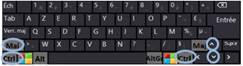
1er salarié à prendre sélectionné
<maj> enfoncé
<flèche haut> ou <flèche bas> du clavier pour étendre la sélection
 Sélectionner avec le clavier puis avec la souris les salariés "Richard", "Roubert" et "Thomas"
2. GESTION DES HEURES
Les heures travaillées, supplémentaires ou autres peuvent être modifiées, complétées ou saisies.
 MENU GESTION
<clic g> sur
ruban
<clic g> sur  de
de 
<clic g> sur 
sélectionner le type d'heures
saisir les informations pour valider
Saisir 9 heures supplémentaires sur le mois pour les salariés sélectionnés auparavant comme ci-après
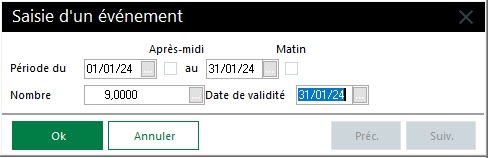
Vérifier pour chacun des bulletins salariés que les heures figurent bien

3. GESTION DES ABSENCES
Plutôt que saisir les absences directement dans le bulletin du salarié, il est plus pratique de les saisir dans une fenêtre dédiée qui va automatiquement renseigner le bulletin salarié
a) GESTION DES ARRÊTS DE TRAVAIL
Cette fenêtre, en plus de gérer les arrêts de travail, permet de générer une DSN spécifique.
MENU GESTION
<clic g> sur 
la liste des arrêts s'affiche (uniquement ceux enregistrés ici)
<clic g>  pour créer un arrêt de travail
renseigner les informations pour valider
il n'est pas nécessaire de prolonger les arrêts déjà transmis par dsn
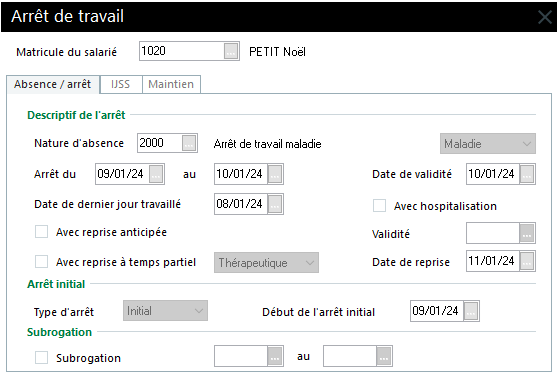
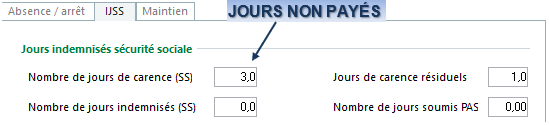
L'onglet "indemnités jours sécurité sociale" gère les jours de carence (non payés).
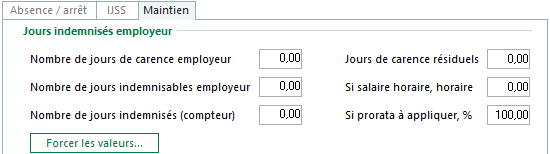
L'onglet "maintien" gèrent les jours de carence maintenus par l'employeur, si c'est le cas.
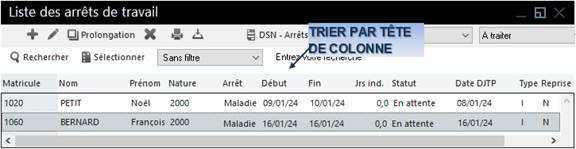
Renseigner les absences à partir de l'exemple ci-après. Vérifier qu'elles apparaissent dans l'onglet "congés/absences" du bulletin salarié.
b) GESTION DES ABSENCES
Cette fenêtre affiche une liste récapitulative des absences et permet d'en enregistrer.
MENU GESTION
<clic g> sur 
la liste des absences s'affiche
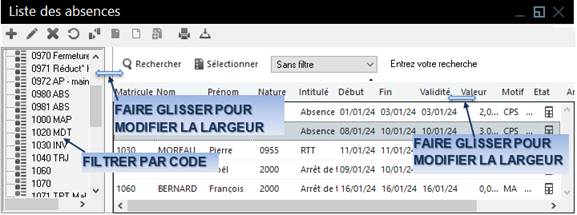
filtrer par code absence (volet gauche) ou par période (volet haut)
sélectionner une absence
<clic g> sur  pour ajouter - <clic g> sur
  pour modifier ou <double clic>
<clic g> sur  pour supprimer - <clic g> sur
  pour annuler
Rechercher et afficher les absences créées au-dessus
Les absences peuvent être modifiées, complétées ou saisies dans la préparation des paies.

ruban
<clic g> sur  de
de 
<clic g> sur 
sélectionner les salariès concernés
sélectionner le type d'absence
saisir les informations pour valider
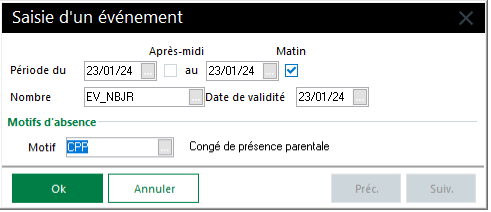
Saisir ½ journée d'absence "congé de présence parentale" pour la salariée "Thomas Florence" comme ci-dessous
Aller vérifier pour chacun des bulletins salariés que les absences figurent bien
4. RUBRIQUES PAR POPULATION
N'importe quelle rubrique peut être modifiée, complétée ou saisie ici.
ruban
<clic g> sur de
<clic g> sur 
sélectionner la rubrique puis saisir les informations pour valider
5. PRÉPARATION PAR RUBRIQUES
Elle va consister à saisir globalement les variables de paie pour établir les bulletins des salariés. C'est une méthode adaptée si les absences, primes, heures supplémentaires sont saisies à partir de tableaux ou listings.
 MENU GESTION
<clic g> sur 
la liste des rubriques s'affiche
<double clic g> sur la rubrique ou <clic g> sur 
<double clic g> sur le salarié ou <clic g> sur
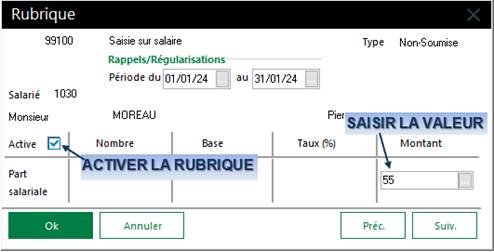
<clic g> sur  pour activer la rubrique
saisir la valeur dans la colonne "montant" pour valider
Enregistrer une saisie sur salaire de 55 € sur le mois pour le salarié "Moreau pierre" comme ci-dessous