
B. IMPORTATION DU PLAN DE PAIE
À chaque évolution légale, fiscale ou de taux, il faut mettre à jour rubriques ou constantes selon le schéma suivant.
Web à application paie à société à bulletin modèle àbulletin salarié
1. MISE A JOUR MANUELLE
Vous avez un nouveau plan de paie : La mise à jour peut s'effectuer à partir du fichier local.
 MENU ?
<clic g> sur 
<clic g> sur 
indiquer le chemin d'accès
<clic g> sur 
 VOLET PPS
<clic g> sur 
<clic g> sur
indiquer le chemin d'accès
<clic g> sur
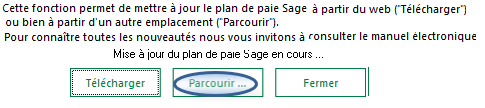
2. MISE A JOUR AUTOMATIQUE
La procédure d'importation est proposée à partir du web dès parution d'un nouveau plan de paie.

Elle peut aussi être faîte à la demande.
MENU ? 
<clic g> sur
<clic g> sur 
<clic g> sur
VOLET PPS
<clic g> sur 
<clic g> sur
<clic g> sur
 Si vous avez un paramétrage spécial pour des rubriques ou constantes standards, faîtes plutôt une mise à jour manuelle d'un plan spécifique
 Les bulletins modèles sont mis à jour des modifications mais non des ajouts et suppressions de rubriques
 Mettez à jour le plan de paie
3. MISE A JOUR PLAN DE PAIE SOCIÉTÉ
Une fois le plan de paie sage mis à jour, il faut récupérer dans la société les éléments à jour.
a) SÉLECTION DES RUBRIQUES
D'abord, sélectionner les rubriques à récupérer.
 MENU SAGE
<clic g> sur 
<clic g> sur 
<clic g> sur  ou sélectionner manuellement les rubriques avec
fermer la fenêtre
Sélectionnez toutes les rubriques
b) MISE À JOUR
Puis les mettre à jour.
 VOLET PPS
MENU FICHIER 
commande 
<clic g> sur 
 pour valider puis <clic g> sur
les rubriques non sélectionnées ne sont pas écrasées - faire une sauvegarde auparavant
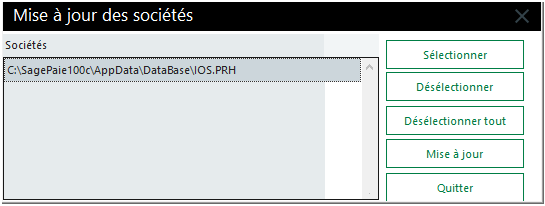
Mettez à jour toutes les rubriques de la société
c) VÉRIFICATION
Enfin les vérifier
 VOLET ACCUEIL
rouvrir le dossier société
afficher la liste des rubriques pour vérifier les mises à jour
les rubriques ayant un paramétrage diffèrent ne sont pas écrasées
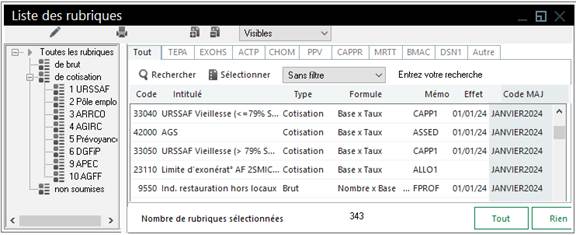
Vérifiez la mise à jour des rubriques de la société