C. DADS-U (pour rappel)
La dads-u est le document validant un exercice de paie vis-à-vis de l'administration.
 Les entreprises qui ont une année complète de DSN mensuelles n'ont plus à fournir de DADS-U
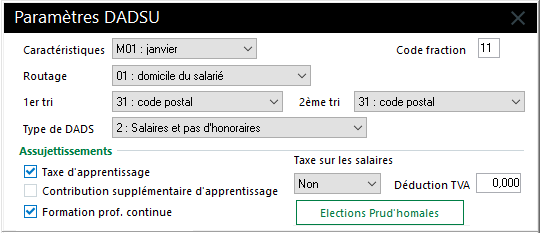
1. PARAMÉTRAGE
Il est important de vérifier le paramétrage dads-u des établissements avant de la générer.

 MENU LISTES
<clic g> sur 
éditer l'établissement
<clic g> sur 
<clic g> sur 
valider ou modifier les informations pour valider
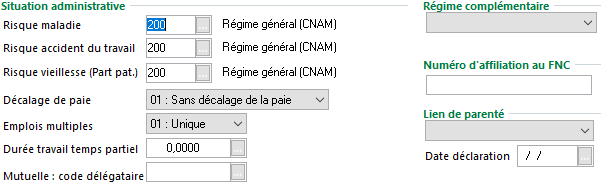
Ainsi que celui des salariés.
 MENU LISTES
<clic g> sur 
la liste des salariés s'affiche
sélectionner un salarié
la fiche "gestion salarié" s'affiche
 RUBAN
RUBAN
<clic g> sur 
sélectionner un salarié
la fiche "gestion salarié" s'affiche
VOLET DROIT
<clic g> sur 
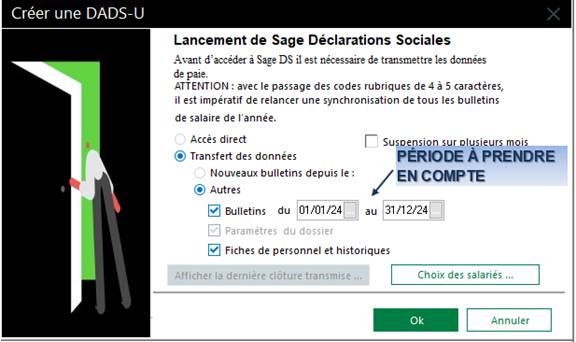
2. GÉNÉRATION DE LA DADS-U
Un assistant vient guider l'utilisateur.

 MENU ANNEXES
<clic g> sur 
volet droit 
<clic g> sur 
renseigner les informations pour valider
créer éventuellement le dossier des déclarations sociales
 Lancer la génération de la dads-u pour l'année en cours
3. SUIVI DE LA DADS-U
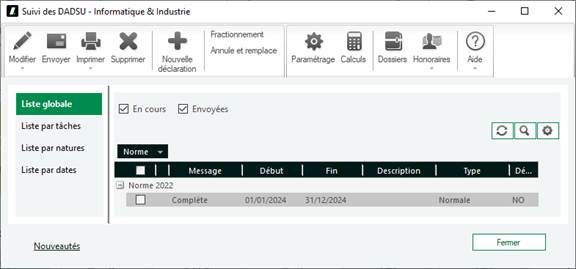
La dads-u générée est affichée dans le volet principal.
<clic g> sur 
pour créer la déclaration à partir des données générées
ou
sélectionner la dads-u
<double clic > pour l'afficher
Afficher la dads-u générée


4. AFFICHAGE DE LA DADS-U
Comme la dsn, la dads-u peut être affichée en fonction de différents critères.

dadsu affichée
<clic g> sur  pour afficher l'émetteur
<clic g> sur  pour afficher la déclaration
<clic g> sur  pour afficher l'établissement
<clic g> sur  pour afficher les salariés
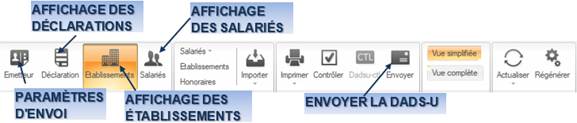
Afficher la dads-u générée selon les différents modes
5. MODIFICATION DE LA DADS-U
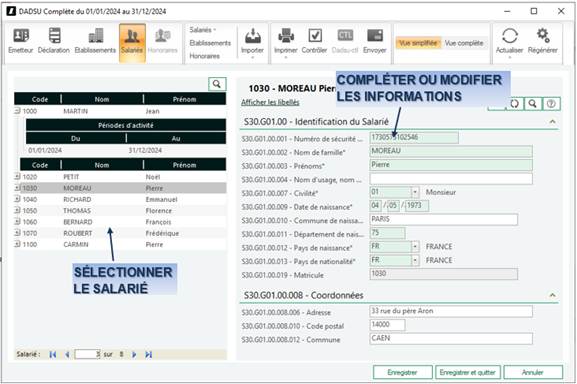
La dads-u peut être complétée et modifiée.
dadsu affichée
<clic g> sur pour afficher la liste par salarié
volet gauche
sélectionner le salarié
volet droit
saisir ou modifier les informations
<clic g> sur 
Parcourir les informations par salarié
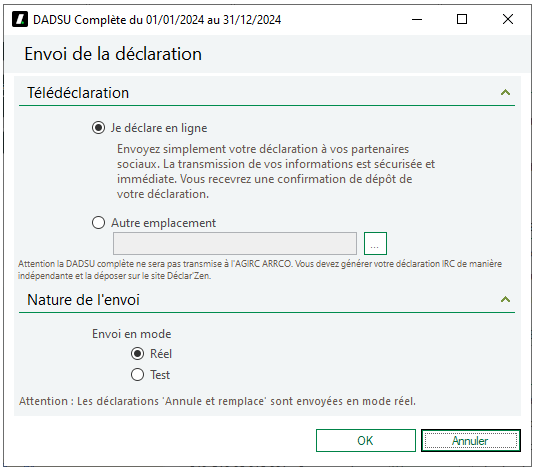
6. ENVOI DE LA DADS-U
La dads-u terminée et vérifiée peut être envoyée.

dadsu affichée
dadsu cochée
<clic g> sur  pour vérifier la dads-u
<clic g> sur  pour l'envoyer