D. DSN
La déclaration sociale nominative remplace et simplifie les anciennes versions de déclarations sociales en automatisant leur transmission à partir des données de paie.
Il n'y plus qu’une seule transmission mensuelle dématérialisée à l’issue de la paie, adressée aux organismes de protection sociale via www.net-entreprises.fr.
deux types de dsn
 La dsn "mensuelle" pour les cotisations sociales
Les dsn "événementielles" : "arrêts de travail" pour les différents arrêts maladies et autres, "fin de contrat" pour les départs de salariés…
Quelques principes :
La dsn mensuelle est la dernière étape du traitement de la paie.
La dsn est réalisée par établissement d’affectation
La dsn s’effectue par voie électronique, en mode edi
La dsn mensuelle doit être émise au plus tard le 5 ou le 15 du mois M+1
La dsn ne modifie pas les périodicités de paiement des cotisations
1. CONTRÔLE DSN
Ces contrôles vérifient la présence et la qualité des informations nécessaires à la déclaration.

 MENU ÉTATS
<clic g> sur 
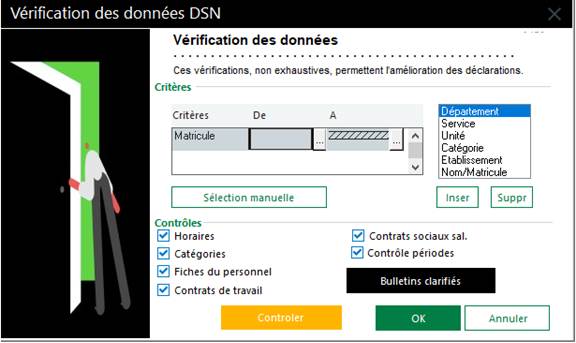
choisir les données à contrôler
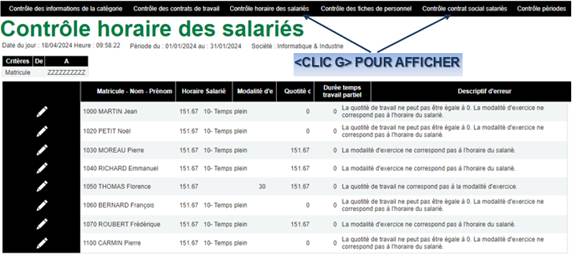
consulter le rapport et remédier aux problèmes relevés
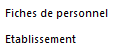
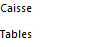
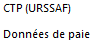
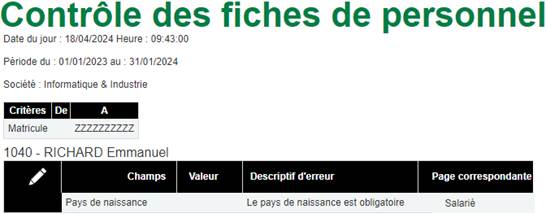
 Contrôler la dsn et effectuer la modification requise :
2. LANCER LA DSN
La création de la dsn s'effectue dans le module de paie.
MENU ÉTATS
<clic g> sur 
<clic g> sur 
<clic g> sur  pour effectuer un contrôle final
 pour valider
lors du premier accès de la période, il est nécessaire de transférer les données par  ; après cela,
  permettra d'accéder aux données transférées
Lancer la dsn pour la période en cours
3. MODULE DSN
Les dsn s'affichent dans un module spécifique. Si le module n'est pas affiché :
 DSN
DSN
<clic g> sur  pour lancer le module
Sage paie demande d'effectuer la synchronisation
 <clic g> sur pour créer le dossier "déclarations sociales" s'il n'existe pas
Afficher le module DSN
4. SUIVI DES DSN MENSUELLES
Après création, il faut générer la dsn dans le module pour le mois en cours.

<clic g> sur 
pour créer la déclaration à partir des données générées
renseigner puis <clic g> sur 
renseigner puis <clic g> sur
renseigner puis <clic g> sur 
ou
sélectionner la dsn puis <double clic > pour l'afficher
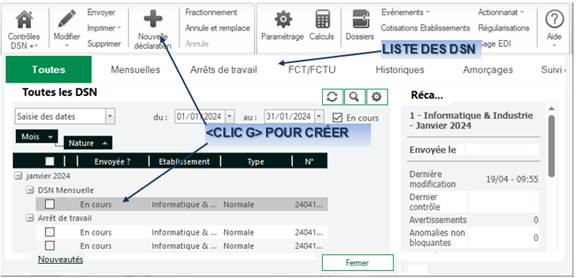
Générer les dsn mensuelles et arrêt de travail à partir des données générées précédemment comme ci-avant et l'afficher comme ci-après en vérifiant chacun des salariés

 permet de paramétrer les options d'envoi de la DSN sélectionnée
5. PARAMÉTRAGE DE L'ÉMETTEUR (rappel)
Ce paramétrage est indispensable et valable pour toutes les dsn.
 MENU FICHIER
<clic g> sur 
<clic g> sur 
sélectionner l'onglet 
<clic g> sur 
saisir l'émetteur
ou  <clic g> sur
  de
de 
<clic g> sur 
saisir un code pour le contact
<clic g> sur de 
<double clic> sur le salarié responsable pour l'ajouter pour valider
<double clic> sur le salarié ajouté pour aux contacts pour le désigner pour valider pour valider
en profiter pour mettre à jour le contact "émetteur Sage Paie" s'il ne l'est pas
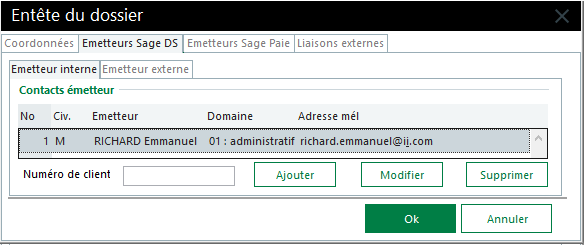
Indiquer le salarié "RICHARD" comme émetteur des DSN et de la paie
6. AFFICHAGE D'UNE DSN MENSUELLE
La dsn peut être affichée en fonction de différents critères.


<clic g> sur  pour afficher la liste par déclaration
<clic g> sur  pour afficher la liste par établissement
<clic g> sur  pour afficher la liste des versements
<clic g> sur  pour afficher la liste par salarié

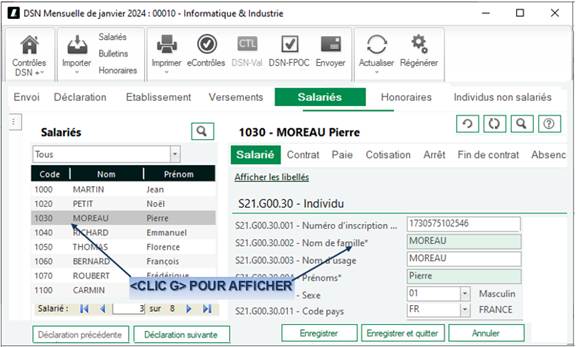
Afficher les différents onglets de la dsn mensuelle
7. MODIFICATION D'UNE DSN MENSUELLE
La dsn peut être complétée et modifiée.

dsn affichée
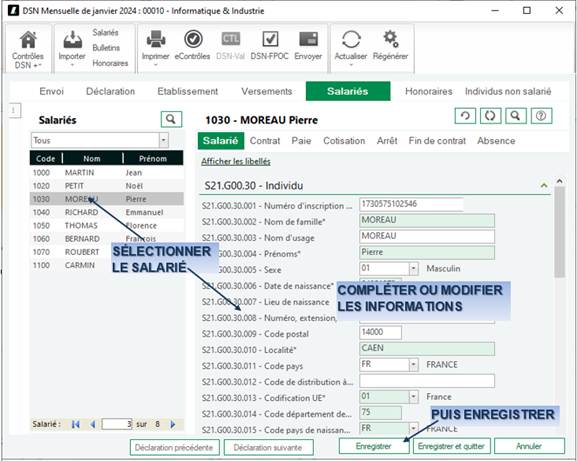
<clic g> sur l'onglet  pour afficher la liste par salarié
volet gauche
sélectionner le salarié
volet droit
saisir ou modifier les informations
<clic g> sur 
Parcourir les informations par salarié
 donne accès à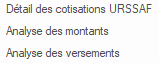
8. CONTRÔLE AVANT ENVOI
La dsn doit être vérifiée.
dsn affichée
<clic g> sur 
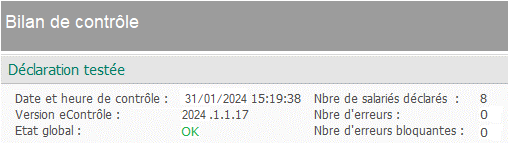
Modifier le code apen de "6202" en "6202A"
9. ENVOI DE LA DSN
La dsn terminée et vérifiée peut être envoyée.

dsn affichée
onglet  renseigné
<clic g> sur 
vérifier les informations d'envoi pour valider
faire un essai en mode "test" avant l'envoi réel
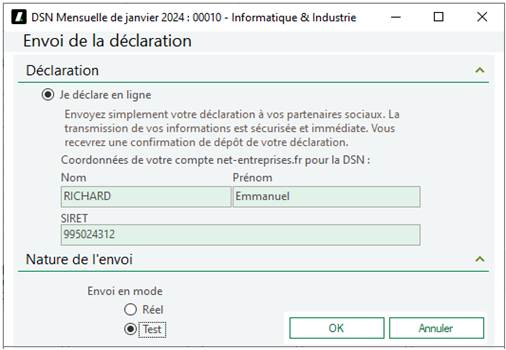
Si nécessaire, saisir les informations de connexion du compte Sage.
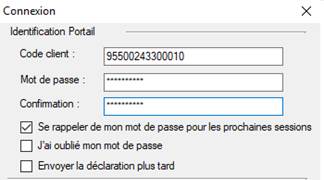
La fenêtre de suivi des DSN s'actualise.
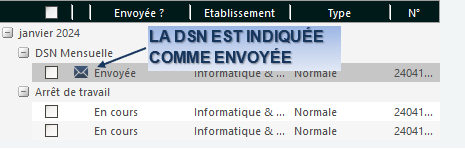
<clic d> sur la déclaration puis  permet de la rendre modifiable
Contrôler et envoyer la dsn
10. ENVOI DIRECT DES DSN
Les DSN peuvent encore être envoyées directement sous forme de fichier joint téléchargé à partir du site de www.net-entreprises.fr.
dsn affichée
<clic g> sur 
activer 
sélectionner un dossier du disque dur pour enregistrer le fichier généré pour valider
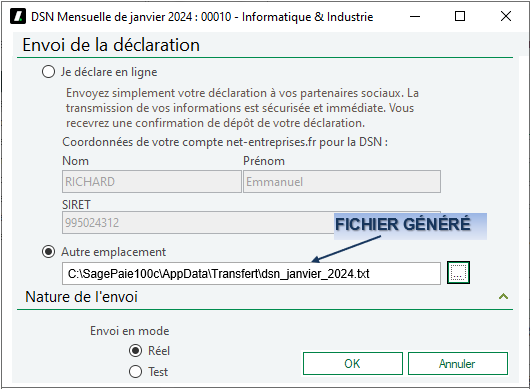
Le fichier généré est alors sur le disque dur :
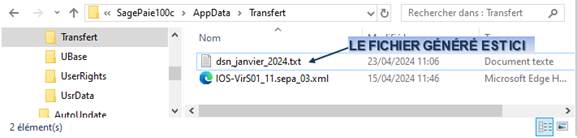
Il faut alors se rendre sur le site de www.net-entreprises.fr, se connecter et télécharger le fichier.

 NET-ENTREPRISES.FR
accéder au site
se connecter
<clic g> sur 
<clic g> sur  dans
dans 
<clic g> sur 
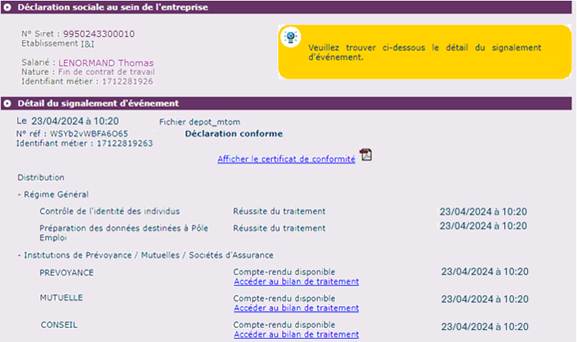
l'historique des échanges s'affiche
<clic g> sur  à la fin de l'échange concerné
le bilan de l'événement s'affiche
<clic g> sur  à la fin de l'événement
le détail s'affiche
11. LA DSN ARRÊTS DE TRAVAIL
Elle peut être générée directement à partir de la fenêtre de saisie des arrêts de travail au fur et à mesure de l'enregistrement de chacun des arrêts.

 MENU GESTION
<clic g> sur 
la liste des arrêts s'affiche
<clic g> sur 
renseigner les informations pour valider
conserver  ou modifier selon les besoins pour valider
<double clic> sur la dsn générée
la contrôler puis <clic g> sur 
il est aussi possible à ce niveau de générer un fichier et le transférer par www.net-entreprises.fr MENU GESTION
<clic g> sur
la liste des arrêts s'affiche
<clic d> 
renseigner les informations pour valider
conserver ou modifier selon les besoins pour valider
<double clic> sur la dsn générée
la contrôler puis <clic g> sur 
il est aussi possible à ce niveau de générer un fichier et le transférer par www.net-entreprises.fr
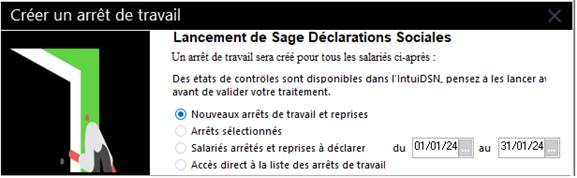
Le lancement de la dns standard permet aussi de créer la dns "arrêt de travail"
Générer la dsn "arrêts de travail" pour les nouveaux arrêts
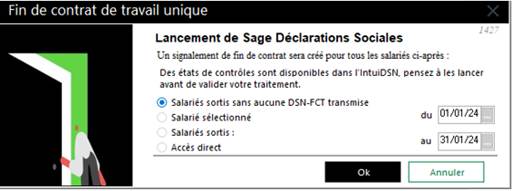
12. LA DSN FIN DE CONTRAT
Elle est générée directement à partir de la fenêtre de saisie des arrêts de travail au fur et à mesure de l'enregistrement de chacun des arrêts
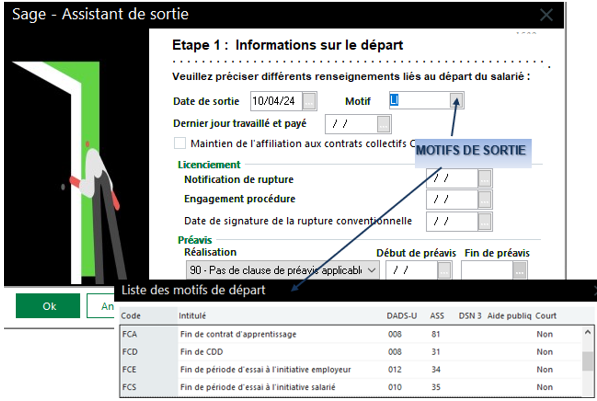
a) SORTIE DU SALARIÉ
Cela peut être une démission, un licenciement, avec ou sans préavis.
 MENU LISTE
<clic g> sur 
la liste fiches de personnel s'affiche
sélectionner le salarié à sortir
<clic g> sur 
renseigner les informations demandées
<clic g> sur  puis puis
  puis
puis 
b) GÉNÉRATION ET ENVOI DE LA DSN
La dsn doit être envoyée dès l'enregistrement de la sortie du salarié.

sélectionner le salarié sortant
<clic d>  -
- 
laisser à priori  pour valider - la dsn est générée
<double clic g> sur la dsn fin de contrat pour l'éditer pour valider la génération
<clic g> sur  puis fermer les fenêtres