
B. BULLETIN SALARIÉ
Les éléments variables du mois sont saisis ici (absences, heures supplémentaires, primes…). Le bulletin de chaque salarié est établi individuellement à partir du bulletin modèle associé et du salaire indiqué dans les informations du salarié.

 MENU GESTION
<clic g> sur 
la liste des salariés s'affiche
<double clic > sur un salarié
ou
<clic g> sur le salarié pour le sélectionner
<clic g> sur 
 Dans les options, pour n'afficher que les salariés en activité
menu options 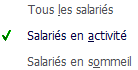

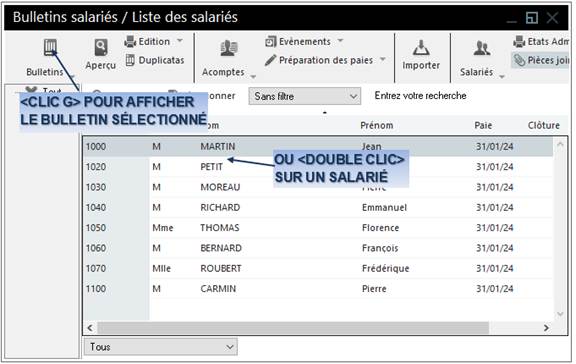
 Les informations peuvent être mises à jour pour chacun des salariés, un par un, ou bien globalement pour tous les salariés mais pour une seule information (les absences de tous les salariés saisies à partir d'un tableau d'absence par exemple)
 Afficher le bulletin du mois pour "BERNARD François"
1. RUBRIQUES
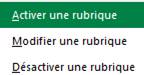
S'affichent ici les rubriques du bulletin modèle associé ; il est possible de modifier ou désactiver une rubrique existante ou encore d'activer une rubrique ne figurant pas dans le bulletin modèle.
 Couleurs Des Rubriques
 Gain : bleu
Retenue : rouge
Éléments des rubriques à saisir : noir
Éléments des rubriques modifiés : vert
Éléments des rubriques non modifiables : gris


BULLETIN AFFICHÉ
onglet  affiché
sélectionner une rubrique
<clic d> 
ou <supp> du clavier
ou
<clic d> 
ou <double clic>
ou
<clic d> 

BULLETIN AFFICHÉ
onglet affiché
sélectionner une rubrique
<clic g> sur  de
de 
<clic g> sur une commande
 permet d'ajouter des informations à une rubrique et peut s'avérer bien pratique pour rechercher une explication
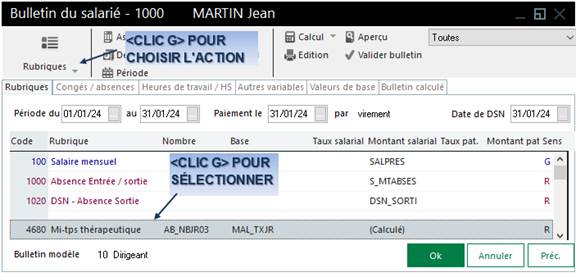
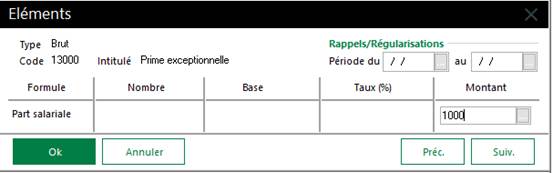
Afficher le bulletin du mois pour le salarié "Jean MARTIN", activer puis supprimer la rubrique 4680 (mi-temps thérapeutique…), saisir 1000 € en rubrique 13000 (prime exceptionnelle)
2. CONGÉS – ABSENCES
Sont gérées ici les absences du salarié (congés payés, rtt, arrêts de travail…).
a) BULLETIN
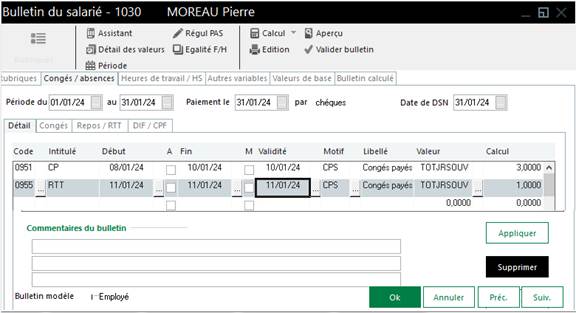
Les absences du salarié pour le mois en cours peuvent être saisies directement dans le bulletin.
 BULLETIN AFFICHÉ
onglet  affiché
<clic g> sur l'onglet
saisir la première ligne
<clic g> sur  pour choisir dans une liste
<double clic> pour modifier
<clic g> sur 
Les valeurs saisies ici mettent à jour les onglets "cumuls congés" et "repos /rtt" après une clôture (intermédiaire ou mensuelle)
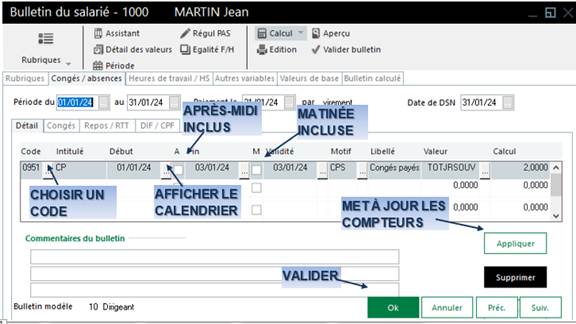
Renseigner les absences de "Jean MARTIN" à partir de l'exemple ci-avant puis Renseigner les absences de "Pierre MOREAU" à partir de l'exemple ci-après
b) CUMULS CONGÉS
Les informations de synthèse sur les congés payés sont résumées ici.
BULLETIN AFFICHÉ
onglet affiché
<clic g> sur l'onglet 
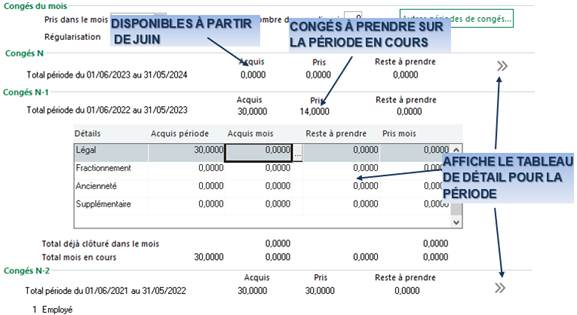
Afficher les cumuls de congé de "Pierre MOREAU" comme ci-avant
c) RTT
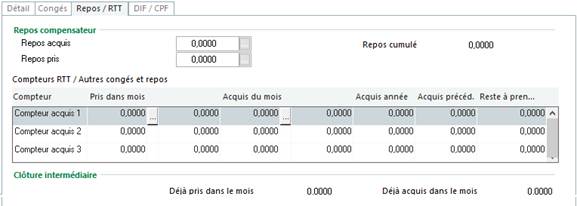
Les informations de synthèse concernant les rtt sont résumées ici.
 BULLETIN AFFICHÉ
onglet affiché
<clic g> sur l'onglet 
saisir la première ligne
<clic g> sur pour choisir dans une liste
<double clic> pour modifier un élément
<clic g> sur
Afficher les RTT de "Pierre MOREAU" comme ci-dessous
3. HEURES SUPPLÉMENTAIRES
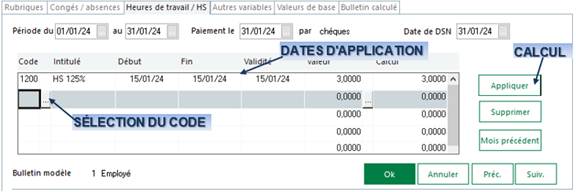
Les heures supplémentaires du salarié sont saisies ici (ne concerne à priori pas les cadres).
 BULLETIN AFFICHÉ
onglet  affiché
saisir la première ligne
<clic g> sur pour choisir dans une liste
<double clic> pour modifier un élément
<clic g> sur
Saisir les heures supplémentaires de "Pierre MOREAU" à partir de l'exemple ci-après
4. AUTRES VARIABLES
Différents événements peuvent être paramétrés ici dans le bulletin.
BULLETIN AFFICHÉ
onglet  affiché
saisir la première ligne
<clic g> sur pour choisir dans une liste
<double clic> pour modifier un élément
<clic g> sur
5. VALEURS DE BASE
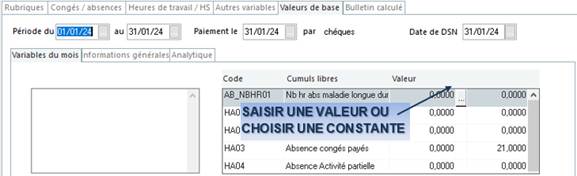
S'affichent ici les valeurs des variables du mois ; ces dernières peuvent encore être modifiées ici.
BULLETIN AFFICHÉ
onglet  affiché
saisir la première ligne
<clic g> sur pour choisir dans une liste
<double clic> pour modifier un élément
<clic g> sur
Vérifier les variables du mois de "Pierre MOREAU" comme dans l'exemple ci-dessous
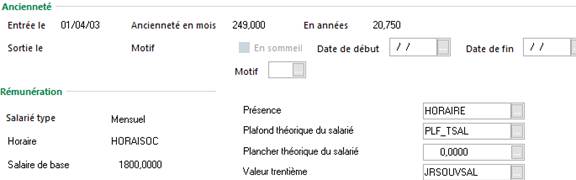
L'onglet  rappelle les informations de la fiche salarié ; les plafonds peuvent être modifiés ici pour la période en cours
6. BULLETIN CALCULÉ
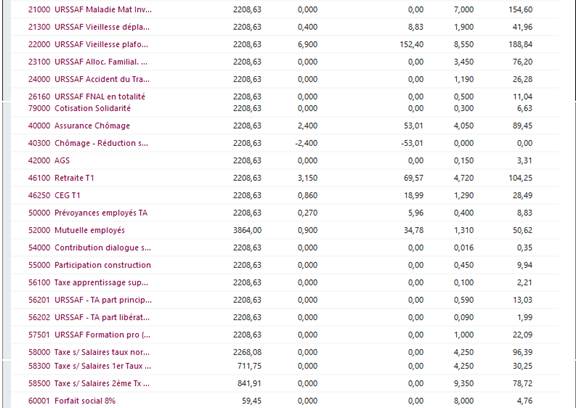
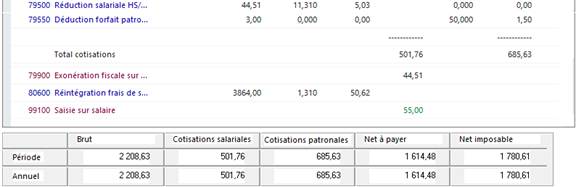
Le bulletin quasi-définitif s'affiche ici ; il est encore possible de faire les dernières modifications à ce niveau.
 BULLETIN AFFICHÉ
onglet affiché
saisir la première ligne
modifier éventuellement
<clic g> sur  pour mettre à jour les valeurs
 pour valider
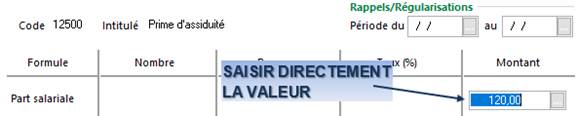
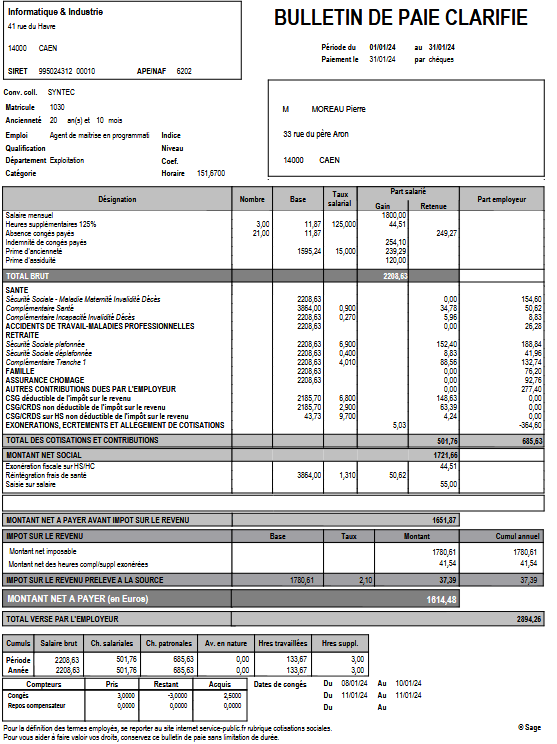
Afficher le bulletin de "Pierre MOREAU" et ajouter 120 € de prime d'assiduité rubrique 12500
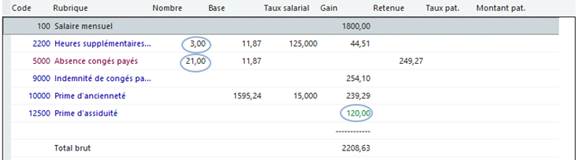
Afficher le bulletin de " Pierre MOREAU "
Repérer les valeurs saisies précédemment
Vérifier le bulletin et enregistrer
---
7. ÉDITION
Le bulletin une fois terminé peut-être vérifié une dernière fois à l'aide de l'aperçu avant d'être imprimé ou envoyé en "pdf"
BULLETIN AFFICHÉ
ruban affiché
paramétrer l'impression des seules rubriques renseignées 
<clic g> sur  pour vérifier le bulletin
ou / et
<clic g> sur  pour imprimer le bulletin
 pour valider
Si nécessaire, <clic g> sur  pour recalculer le bulletin
 permet aussi de calculer le bulletin à l'envers, c’est-à-dire de partir d'un salaire net pour définir un salaire brut.
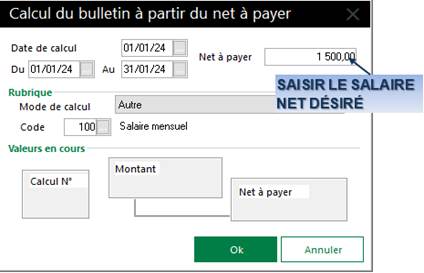
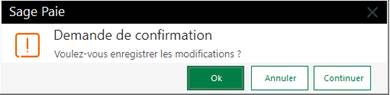
 Penser à valider l'enregistrement du bulletin par
  lorsque vous fermez la fenêtre par
Imprimer en pdf le bulletin de pierre Moreau et le vérifier
8. ÉTAT DU BULLETIN
Des icônes renseignent sur l'état d'avancement du bulletin dans la gestion des bulletins salariés
 Bulletin édité.
 Bulletin calculé.
 Clôture mensuelle ou annuelle effectuée.
 Clôture intermédiaire effectuée
 Salarié absent.
 Salarié ayant quitté la société.
 Salarié est mis en sommeil.
 La même icône en gris clair (
 /
/  ) signifie qu'un bulletin complémentaire est à réaliser pour ce salarié