
A. BULLETINS MODÈLES
Les bulletins modèles, appelés encore "plans de paie", permettent d'associer un salarié à un bulletin type. Ainsi, la modification de ce bulletin modèle entraine la modification des nouveaux bulletins de tous les salariés rattachés après un "recalcul".

 MENU GESTION
<clic g> sur 
la liste des bulletins modèles s'affiche
sélectionner un bulletin modèle
et/ou <clic g> sur l'un des outils 
 Afficher la liste des bulletins modèles.
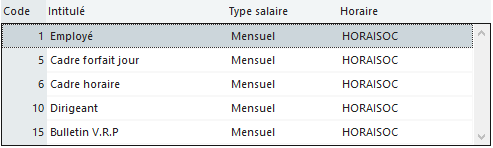
Si la liste est vide, importer les bulletins modèles de la société "jeu d'essai" selon la liste ci-avant 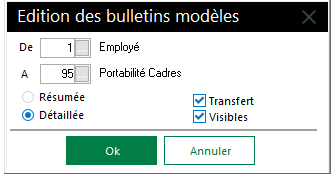
1. CRÉER UN BULLETIN MODÈLE
Il peut être nécessaire de créer un nouveau bulletin modèle pour répondre aux besoins d'une nouvelle catégorie de personnel.
 MENU GESTION
<clic g> sur 
la liste des bulletins modèles s'affiche
sélectionner un bulletin modèle
et/ou <clic g> sur l'outil 
Créer le bulletin modèle suivant
2. DÉFINIR LE FORMAT DU BULLETIN MODÈLE
Le format pris en compte pour l'édition est défini ici.

 BULLETIN MODÈLE AFFICHÉ
onglet sélectionné
<clic g> sur l'onglet 
sélectionner le format  pour valider
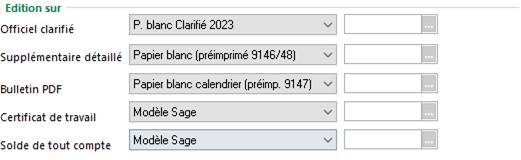
Sélectionner les formats d'édition comme ci-avant
3. AJOUTER UNE RUBRIQUE
Des rubriques peuvent être ajoutées ou supprimées dans un modèle. L'adjonction ou la suppression d'une rubrique s'effectue en activant ou désactivant la rubrique concernée pour le modèle.
BULLETIN MODÈLE AFFICHÉ
onglet sélectionné
<clic g> sur l'onglet 
<clic g> sur une ligne vide
<clic g> sur  ou <clic d> sur
sélectionner éventuellement l'onglet du groupe de rubriques
<clic g> sur la rubrique à activer puis <clic g> sur  pour l'ajouter au bulletin modèle - répéter l'opération autant de fois que nécessaire
ou <clic g> sur  sur chacune des rubriques à activer puis <clic g> sur pour les ajouter globalementau bulletin modèle (
 pour enlever de la sélection)
une rubrique activée affiche à gauche une astérisque  pour valider
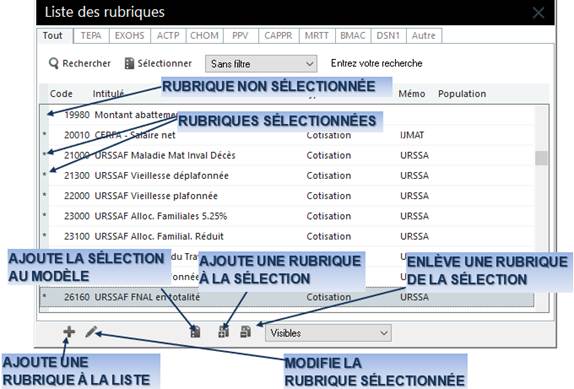
 La sélection peut aussi s'effectuer selon les méthodes standards de Windows avec <ctrl> et <maj>
Pour le modèle "gérant", activer les rubriques suivantes :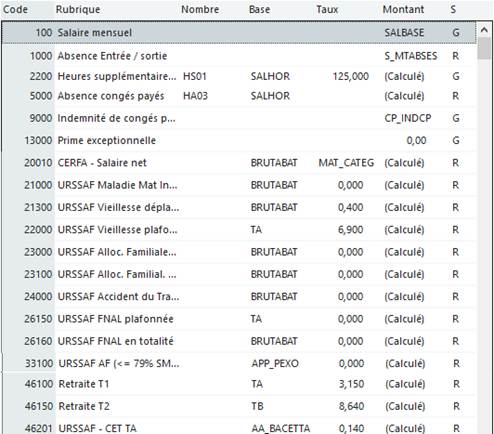
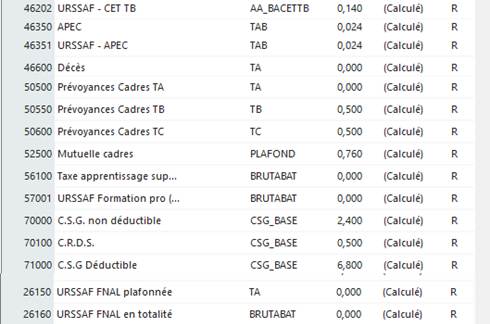


Valider le bulletin modèle par puis le rouvrir
4. SUPPRIMER UNE RUBRIQUE
Les rubriques inutiles pour une catégorie doivent être désactivées.
BULLETIN MODÈLE AFFICHÉ
onglet sélectionné
<clic g> sur l'onglet
sélectionner la ou les rubriques
<clic g> sur 
ou
<clic d> sur 
Dans le bulletin modèle en cours de création "gérant", ajouter la rubrique  puis la supprimer
5. MODIFIER UNE RUBRIQUE
Une rubrique peut aussi être modifiée pour un bulletin modèle donné.
BULLETIN MODÈLE AFFICHÉ
onglet sélectionné
<clic g> sur l'onglet
sélectionner la ou les rubriques
<clic g> sur 
ou
<clic d> sur 
la modification ne concerne que le modèle actif
Pour le bulletin modèle en cours, activer la rubrique  puis la modifier pour une valeur de 1500 €
Enregistrer le bulletin
6. DUPLIQUER UN BULLETIN MODÈLE
Une manière simple de le créer : Copier le bulletin modèle existant le plus proche, désactiver les rubriques indésirables et activer les rubriques voulues.
MENU GESTION
<clic g> sur
la liste des bulletins modèles s'affiche
sélectionner un bulletin modèle
<clic g> sur l'outil 
ou <clic d> sur 
donner un numéro au bulletin puis le renommer pour valider
Renommer le bulletin modèle "cadre horaire" en "cadre"
Dupliquer le bulletin modèle 11 gérant
Le nommer 12 "gérant salarié minoritaire"
