Les rubriques de paie sont les différentes lignes qui figurent sur les bulletins de paie. On distingue trois types de rubriques :

*    Les rubriques de brut qui font partie de la rémunération brute du salarié et vont servir à déterminer l'assiette de calcul des cotisations sociales.

*    Les rubriques de cotisation qui viennent en déduction du brut.

*    Les rubriques non soumises qui n'interviennent pas dans le calcul de l'assiette des cotisations. Elles augmentent ou diminuent la rémunération nette.

1. LISTE

La liste des rubriques est affichée globalement ou par nature. Elles peuvent être modifiées ; on peut en ajouter ou en supprimer.

  MENU LISTES
<clic g> sur 
 
sélectionner la rubrique
et/ou <clic g> sur l'un des outils

 Une image contenant texte, nombre, logiciel, Police

Description générée automatiquement

Afficher la liste des rubriques

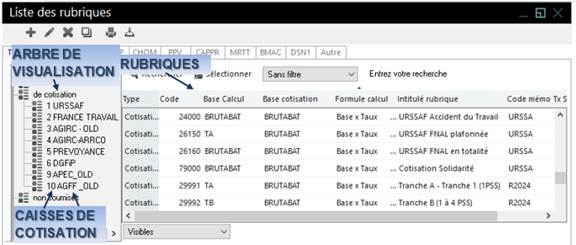
2. ARBRE DE VISUALISATION

Il permet d'afficher les rubriques par nature. Il vient en complément des onglets qui permettent de filtrer les rubriques par code mémo.


Une image contenant Graphique, symbole, logo, graphisme

Description générée automatiquement MENU OPTIONS     
liste des rubriques affichées

 coché pour l’afficher


Afficher l'arbre de visualisation et le tester

3. STRUCTURE

Les rubriques ont pour résultat la combinaison de 3 éléments :

*     La base

*     Le taux

*     Le nombre


Le taux est à indiquer, le nombre est le souvent 1 et la base peut être :

La part du brut inférieure au Smic :                                        pro_pexo

La part du brut supérieure au Smic :                                      pro_pnexo

La totalité du brut après abattement :                                    brutabat

Le brut non exonéré :                                                                cae_pnexo

La tranche A du plafond de sécurité sociale :                       ta

La tranche B du plafond de sécurité sociale :                       tab

La tranche C du plafond de sécurité sociale :                       tabc

4. MODIFICATION

Les différentes cotisations doivent être régulièrement actualisées, taux comme base de calcul.

  MENU LISTES
<clic g> sur 
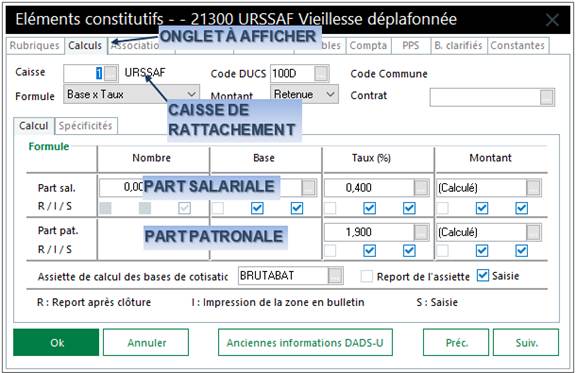
sélectionner la caisse de cotisation dans le volet gauche
sélectionner la rubrique dans le volet droit

<double clic g> ou pour modifier
onglet  - saisir la nouvelle valeur (
nombre, taux, base…)
 pour valider ou  pour la rubrique suivante

 Une image contenant texte, Appareils électroniques, capture d’écran, affichage

Description générée automatiquement 

Une image contenant cercle, Bleu électrique, bleu

Description générée automatiquement Seules les rubriques marquées dans le premier onglet sont accessibles


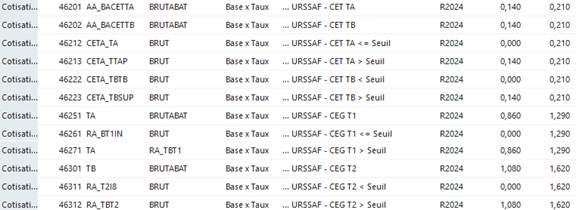
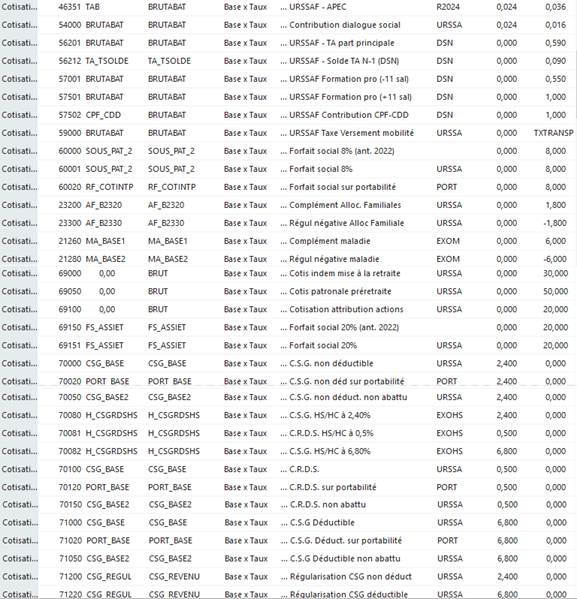
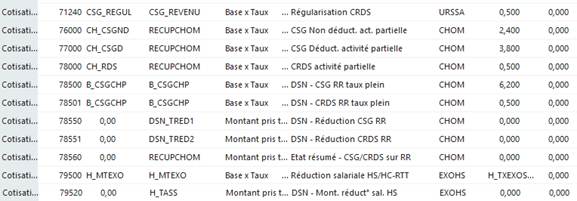
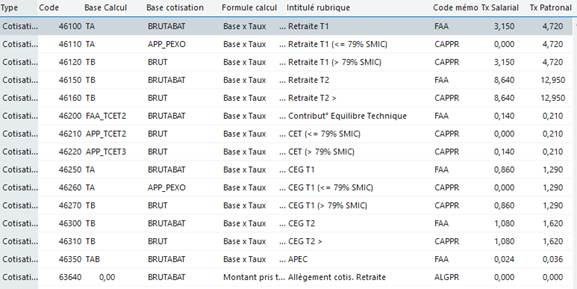
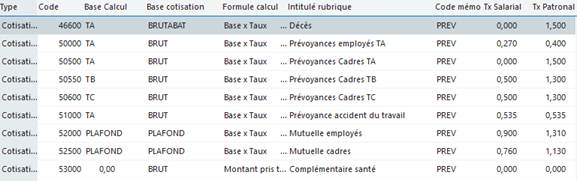
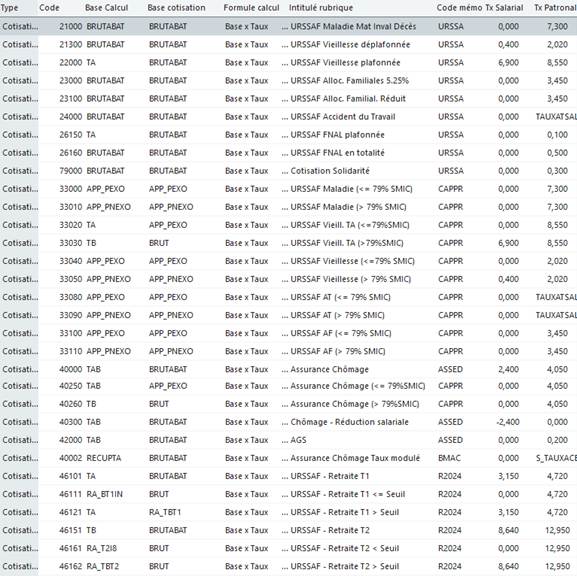
Rechercher les rubriques correspondant aux taux de cotisation, les vérifier et éventuellement, les mettre à jour par caisse à l'aide de l'arbre de visualisation

a) URSAFF
Une image contenant texte, menu, document, capture d’écran

Description générée automatiquement
Une image contenant texte, capture d’écran, nombre

Description générée automatiquement

Une image contenant texte, menu, document, livre

Description générée automatiquement
Une image contenant texte, capture d’écran, nombre

Description générée automatiquement

b) ARRCO - AGIRC

Une image contenant texte, capture d’écran, nombre, Police

Description générée automatiquement

c) PRÉVOYANCE

Une image contenant texte, capture d’écran, nombre, Police

Description générée automatiquement

d) DGFIP

Une image contenant texte, Police, ligne, capture d’écran

Description générée automatiquement


5. CRÉATION

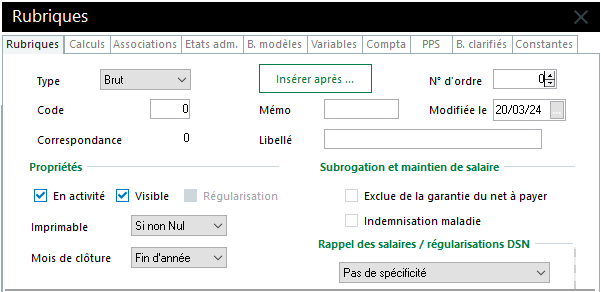
Il peut aussi être nécessaire d'ajouter de nouvelles rubriques au fur et à mesure de l'évolution des lois sociales ou fiscales.

  MENU LISTES
<clic g> sur 
 
<clic g> sur  
choisir le type

 pour valider
si la fenêtre ne s'affiche pas , <clic g> sur une rubrique avant de cliquer sur


Des conseils vous aident à mettre en pratique vos connaissances
 

Une image contenant texte, Appareils électroniques, capture d’écran, affichage

Description générée automatiquement


 6. COMPTABILITÉ

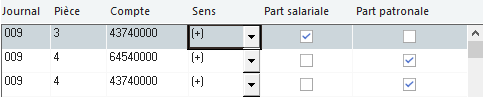
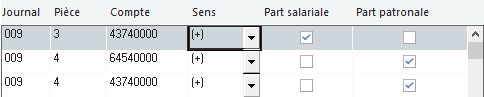
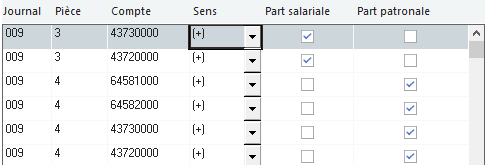
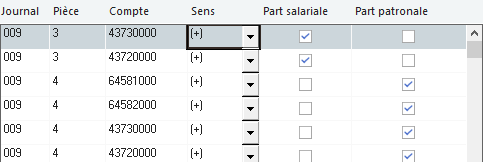
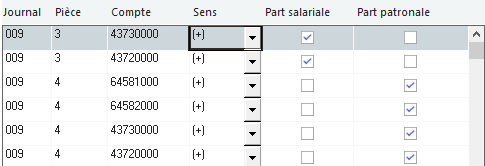
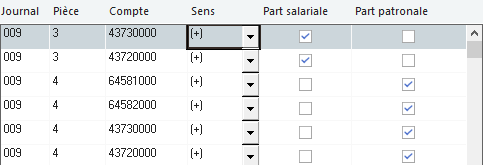
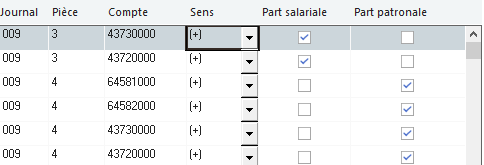
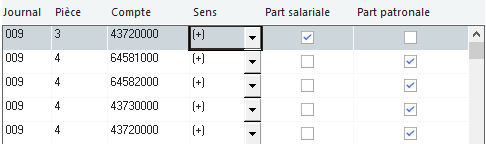
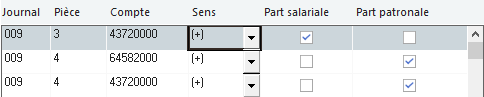
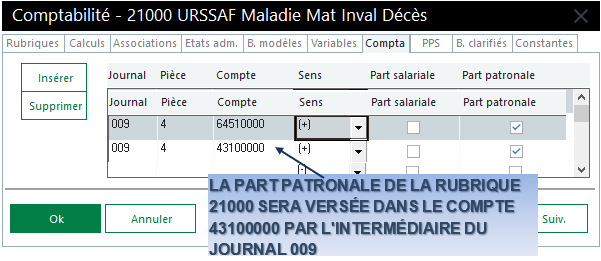
Les comptes comptables associés aux rubriques doivent être paramétrés.

  MENU LISTES
<clic g> sur 

sélectionner la caisse de cotisation dans le volet gauche
sélectionner la rubrique

<double clic g> ou pour modifier
onglet

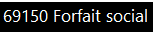
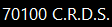
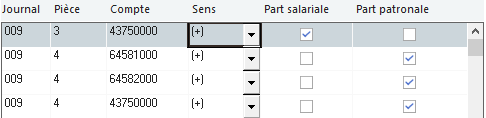
vérifier le journal et les comptes associés
(
ainsi que leur existence dans le logiciel comptable…)
 pour valider
Une image contenant texte, capture d’écran, affichage, nombre

Description générée automatiquement


Parcourez avec les touches   les rubriques mises à jour précédemment
Vérifiez et mettre à jour les comptes comptables et le journal associés comme ci-après et si possible, leur existence dans le logiciel comptable


a) URSAFF

 Une image contenant texte, capture d’écran, ligne, Police

Description générée automatiquement


Une image contenant texte, capture d’écran, ligne, Police

Description générée automatiquement


Une image contenant texte, capture d’écran, ligne, Police

Description générée automatiquement


Une image contenant texte, capture d’écran, Police, ligne

Description générée automatiquement


Une image contenant texte, capture d’écran, ligne, Police

Description générée automatiquement


Une image contenant texte, capture d’écran, Police, ligne

Description générée automatiquement


Une image contenant texte, capture d’écran, ligne, Police

Description générée automatiquement

 
Une image contenant texte, capture d’écran, ligne, Police

Description générée automatiquement

 
Une image contenant texte, capture d’écran, ligne, Police

Description générée automatiquement


Une image contenant texte, capture d’écran, ligne, nombre

Description générée automatiquement


Une image contenant texte, capture d’écran, ligne, Police

Description générée automatiquement


Une image contenant texte, ligne, Police, nombre

Description générée automatiquement


Une image contenant texte, capture d’écran, ligne, Police

Description générée automatiquement


Une image contenant texte, capture d’écran, Police, ligne

Description générée automatiquement


Une image contenant texte, capture d’écran, ligne, Police

Description générée automatiquement


Une image contenant texte, capture d’écran, ligne, Police

Description générée automatiquement


Une image contenant texte, capture d’écran, ligne, nombre

Description générée automatiquement


Une image contenant texte, capture d’écran, Police, ligne

Description générée automatiquement


Une image contenant texte, capture d’écran, ligne, nombre

Description générée automatiquement


Une image contenant texte, capture d’écran, ligne, Police

Description générée automatiquement


Une image contenant texte, ligne, Police, diagramme

Description générée automatiquement


Une image contenant texte, capture d’écran, ligne, Police

Description générée automatiquement


Une image contenant texte, capture d’écran, ligne, Police

Description générée automatiquement


Une image contenant texte, capture d’écran, ligne, Police

Description générée automatiquement


Une image contenant texte, capture d’écran, ligne, Police

Description générée automatiquement


Une image contenant texte, capture d’écran, ligne, Police

Description générée automatiquement


Une image contenant texte, capture d’écran, ligne, Police

Description générée automatiquement


Une image contenant texte, capture d’écran, ligne, Police

Description générée automatiquement


Une image contenant texte, capture d’écran, Police, ligne

Description générée automatiquement


Une image contenant texte, capture d’écran, Police, ligne

Description générée automatiquement


Une image contenant texte, capture d’écran, ligne, Police

Description générée automatiquement


Une image contenant texte, capture d’écran, ligne, Police

Description générée automatiquement


Une image contenant texte, capture d’écran, Police, ligne

Description générée automatiquement


Une image contenant texte, capture d’écran, ligne, Police

Description générée automatiquement


Une image contenant texte, capture d’écran, ligne, Police

Description générée automatiquement


Une image contenant texte, capture d’écran, ligne, Police

Description générée automatiquement


Une image contenant texte, capture d’écran, ligne, Police

Description générée automatiquement


Une image contenant texte, capture d’écran, ligne, Police

Description générée automatiquement


b) AGIRC/ARRCO


Une image contenant texte, capture d’écran, nombre, Police

Description générée automatiquement


Une image contenant texte, capture d’écran, Police, ligne

Description générée automatiquement


Une image contenant texte, capture d’écran, nombre, Police

Description générée automatiquement


Une image contenant texte, capture d’écran, nombre, Police

Description générée automatiquement


Une image contenant texte, capture d’écran, ligne, Police

Description générée automatiquement


Une image contenant texte, capture d’écran, nombre, Police

Description générée automatiquement


Une image contenant texte, capture d’écran, ligne, Police

Description générée automatiquement


Une image contenant texte, capture d’écran, nombre, Police

Description générée automatiquement


Une image contenant texte, capture d’écran, ligne, Police

Description générée automatiquement


Une image contenant texte, capture d’écran, nombre, Police

Description générée automatiquement

c) PRÉVOYANCE


Une image contenant texte, capture d’écran, ligne, Police

Description générée automatiquement


Une image contenant texte, capture d’écran, ligne, Police

Description générée automatiquement


Une image contenant texte, capture d’écran, ligne, Police

Description générée automatiquement


Une image contenant texte, capture d’écran, ligne, nombre

Description générée automatiquement


Une image contenant texte, capture d’écran, ligne, nombre

Description générée automatiquement

d) ÉTAT


Une image contenant texte, capture d’écran, ligne, Police

Description générée automatiquement


Une image contenant texte, capture d’écran, ligne, Police

Description générée automatiquement


Une image contenant texte, capture d’écran, ligne, Police

Description générée automatiquement


Une image contenant texte, capture d’écran, ligne, Police

Description générée automatiquement

e) MUTUELLE


Une image contenant texte, capture d’écran, ligne, nombre

Description générée automatiquement


Une image contenant texte, capture d’écran, ligne, nombre

Description générée automatiquement


Une image contenant texte, capture d’écran, nombre, Police

Description générée automatiquement

7. ONGLETS

Une série d'onglets permet de filtrer les rubriques :

*     Tepa : Déduction forfaitaire patronale pour toutes les heures supplémentaires

*     Exohs : Exonération sociale et fiscale des heures supplémentaires et complémentaires

*     Actp : Allocation compensatrice pour tierce personne (ACTC) versée aux adultes de moins de 60 ans handicapés

*     Chom : Toutes les données concernant l'activité partielle

*     Ppv : Prime de partage de la valeur exonérée

*     Cappr : contrat d'apprentissage

*     Mrtt : Monétisation des jours de RTT

*     Bmac : Bonus-Malus assurance chômage

*     DSN1 : Déclaration Sociale Nominative mensuelle

Modifié le: lundi 1 décembre 2025, 11:41