A. STRUCTURE
À l'installation du logiciel,
 Un dossier "sagePaie100c" est créé à la racine du disque :
(il contient les fichiers de programme et de paramétrage)
Le fichier d'accès à la paie se trouve dans le dossier 
(il contient le fichier de données .prh permettant d'accéder à la base de données)
 À noter que le fichier .prh ne contient plus de données (comme dans les anciennes versions) mais juste les informations de connexion à la base de données SqlServer :
[CONNECTION SQL]
Provider=SQLOLEDB.1
Data Source=WIN100\SAGE100
Integrated Security=SSPI
;User ID=<ADMINPAIE ou le nom de l'utilisateur SQL / valable en mode non authentifié>
;Password=<ADMINPAIE ou le mot de passe de l'utilisateur SQL>
Initial Catalog=SagePaieSQL
Application Name=Sage Application
1. OUVERTURE DU FICHIER DE PAIE
C'est le fichier général dont chacun des modules va gérer une facette.

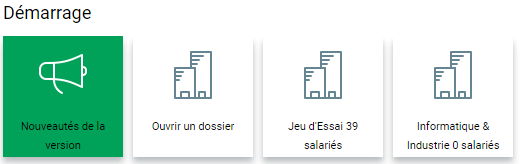
 VOLET ACCUEIL
<clic g> sur 
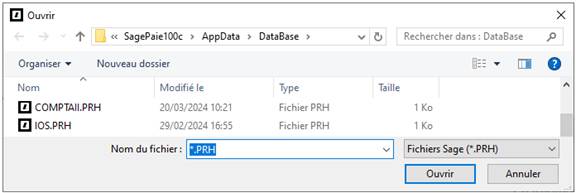
désigner l'emplacement
sélectionner le fichier .prh
<clic g> sur 
Plutôt que de créer un nouveau fichier, utiliser un fichier modèle

 MENU FICHIER
<clic g> sur 
désigner l'emplacement
sélectionner le fichier .prh
<clic g> sur
Plutôt que de créer un nouveau fichier, utiliser un fichier modèle
 Fermer le fichier essaisql.prh
2. CRÉATION DU FICHIER DE PAIE
Pour une nouvelle structure, il est nécessaire de créer le dossier.
 MENU FICHIER
<clic g> sur 
saisir le nom du fichier
<clic g> sur 
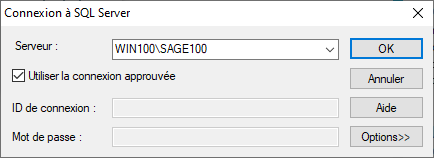
à priori C:\SagePaie100c\AppData\DataBase
sélectionner le serveur et cocher 
 pour valider
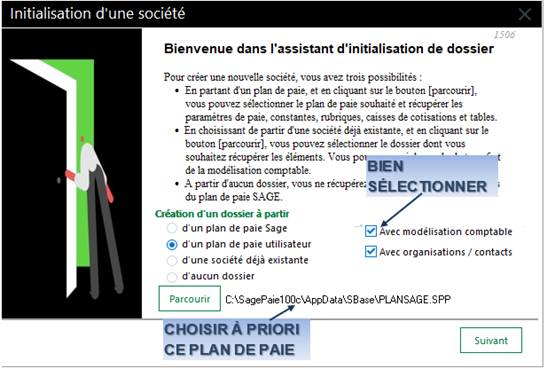
l'assistant d'initialisation de dossier s'affiche
 ASSISTANT D'INITIALISATION
cocher  puis sur
  pour le désigner
les plans de paie sont à priori dans C:\SagePaie100c\AppData\SBase
sélectionner le plan de paie  puis <clic g> sur est le + général
ou
cocher  puis sur pour le désigner
les plans de paie utilisateurs sont à priori dans C:\SagePaie100c\AppData\UBase
sélectionner le plan de paie  puis <clic g> sur est le + général
vérifier les paramètres de paie
puis <clic g> sur  pour les 8 pages de paramétrage
les informations préremplies peuvent éventuellement être corrigées postérieurement
pensez cependant à indiquer si la société fait plus ou moins de 20 salariés
<clic g> sur 
renseigner les éléments d'entête du dossier
valider les 4 pages de praramétrage des entêtes de bulletin
<clic g> sur 
la page d'entête du dossier s'affiche
 ENTÊTE DU DOSSIER
renseigner les éléments d'entête du dossier
<clic g> sur
l'assistant de préparation des bulletins s'affiche
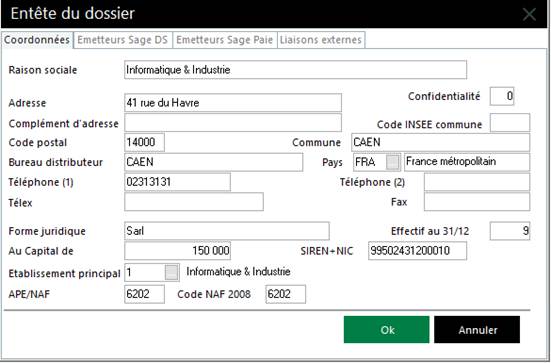
 ENTÊTE DU DOSSIER
valider les 4 pages de praramétrage des entêtes de bulletin
<clic g> sur
Sage paie demande d'effectuer la synchronisation avec le module déclarations sociales

 MODULE DSN
lancer le module
<clic g> sur  pour créer le dossier "déclarations sociales"
Créer la société "I&I.prh", " Informatique & Industrie" selon les informations "entête du dossier" ci-avant
3. ENREGISTREMENT DU RACCOURCI
Il n'est pas nécessaire de créer manuellement un raccourci permettant d'accéder rapidement à la nouvelle société sur l’écran d’accueil de Sage. Celui-ci est créé automatiquement dans le volet "démarrage" après une première utilisation.
Vérifier la présence du raccourci vers le dossier créé dans l'écran d'accueil SAGE