
C. Entrer / Quitter
Comme toute application Windows, il suffit d'utiliser l'icône de l'application.

 ÉCRAN DÉMARRAGE
<clic g> sur 
ou 
puis
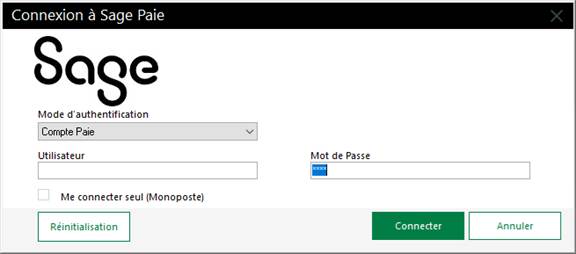
indiquer vos identifants de connexion puis  pour valider
 BARRE DES TÂCHES
<clic g> sur 
Paie & Rh s'affiche
indiquer vos identifants de connexion puis pour valider
 BUREAU
<double clic> sur 
Paie & Rh s'affiche
indiquer vos identifants de connexion
puis pour valider
Pour sortir de sage Paie & Rh :

(en haut, à droite )
<clic g> sur la case de fermeture 

(en haut, à gauche)
<clic g> sur 
 MENU FICHIER
<clic g> sur 
 Lancer sage Paie & Rh
Quitter sage Paie & Rh
Lancer sage Paie & Rh
Modifié le: lundi 1 décembre 2025, 11:27