
B. Excel Web App
L'accès à la version en ligne d'Excel "Excel Web App" peut s'effectuer à partir d'un classeur Excel stocké dans SkyDrive ou bien en créant un nouveau classeur

sélectionner
le
classeur
<clic g> sur 
le classeur s'ouvre dans
Excel Web App

<clic
g> sur

<clic g> sur 

<clic
g> sur
 de puis <clic g>
sur
de puis <clic g>
sur pour l'ouvrir en
local
pour l'ouvrir en
local

Dans Google Chrome, un <clic g> ouvre le classeur mais dans IE10 il faut utiliser la commande "ouvrir"

Ouvrir "bilan" dans "Excel Web App"
La présentation d'Excel Web App est très proche de celle de la version standard.
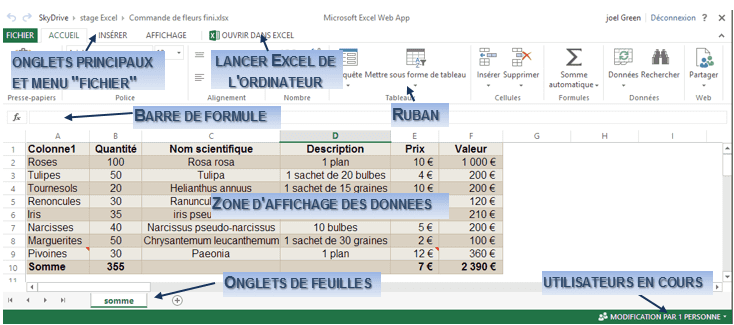
Certains éléments peuvent empêcher l'ouverture d'un classeur sous "Excel Web App" (protection, commentaires, formes…) mais leur nombre devrait diminuer avec le temps
1. L'ONGLET ACCUEIL
Il est très proche du même onglet de l'application locale Excel mais plus synthétique ; les outils sont regroupés par nature mais avec quelques outils en moins. Il répond cependant aux besoins de base de présentation et de vérification.

a) LA SAISIE ET LE CALCUL DE DONNEES
Elle s'effectue de la même manière que dans Excel. Il est prudent de garder les calculs à jour en recalculant les données.

<clic
g> sur

<clic g> sur 
Recalculer le classeur"bilan"
b) LA MISE EN FORME DES DONNÉES
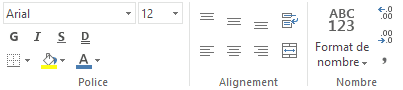
La plupart des options simples sont présentes mais pas de format de cellule complexe ni de mise en forme élaborée. L'affectation s'effectue de la même manière que dans Excel masi seules les outils principaux sont disponibles dans l'onglet "accueil"
c) LA SAISIE DES FORMULES
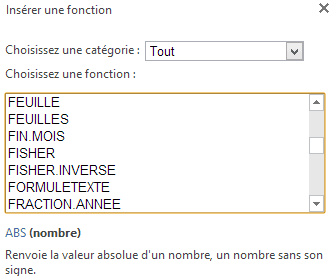
Les formules sont utilisables dans "Excel Web App" et les fonctions sont disponibles mais aucun assistant ne vient aider l'utilisateur.

<clic
g> sur la
cellule
saisir le signe égal
taper la 1ére lettre de la formule
<clic g> sur la formule
désigner la plage concernée en faisant glisser la
souris
<entrée> pour valider
ou
<clic g> sur  de la barre de formule pour utiliser une
fonction
de la barre de formule pour utiliser une
fonction
Dans le classeur "bilan", effacer puis recalculer les sommes
2. L'ONGLET INSÉRER
Il propose l'insertion de fonctions, de tableau (table), de graphiques ou de lien internet, là encore de manière simplifiée par rapport à l'application Excel.

a) LE TABLEAU
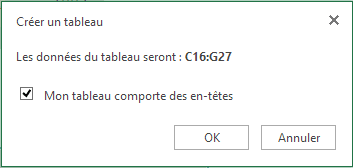
Quelques différences entre le tableau (table) "Excel Web App" et le tableau "Excel".

Sélectionner
les
données à convertir en tableau
<clic g> sur

Renommer éventuellement les colonnes et saisir les
données
b) LES GRAPHIQUES
"Excel Web App" convertit les graphes 3D en graphe à 2 dimensions et ne gère que les graphiques simples en deux dimensions.

Sélectionner
les
données du tableau dans la feuille
<clic g> sur
le type de graphique
<clic g> sur le modèle de
graphique
le graphique s'affiche dans son
cadre
positionner
et
dimensionner le graphe dans la feuille
Un onglet supplémentaire propose des outils de gestion du graphique dès que celui-ci est sélectionné (d'un simple <clic g> dans le graphique).

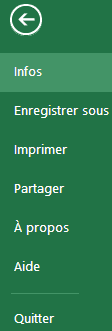
3. LE MENU FICHIER
Il propose les fonctionnalités principales d'enregistrement et de partage.
4.LA BARRE D'OUTILS ACCÈS RAPIDE
Elle est simplifiée et ne comprend que les outils d'annulation.

5. L'ENREGISTREMENT
Cette notion disparaît dans "Excel Web App" puisqu'il est entièrement pris en charge et automatisé.
Créer avec "Excel Web App" un classeur "bilan 2" aussi proche que possible de l'original
Modifié le: mardi 4 décembre 2018, 18:19