Si la présentation est longue et structurée, utiliser l'onglet "plan".
MARCHE À SUIVRE
|
ACTION
|
Œ Choisir un modèle de présentation (mode normal)
? Faire le plan global de la présentation (mode normal ou plan)
Ž Saisir le contenu des diapositives (mode normal)
? Mettre en forme le contenu : police, couleurs, position (mode normal)
? Illustrer avec des objets : graphiques, images, tableaux (mode normal)
‘ Affecter des animations aux objets (mode normal)
’ Effectuer les transitions entre diapositives (mode trieuse de diapositives)
“ Compléter les supports destinés à l’assemblée ou au présentateur (mode page de commentaires)
” Éditer ces documents (selon document à éditer)
|

|
1 SAISIE DU PLAN
Il est recommandé d'utiliser cette méthode car elle permet d'avoir une vue d'ensemble du contenu de la présentation au fur et à mesure de la saisie.
|
ACTION
|
MODE NORMAL onglet plan 
dans le volet gauche de navigation saisir le titre de la 1ere diapositive <entrée> pour créer une nouvelle diapositive saisir le titre de la diapositive <entrée> pour créer une nouvelle diapositive <tab> pour la décaler de diapositive à 1er niveau de titre saisir le 1er niveau de titre de la 2ème diapositive <entrée> pour créer un nouveau titre poursuivre la saisie sur le même principe
|
|
La structure est organisée en niveaux :
niveau 1 : la diapositive
niveau 2 : le titre
niveau 3 : les sous-titres
niveau 4 : les titres de niveau inférieur
|
infos
|
<entrée> à un niveau va à la ligne et crée un niveau de structure identique au précédent (une diapositive si on est sur une diapositive, un titre si on est sur un titre…)
|
|
MONTER / DESCENDRE DE NIVEAU
|
ACTION
|
bouton gauche dans l'onglet "plan" du volet gauche sélectionner l'élément (diapositive, titre…) <faire glisser> vers la droite pour descendre d'un niveau <faire glisser> à gauche pour remonter
|
clavier dans l'onglet "plan" du volet de navigation en cours de saisie ou sélectionner l'élément (diapositive, titre…) <tab> pour descendre d'un niveau <maj> <tab> pour remonter
|
|
|
exercice
|
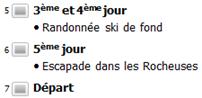
Créer une nouvelle présentation Saisir la structure suivante dans l'onglet plan
|
|
|

|
 
|
|
|
L'enregistrer sous le nom "voyage création"
|
|
|
infos
|
La structure peut aussi être saisie de la même manière directement dans la zone principale d'affichage de la diapositive
|
|
|
exercice
|
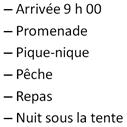
Dans la présentation "voyage création" et dans la 4ème diapositive : 2éme jour Saisir les sous-titres suivants puis enregistrer 
|
|
2 MASQUES DES DIAPOSITIVES
Le masque des diapositives permet de modifier globalement la présentation de toutes les diapositives de la présentation. Il affiche dans le volet gauche les dispositions qui lui sont associées (les niveaux de titre sont comparable à ceux de Word).
|
infos
|
Il existe aussi un masque des pages de commentaires : celui-ci fonctionne un peu comme celui des diapositives. Il permet de positionner la diapositive dans la page par rapport à la zone de commentaire, de redimensionner, d'insérer toutes sortes d'éléments (image, texte, date, heure) à l'arrière-plan, en entête ou en pied.
|
|
|
avancé
|
Un masque de diapositive est la partie d'un modèle où sont enregistrés le positionnement du texte et des objets d'une diapositive, la taille des espaces réservés, les styles du texte, les arrière-plans, les thèmes de couleur, les effets et les animations. Il peut contenir des objets (texte ou images) qui seront alors présents dans toutes les diapositives
|
|
|
ATTENTION
|
Ne pas oubliez de désactiver le mode "masque" pour revenir en mode "normal"
|
|
|
avancé
|
Vous pouvez enregistrer un ou plusieurs masques de diapositive sous forme de fichier modèle (.potx), vous pouvez alors les utiliser pour créer de nouvelles présentations
|
|

|
exercice
|
Dans la présentation "voyage création" Choisir le thème "sillage", le jeu de couleurs "civil" Affecter une police, une couleur et une taille différente à chaque niveau de titre et à la puce associée Mettre le titre de diapositive en times new roman 44 vert olive gras Mettre le titre de 1er niveau en arial 32 orange foncé Mettre le titre de 2éme niveau en tahoma 28 or etc. Mettre le titre de 3ème niveau en verdana 24 marron foncé
|
|
,
,
,
, 
Modifié le: mercredi 7 mars 2012, 15:27