
B. POWERSHELL 7
💡 Conseil
Sauf problèmes de compatibilité avec d'anciens scripts, utiliser PowerShell 7 (x64), la version moderne de PowerShell (multi plate-formes), alors que “PowerShell” soit Windows PowerShell 5.1, est l’ancienne version intégrée à Windows. PowerShell 7 s’installe à côté de Windows PowerShell et ne le remplace pas
1. ACCÈS (rappel)
Pour accéder à POWERSHELL, le plus simple est de passer par le menu démarrer.
 ✔ MENU DÉMARRER
<CLIC G> SUR 
ou
<CLIC D> SUR
<CLIC G> SUR 
AUTRES MÉTHODES
- Raccourci clavier : Windows + X puis i (utilisateur) ou a (administrateur)
- Recherche : taper "Terminal" dans la barre de recherche Windows
- Dans l'Explorateur : clic droit dans un dossier > Ouvrir dans le Terminal
✏ Exercice
Accéder à POWERSHELL 7
Épingler POWERSHELL à la barre des tâches avec 
✏ Exercice
Si ce n'est déjà fait, copier avec l'explorateur Windows le dossier "Exercices_windows" dans votre dossier "utilisateur" (c:\users\votre dossier)
2. AVANTAGES
Utiliser POWERSHELL présente de nombreux avantages :
- Interface à onglets : cmd, PowerShell 5.1, PowerShell 7, WSL dans la même fenêtre
- Thèmes et personnalisation (couleurs, polices, transparence, images de fond)
- Volets multiples (diviser l'écran horizontalement ou verticalement)
- Raccourcis clavier avancés et personnalisables
- Saisie intelligente et auto-complétion améliorée avec PowerShell 7
- Compatible GPU pour un rendu de texte accéléré
3. UTILISATION
Il permet de saisir des commandes.
 ✔ POWERSHELL 7 (X64)
SAISIR LA LIGNE DE COMMANDE
4. MISE À JOUR
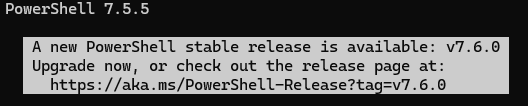
Dès le lancement, Powershell affiche un message si une nouvelle version est disponible.
✔ POWERSHELL 7 (X64)
<CLIC G> SUR LE LIEN DE MISE À JOUR
ou
COPIER LE LIEN DANS LE PRESSE-PAPIERS
LE COLLER DANS LE NAVIGATEUR
TÉLÉCHARGER L'APPLICATION
L'INSTALLER COMME TOUTE AUTRE APPLICATION DANS LE DOSSIER PROPOSÉ
ℹ Informations
Le programme d'installation est du type  pour Windows 64 bits

5. COMMANDES DE BASE
On retrouve ici des commandes dont le nom et la fonction ont perdurés depuis l'ancien dos mais qui sont en fait des alias vers les nouvelles commandes Windows.
a) INVITE DE COMMANDE
Elle indique l'endroit où vous vous trouvez dans la structure hiérarchique
✔ POWERSHELL 7 (X64) – INVITE >
CD C:\DOSSIER\SOUS-DOSSIER>
C: NOM DE L'UNITÉ LOGIQUE
\DOSSIER\SOUS-DOSSIER EST LE CHEMIN
\ (ANTISLASCH)
> INVITE DE COMMANDE
📄 Exemple
C:\USERS\JOELG\>
C: NOM DE L'UNITÉ LOGIQUE
\USERS\JOELG\ EST LE CHEMIN DU DOSSIER
DONT USERS EST LE CHEMIN DU DOSSIER DES UTILISATEURS
JOELG EST UN UTILISATEUR
\ (ANTISLASCH)
> INVITE DE COMMANDE
b) CHEMIN
Le chemin ou path permet de se déplacer dans la structure.
ℹ Informations
Lorsqu'aucun chemin n'est indiqué, une commande s'effectue dans le dossier en cours
✔ POWERSHELL 7 (X64) - CD
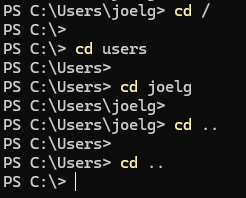
CD C:\DOSSIER
DANS LAQUELLE
CD + PATH DÉPLACE VERS LE DOSSIER INDIQUÉ
CD.. REDESCEND D'UN DOSSIER DANS LA HIÉRARCHIE
CD\ REVIENT AU DOSSIER RACINE
CD AFFICHE LE DOSSIER ACTUEL
📄 Exemple
 AFFICHE
 AFFICHE
 AFFICHE
 AFFICHE
 AFFICHE
✏ Exercice
tester les commandes comme ci-avant
c) CRÉER UN DOSSIER
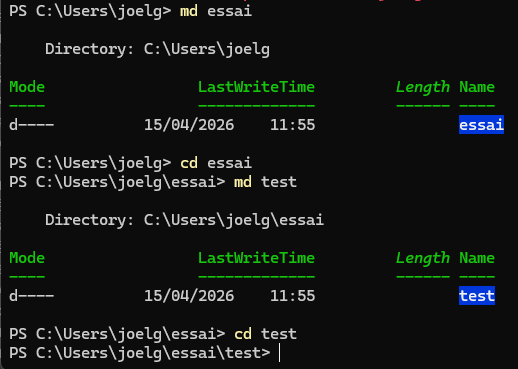
La création d'un dossier permet le stockage d'un ensemble de données homogènes. Il faut être dans le dossier parent pour ce faire.
✔ POWERSHELL 7 (X64) - MD
MD DOSSIER DANS LE DOSSIER PARENT
DANS LAQUELLE
MD SIGNIFIE MAIN DIRECTORY
ESSAI EST LE DOSSIER À CRÉER
📄 Exemple
MD ESSAI
DANS LAQUELLE
MD SIGNIFIE MAIN DIRECTORY
ESSAI EST LE DOSSIER À CRÉER
✏ Exercice
Créer un sous-dossier ESSAI et y accéder
créer un sous dossier de ESSAI nommer TEST et y accéder
d) SUPPRIMER UN DOSSIER
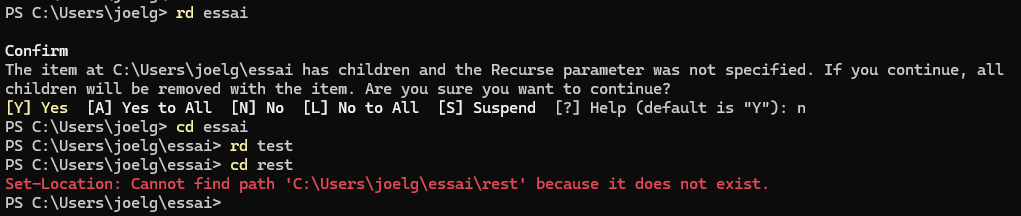
Un dossier inutile doit être supprimé pour ne pas charger inutilement la structure du disque. Il faut être dans le dossier parent pour ce faire.
✔ POWERSHELL 7 (X64) - REMOVE-ITEM / RD
REMOVE-ITEM / RD - DOSSIER DANS LE DOSSIER PARENT
DANS LAQUELLE
RD SIGNIFIE REMOVE DIRECTORY
DOSSIER EST LE DOSSIER À SUPPRIMER
OPTIONS
RD DOSSIER : SUPPRIME UN DOSSIER VIDE.
RD DOSSIER /S : SUPPRIME LE DOSSIER ET TOUT SON CONTENU.
RD DOSSIER /S /Q : SUPPRIME SANS DEMANDER CONFIRMATION
📄 Exemple
RD TEST
DANS LAQUELLE
RD SIGNIFIE REMOVE DIRECTORY
TEST EST LE DOSSIER À SUPPRIMER
✏ Exercice
essayer de supprimer le dossier essai avec RD et refuser la suppression
accéder au dossier ESSAI
supprimer le dossier TEST puis le recréer
⚠ Attention
le dossier à supprimer doit être vide sinon la suppression doit être confirmée
e) COPIER DES FICHIERS / DOSSIERS
Les fichiers peuvent être copiés entre les unités logiques et les disques, sous un nom identique ou sous un nom différent.
✔ POWERSHELL 7 (X64) - COPY-ITEM / COPY
COPY-ITEM – CHEMIN SOURCE - DOSSIER ou FICHIER – CHEMIN DESTINATION – NOUVEAU NOM
DANS LAQUELLE
COPY-ITEM EST LA COMMANDE DE COPIE
CHEMIN SOURCE EST LE CHEMIN D'ACCÈS À CE QUI DOIT ÊTRE COPIÉ
DOSSIER ou FICHIER EST-CE QUI DOIT ËTRE COPIÉ
CHEMIN SOURCE EST LE CHEMIN D'ACCÈS À L'ENDROIT OU DOIT ÊTRE FAITE LA COPIE
NOUVEAU NOM EST L'ÉVENTUEL NOUVEAU NOM DU CONTENU COPIÉ
OPTIONS
RECURSE : COPIE AUSSI LE CONTENU DU DOSSIER.
📄 Exemple
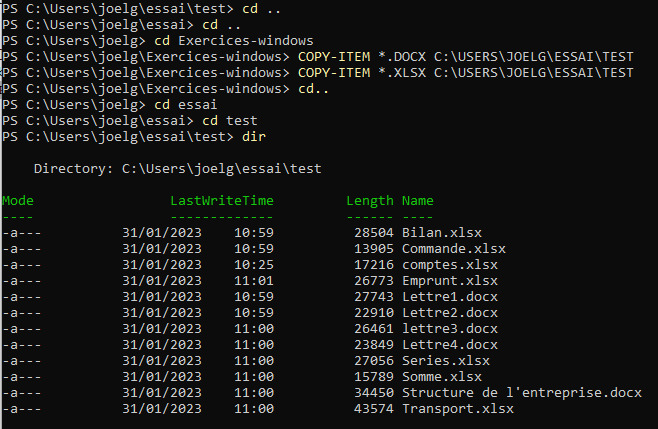
COPY-ITEM C:\Users\joelg\Exercices-windows\Lettre1.docx C:\Users\joelg\essai\test
DANS LAQUELLE
COPY-ITEM EST LA COMMANDE DE COPIE
C:\USERS\JOELG\EXERCICES-WINDOWS\ EST LE CHEMIN D'ACCÈS À CE QUI DOIT ÊTRE COPIÉ
LETTRE1.DOCX EST-CE QUI DOIT ËTRE COPIÉ
C:\USERS\JOELG\ESSAI\TEST EST LE CHEMIN D'ACCÈS À L'ENDROIT OU DOIT ÊTRE FAITE LA COPIE
✏ Exercice
Copier le fichier "lettre1.docx" du dossier "exercices_Windows" sur le dossier test de essai
Copier le fichier "Somme.xlsx" sous le nom "total.xls"


Des caractères génériques simplifient les manipulations en remplaçant des caractères.
ℹ Informations
CARACTÈRES GÉNÉRIQUES OU JOKERS
* 0 OU PLUSIEURS CARACTÈRES (DANS *.*, LA PREMIÈRE * REMPLACE LE PRÉFIXE DU NOM DE
FICHIER ET LA SECONDE * REMPLACE LE SUFFIXE)
? EXACTEMENT 1 CARACTÈRE
[ ] UNE PLAGE OU UNE LISTE DE CARACTÈRES
[ABC] PARMI UN ENSEMBLE DE CARACTÈRES
📄 Exemple
COPY-ITEM *.DOCX C:\USERS\JOELG\ESSAI\TEST
DANS LAQUELLE
COPY-ITEM EST LA COMMANDE DE COPIE
PAS DE SOURCE CAR CONCERNE LE DOSSIER EN COURS
*.DOCX TOUS LES FICHIERS WORD (.docx)
C:\USERS\JOELG\ESSAI\TEST EST LE CHEMIN D'ACCÈS À L'ENDROIT OU DOIT ÊTRE FAITE LA COPIE
✏ Exercice
Aller dans le dossier "exercices windows" et copier tous les fichiers Word dans le dossier "test"
puis copier tous les fichiers Excel (.xlsx)

f) LISTER LES FICHIERS
Il peut être nécessaire de lister les fichiers contenus dans un dossier afin d'en assurer la gestion.
ℹ Informations
GET-CHILDITEM est la commande pour afficher les fichiers. Son alias "DIR" est plus simple à utiliser
✔ POWERSHELL 7 (X64) GET-CHILDITEM / DIR
GET-CHILDITEM - CHEMIN SOURCE ou GET-CHILDITEM DANS LE DOSSIER À AFFICHER
-RECURSE : LISTE AUSSI DANS LES SOUS-DOSSIERS.
-FILE : N’AFFICHE QUE LES FICHIERS.
-DIRECTORY : N’AFFICHE QUE LES DOSSIERS.
-FORCE : INCLUT LES ÉLÉMENTS CACHÉS
📄 Exemple
DIR C:\ESSAI\DONNEES
DIR AFFICHE LE CONTENU DU SOUS-DOSSIER
C:\ESSAI\DONNEES DOSSIER CONCERNÉ
✏ Exercice
Afficher le contenu du dossier "essai/donnees"
g) CARACTÈRES GÉNÉRIQUES
Ils viennent remplacer dans le nom du fichier (préfixe et suffixe) les caractères réels afin d'élargir la recherche.
✔ POWERSHELL 7 (X64) ? *
CARACTÈRES GÉNÉRIQUES ? *
? remplace un caractère dans la recherche
* remplace autant de caractères que nécessaire dans la recherche
⚠ Attention
LES JOKERS FONCTIONNENT DANS LES COMMANDES :
Get-ChildItem (dir)
Remove-Item
Copy-Item
Move-Item
Avec l’opérateur -like (et -notlike) pour filtrer des objets
ILS NE FONCTIONNENT PAS AVEC LES COMMANDES
Rename-Item
certains scripts
📄 Exemple
DIR C:\ESSAI\DONNEES \*.XLSX (à partir de C) affiche tous les fichiers Excel du dossier "données"
DIR *.XLSX affiche tous les fichiers Excel du dossier en cours
DIR LETTRE*.* affiche tous les fichiers commençant par "lettre" quel que soit leur nature
DIR LETTRE?.DOCX affiche tous les fichiers Word du dossier en cours qui commence par "lettre" quelle que soit le caractère suivant
✏ Exercice
Tester les commandes de l'exemple
h) RENOMMER UN FICHIER
Un ou plusieurs fichiers peuvent être renommés ; ceci peut entre autres éviter d'écraser un fichier par un autre de même nom.
ℹ Informations
RENAME-ITEM est la commande pour afficher les fichiers. Son alias "REN" est plus simple à utiliser
✔ POWERSHELL 7 (X64) RENAME-ITEM / REN
SYNTAXE
REN -PATH "FICHIER_ANCIEN.TXT" - "FICHIER_NOUVEAU.TXT"
📄 Exemple
REN LETTRE1.DOCX LETTRE8.DOCX
renomme le fichier " lettre1.docx" du dossier en cours en " lettre8.docx "
⚠ Attention
un fichier ne peut être renommé sous un nom déjà existant
✏ Exercice
Tester l'exemple
i) RENOMMER DES FICHIERS
Pour renommer des fichiers, il faut boucler sur chaque fichier trouvé avec Get-ChildItem / dir :
· lister avec un joker (Get-ChildItem / dir)
· boucler avec ForEach-Object ou canaliser vers une cmdlet :
✔ POWERSHELL 7 (X64)
SYNTAXE
DIR *.DOCX | RENAME-ITEM -NEWNAME { $_.NAME -REPLACE 'à_remplacer','remplace' }
📄 Exemple
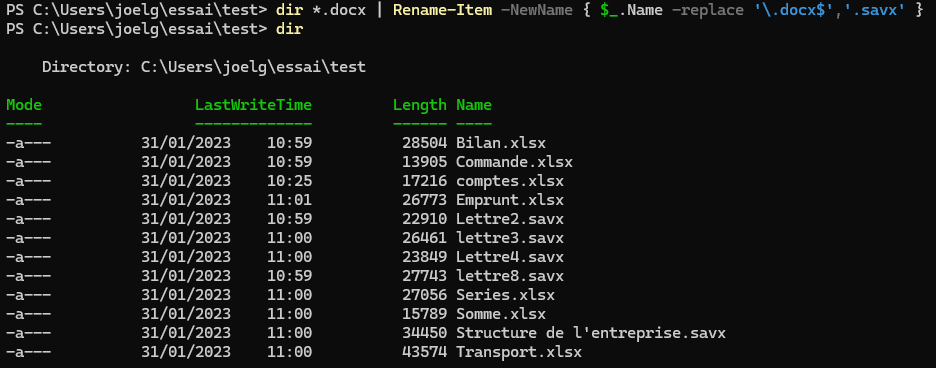
DIR *.DOCX | RENAME-ITEM -NEWNAME { $_.NAME -REPLACE '\.DOCX$','.SAVX' }
remplace le suffixe ".docx" par le suffixe ".savx" dans le dossier en cours
✏ Exercice
remplacer le suffixe ".docx" par le suffixe ".savx" dans le dossier en cours
lister
j) SUPPRIMER DES FICHIERS
Les fichiers inutiles peuvent être détruits. La commande REMOVE-ITEM est la même que pour les dossiers mais les alias sont différents
✔ POWERSHELL 7 (X64) - REMOVE-ITEM / RM / DEL
REMOVE-ITEM / RM – CHEMIN - FICHIER OU REMOVE-ITEM / RD - FICHIER DANS LE DOSSIER EN COURS
- CHEMIN : CHEMIN DU FICHIER
- FORCE : INCLUT LES ÉLÉMENTS CACHÉS
ℹ Informations
Les fichiers supprimés ne passent pas par la Corbeille, ils sont effacés définitivement.
📄 Exemple
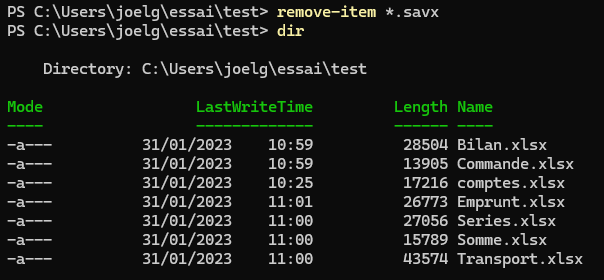
REMOVE-ITEM C:\DOSSIER\*.DOCX
détruit tous les fichiers Word de dossier
DANS LAQUELLE
REMOVE-ITEM SIGNIFIE ENLEVER L'ÉLÉMENT
DOCX EST LE TYPE DE FICHIERS À SUPPRIMER
DEL LETTRE8.DOCX
supprime le fichier " lettre8.docx" du dossier en cours
✏ Exercice
Supprimer les fichiers ".savx" du dossier "donnees"
k) ATTRIBUTS DE FICHIER
Un certain nombre d'attributs viennent caractériser les fichiers.
ℹ Informations
La commande "attrib" qui permet de gérer les attributs réguliers hors attributs étendus reste disponible ici.
attributs réguliers
a archive : le fichier a été sauvegardé
r lecture seule : le fichier ne peut être modifié ou supprimé
h caché : le fichier n'apparait pas dans les listes
s système : le fichier est un fichier système et n'est pas affiché
attributs étendus
|
- Parcours du dossier/exécuter le fichier - Liste du dossier/lecture de données - Attributs de lecture - Lire les attributs étendus - Création de fichier/écriture de données - Création de dossier/ajout de données - Écriture d’attributs étendus |
- Suppression de sous-dossiers et de fichiers - Supprimer - Autorisations de lecture - Modifier les autorisations - Appropriation - Attributs d’écriture - Synchroniser |
ℹ Informations
les attributs étendus sont en fait des droits de sécurité (permissions), pas des attributs réels
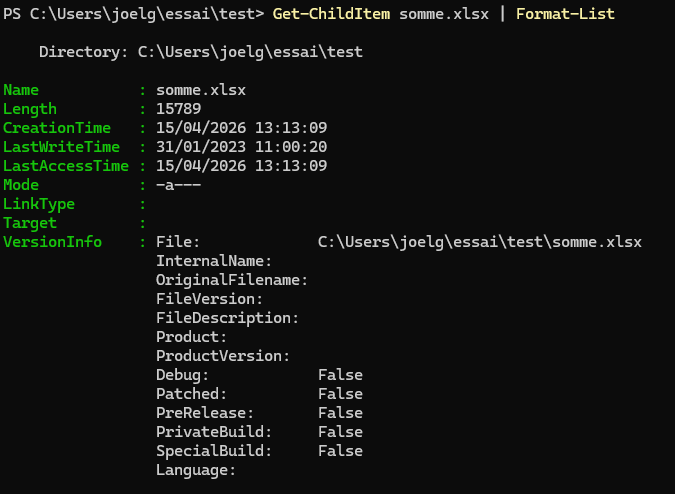
Pour afficher les attributs d’un fichier ou d’un dossier sous PowerShell, il est possible d'utiliser Get-ChildItem (ou dir) et regarder les propriétés accessibles visibles dans la colonne. Lui adjoindre Format-List affiche els attributs détaillés.
✔ POWERSHELL 7 (X64) - GET-CHILDITEM
GET-CHILDITEM FICHIER.TXT | FORMAT-LIST
FORMAT-LIST affiche les attributs détaillés
📄 Exemple
Get-ChildItem somme.xlsx | Format-List affiche les attributs détaillés du fichier " somme.xlsx" du dossier en cours
✏ Exercice
afficher les attributs du fichier " somme.xlsx"
💡 Conseil
L'application opensource suivante crée un menu contextuel accessible par le <clic d> permettant de changer facilement les attributs d'un fichier : Attribute Changer (© Copyright 1999 - 2026 Romain PETGES / All Rights Reserved)
6. COMMANDES WINDOWS
Elles sont accessibles par la fenêtre de commandes et sont regroupées par nature dans des modules.
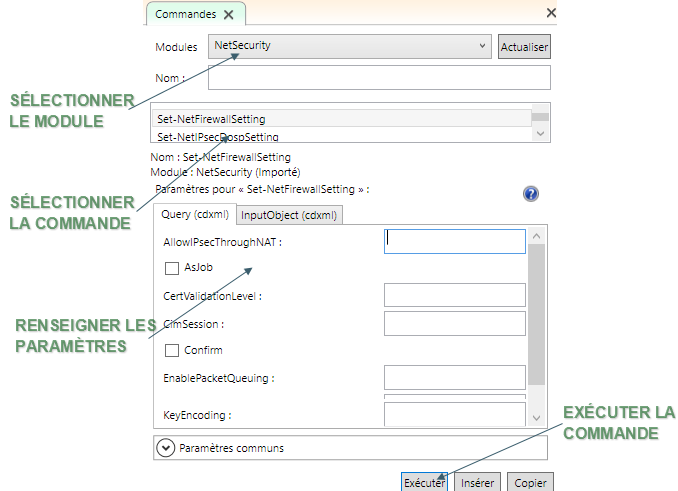
✔ POWERSHELL 7 (X64) - VOLET DROIT COMMANDES 
SÉLECTIONNER LE MODULE 
SÉLECTIONNER LA COMMANDE DANS LA LISTE
<CLIC G> SUR 
RENSEIGNER ÉVENTUELLEMENT LES PARAMÈTRES
<CLIC G> SUR  POUR ÉXÉCUTER LA COMMANDE DANS LA CONSOLE
<CLIC G> SUR  PUIS COLLER LA COMMANDE DANS L'INTERPRÉTEUR
⚠ Attention
Les commandes permettant d'afficher des informations (type show… ou get…) ne sont pas dangereuses mais les commandes de type set… modifient la configuration et peuvent gravement l'endommager
✏ Exercice
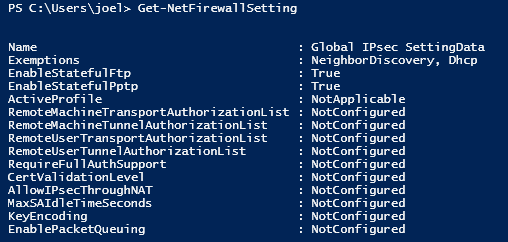
Afficher les paramètres de sécurité du firewall
7. ÉCRIRE UN SCRIPT SIMPLE
Un script est un programme qui peut inclure :
|
- Des variables - Des boucles |
- Des tests - Des commandes… |
a) AUTORISER LES SCRIPTS
La politique de sécurité de Powershell interdit l'exécution de scripts. Il faut donc la modifier.
PowerShell propose 4 modes de sécurité différents :
|
- Restricted - AllSigned |
- RemoteSigned - Unrestricted |
✔ POWERSHELL 7 (X64)
TAPER C:\> SET-EXECUTIONPOLICY REMOTESIGNED
ACCEPTER LA MODIFICATION
VÉRIFIER LE CHANGEMENT AVEC C:\> GET-EXECUTIONPOLICY


✏ Exercice
modifier la politique de sécurité comme ci-avant
b) CRÉER UN SCRIPT SIMPLE
Il est possible de créer des scripts très simples comme de très compliqués.
Voici un script simple :

✏ Exercice
Saisir le script suivant en vous aidant de la saisie assistée :
Get-ChildItem "C:\Users\joelg\essai\test" | ForEach-Object { $fn = Join-Path "C:\Users\joelg\essai\test" ($_.Name + ".txt") $_ | Format-List * | Out-File -FilePath $fn }
L'exécuter
· Get-ChildItem "C:\Users\joelg\essai\test"
Cette commande liste le contenu du dossier indiqué. Elle retourne des objets représentant les fichiers et dossiers trouvés.
· |
Le symbole | envoie le résultat de la commande de gauche vers la commande de droite. Ici, chaque élément trouvé est transmis à la boucle suivante.
· ForEach-Object { ... }
Cette commande exécute le bloc entre accolades pour chaque objet reçu en entrée. Autrement dit, elle traite un fichier à la fois.
· $_
$_ représente l’objet courant en cours de traitement dans la boucle. Ici, le fichier actuel.
· $fn = ...
Cette ligne crée une variable appelée $fn qui contient le nom du fichier de sortie.
· Join-Path
Join-Path assemble proprement un chemin de dossier et un nom de fichier, sans te soucier des \ manquants ou en trop.
· "C:\Users\joelg\essai\test"
C’est le dossier de base où seront créés les fichiers texte de sortie.
· ($_.Name + ".txt")
$_.Name prend le nom du fichier courant, puis on lui ajoute .txt. Donc Lettre2.docx devient Lettre2.docx.txt.
· $_ | Format-List *
Prend l’objet courant et l’affiche sous forme de liste détaillée avec toutes ses propriétés. Le * veut dire “toutes les propriétés”.
· Out-File -FilePath $fn
Cette commande écrit le résultat texte dans un fichier dont le chemin est stocké dans $fn. Si le fichier existe déjà, il est réécrit.
Le script :
parcourt tous les éléments du dossier,
prend chacun d’eux un par un,
construit un nom de fichier texte correspondant,
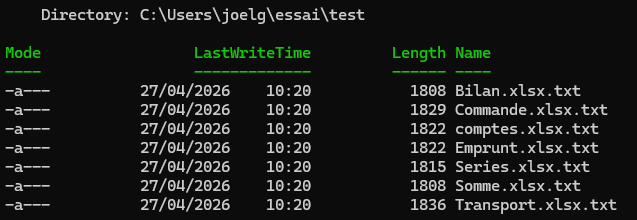
écrit dans ce .txt la liste détaillée des propriétés de l’élément. les propriétés de l'élément sont écrites dans un fichier texte avec le nom défini auparavant
✏ Exercice
Lister les fichiers
✏ Exercice
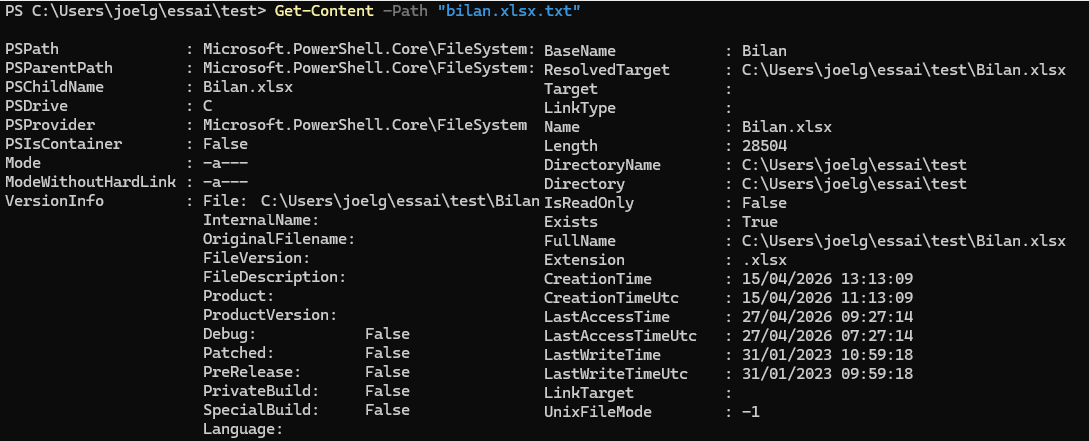
Éditer un des fichiers .txt avec "get-content" : Get-Content -Path "bilan.xlsx.txt"
c) ENREGISTRER UN SCRIPT
Il faut enregistrer le script pour pouvoir le réutiliser.
 ou
ou  ✔ EDITEUR DE TEXTE
SAISIR LE SCRIPT
L'ENREGISTRER AVEC LE SUFFIXE ".PS1" DE PRÉFÉRENCE DANS LE DOSSIER OU IL DOIT S'EXÉCUTER
✏ Exercice
Enregistrer le script précédent sous le nom "proprietes_fichiers" dans le dossier "essai"
d) EXÉCUTER UN SCRIPT
Il suffit de saisir son nom dans Powershell.
✔ POWERSHELL 7 (X64)
SAISR LE NOM DU FICHIER
<ENTRÉE>
e) CRÉER UN RACCOURCI
à partir du bureau.
 ✔ BUREAU
<CLIC D> SUR 

SAISIR :
POWERSHELL.EXE -COMMAND "& 'C:\USERS\JOELG\ESSAI\TEST\NOM_FICHIER.PS1'"
<CLIC G> SUR 
NOMMER LE RACCOURCI
<CLIC G> SUR 
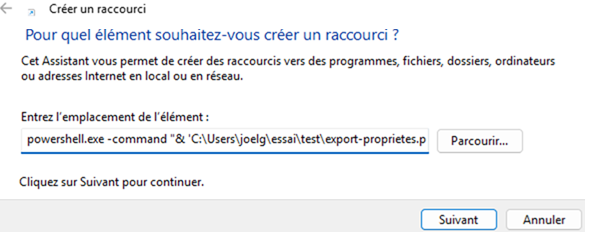

✏ Exercice
Créer le raccourci comme ci-avant