
A. TERMINAL
1. OUVRIR UN NOUVEL ONGLET
 ✔ ACTIONS
• <CLIC G> SUR + DANS LA BARRE D'ONGLETS (OUVRE LE PROFIL PAR DÉFAUT)
• CTRL + MAJ + T (NOUVEL ONGLET PROFIL PAR DÉFAUT)
• FLÈCHE DÉROULANTE À DROITE DU + POUR CHOISIR LE TYPE (CMD, POWERSHELL 5, POWERSHELL 7, WSL...)
• CTRL + MAJ + D : DIVISER LE VOLET ACTUEL VERTICALEMENT
2. COMMANDES ET SCRIPTS
ℹ Informations
Toutes les commandes décrites dans ce chapitre (cd, dir, md, rd, copy, ren, del, xcopy, attrib) fonctionnent identiquement dans Windows Terminal, que ce soit dans un onglet cmd ou PowerShell. Les scripts .ps1 sont également compatibles. La saisie intelligente de PowerShell 7 propose des suggestions en temps réel en appuyant sur la touche de droite du clavier
3. PERSONNALISER WINDOWS TERMINAL
✔ PERSONNALISATION
• <CLIC G> SUR LA FLÈCHE DÉROULANTE > PARAMÈTRES (OU CTRL + ,)
• CHOISIR UN THÈME DE COULEURS (CAMPBELL, ONE HALF DARK, SOLARIZED...)
• MODIFIER LA POLICE, LA TAILLE, LA TRANSPARENCE DE FOND
• DÉFINIR LE PROFIL PAR DÉFAUT (POWERSHELL 7 RECOMMANDÉ)
4. PRINCIPAUX RACCOURCIS CLAVIER
✔ 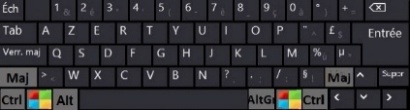
CTRL + C / CTRL + V : COPIER / COLLER
CTRL + MAJ + T : NOUVEL ONGLET
CTRL + W : FERMER L'ONGLET ACTUEL
CTRL + TAB / CTRL + MAJ + TAB : ONGLET SUIVANT / PRÉCÉDENT
CTRL + MAJ + D : DIVISER LE VOLET
CTRL + = / CTRL + - : AGRANDIR / RÉDUIRE LA POLICE
F7 : AFFICHER L'HISTORIQUE DES COMMANDES
TOUCHE HAUT/BAS : NAVIGUER DANS L'HISTORIQUE DES COMMANDES