
D. EN CAS DE PROBLÈMES
En cas de problèmes, les solutions sont différentes selon que l'on ait accès à l'interface graphique ou non.
💡 Conseil
Dans tous les cas, la prévention avec les options de protection activées reste la meilleure alternative
1. ACCÈS AUX OPTIONS DE REDÉMARRAGE AVANCÉ
Windows 11 propose trois chemins pour accéder aux options de redémarrage avancé :
a) MACHINE FONCTIONNELLE
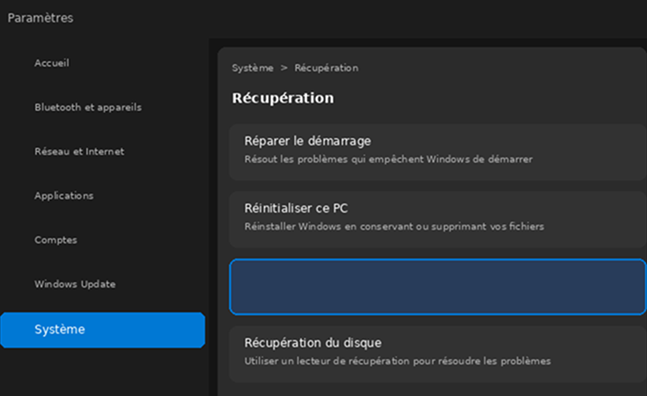
Si la machine est fonctionnelle.
 ✔ PARAMÈTRES
<CLIC G> SUR 
<CLIC G> SUR 
<CLIC G> SUR  DE
DE 
b) VIA LE MENU DÉMARRER
L'ordinateur redémarre directement dans les options avancées.
 ✔ MENU DÉMARRER
<CLIC G> SUR MENU DÉMARRER
<CLIC G> SUR 
MAINTENIR LA TOUCHE MAJ ENFONCÉE
<CLIC G> SUR REDÉMARRER
c) MACHINE NON FONCTIONNELLE
Si Windows ne démarre plus du tout.
💡 Conseil
Si Windows ne démarre pas du tout, interrompre 3 fois le démarrage en éteignant l'ordinateur pendant le chargement. Windows détecte les échecs successifs et lance automatiquement les options de récupération
✔ MENU DÉMARRER
INSÉRER LE SUPPORT DE RÉCUPÉRATION CRÉÉ
ou
EN CRÉER UN AVEC UN AUTRE ORDINATEUR SOUS WINDOWS11
DÉMARRER À PARTIR DE CE SUPPORT
2. MENU PRINCIPAL
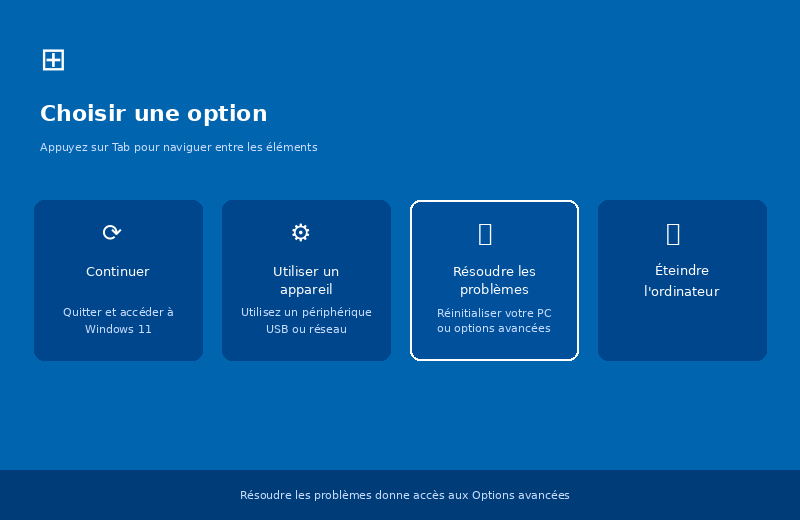
Après le redémarrage avancé, le premier écran propose trois choix principaux :
|
Options |
Utilisation |
|
↩ Continuer |
Quitte l'environnement de récupération et démarre normalement Windows 11 (si possible) |
|
💻 Utiliser un appareil |
Démarre depuis un périphérique externe : clé USB, réseau, DVD de récupération |
|
🔧 Résoudre les problèmes |
Accès à la réinitialisation et aux options avancées de récupération — C'est ici que se trouvent tous les outils |
|
⏻ Éteindre l'ordinateur |
Arrêt sans effectuer de démarrage |
a) RÉSOUDRE LES PROBLÈMES
✔ MENU DÉMARRER
<CLIC G> SUR 
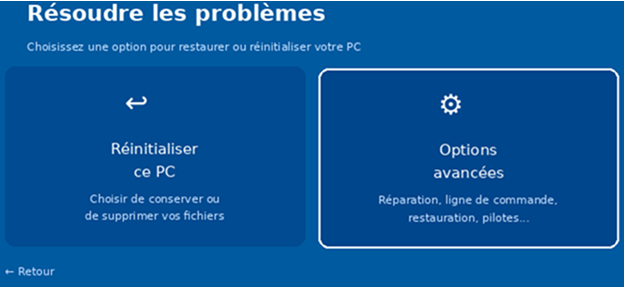
à ce niveau, deux solutions :
n Réinitialiser ce PC — réinstaller Windows en conservant ou supprimant les données
n Options avancées — accès à tous les outils de récupération détaillés ci-après
b) OPTIONS AVANCÉES — VUE D'ENSEMBLE
Windows Recovery Environment (WinRE) est un environnement de récupération minimal qui se charge indépendamment de Windows. Il est stocké sur une partition cachée du disque dur (généralement ~600 Mo, partition "Récupération").
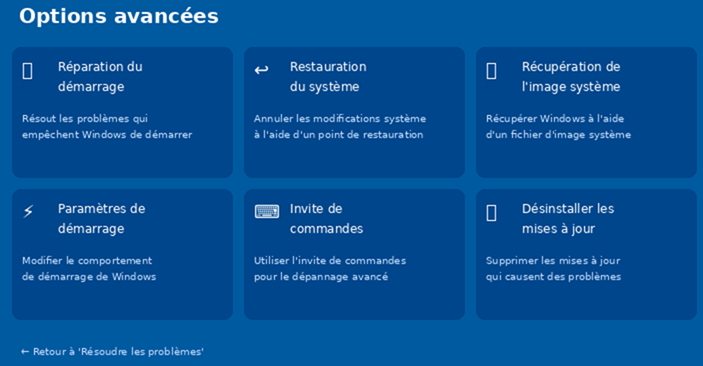
(1) RÉPARATION DU DÉMARRAGE
Cet outil automatique analyse et répare les problèmes empêchant Windows de démarrer.
 ✔ OPTIONS AVANCÉES
<CLIC G> SUR 
CE QUE RÉPARE L'OUTIL :
· Fichiers de démarrage corrompus (BCD, BOOTMGR)
· Secteur d'amorçage endommagé (MBR / GPT)
· Registre Windows endommagé
· Pilotes incompatibles ayant cassé le démarrage
CE QUE NE RÉPARE PAS L'OUTIL :
· Pannes matérielles (disque dur défaillant, RAM défectueuse)
· Infections virales avancées
· Corruption profonde du système (utiliser la restauration ou la réinitialisation)
💡 Conseil
⚠ La réparation du démarrage est la 1ère option à tenter. Elle est non destructive et ne modifie pas vos données
(2) RESTAURATION DU SYSTÈME
Elle rétablit Windows dans un état antérieur avec un point de restauration préalablement créé.
✔ OPTIONS AVANCÉES
<CLIC G> SUR 
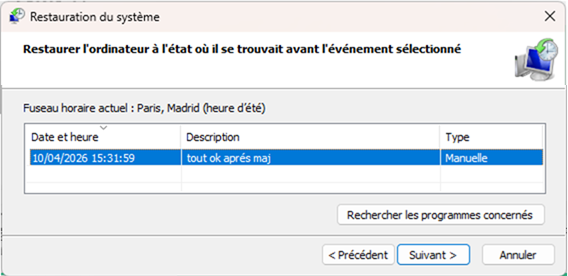
UTILISER L'OUTIL :
· Sélectionner le point de restauration le plus récent avant l'apparition du problème
· L'opération est réversible : une autre restauration peut l'annuler
· Les données personnelles (documents, photos) ne sont PAS affectées
· Les applications installées après le point de restauration seront désinstallées
⚠ Attention
la protection du système doit être activée sur le lecteur C: (Paramètres > Système > Récupération > Configurer la restauration du système).
ℹ Informations
Des points sont créés automatiquement avant les mises à jour Windows et les installations de pilotes
(3) RÉCUPÉRATION DE L'IMAGE SYSTÈME
Elle restaure l'intégralité du disque dur à partir d'une sauvegarde complète du système (image).
✔ OPTIONS AVANCÉES
<CLIC G> SUR 
UTILISER L'OUTIL :
· Nécessite une image système créée au préalable (disque externe ou réseau)
· Crée une image : Paramètres > Système > Récupération > Sauvegarder et restaurer
· Restauration complète : Toutes les données actuelles seront remplacées
· Solution de dernier recours avant la réinitialisation complète
⚠ Attention
La récupération d'image système efface le contenu actuel du disque et le remplace par l'image. Toutes les données créées après la création de l'image seront perdues
(4) PARAMÈTRES DE DÉMARRAGE — MODE SANS ÉCHEC
Il permet de modifier le mode de démarrage de Windows pour diagnostiquer les problèmes.
✔ OPTIONS AVANCÉES
<CLIC G> SUR 
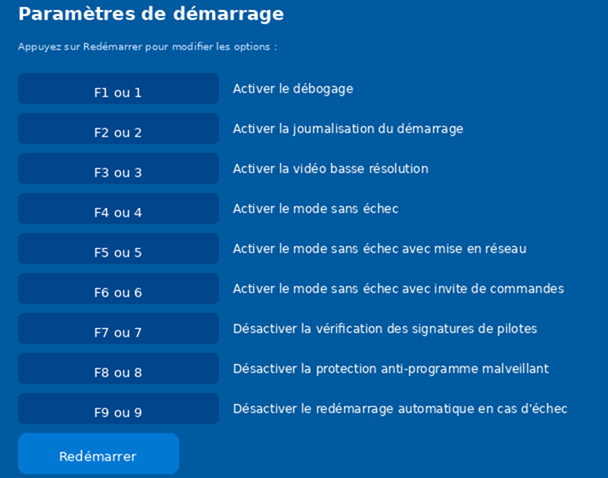
|
Touche |
Option |
Utilisation principale |
|
F4 |
Mode sans échec |
Démarrage minimal sans pilotes tiers — diagnostic |
|
F5 |
Sans échec + Réseau |
Mode sans échec avec accès Internet — télécharger des correctifs |
|
F6 |
Sans échec + Cmd |
Mode sans échec avec invite de commandes — réparations avancées |
|
F7 |
Désact. signatures pilotes |
Installer des pilotes non signés (tests) |
|
F8 |
Désact. antimalware |
Ignorer la protection au démarrage (diagnostic) |
|
F9 |
Désact. redémarrage auto |
Voir le message d'erreur (BSOD) sans redémarrage auto |
|
F1 |
Débogage |
Débogage du noyau via câble pour développeurs |
|
F2 |
Journal démarrage |
Créer un fichier journal ntbtlog.txt |
(5) INVITE DE COMMANDES (WINRE)
Accès à une invite de commandes en mode administrateur, indépendante de Windows. Permet des réparations avancées.
✔ OPTIONS AVANCÉES
<CLIC G> SUR 
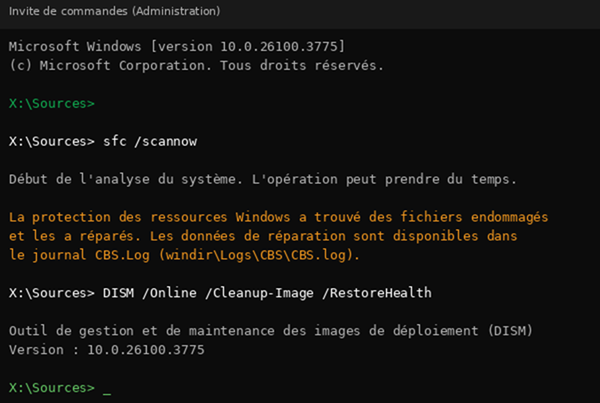
COMMANDES ESSENTIELLES :
· sfc /scannow
Analyse et répare les fichiers système corrompus
· dism /Online /Cleanup-Image /RestoreHealth
Répare l'image Windows via Windows Update
· bootrec /fixmbr
Répare le secteur d'amorçage (MBR)
· bootrec /fixboot
Répare le secteur de démarrage
· bootrec /rebuildbcd
Reconstruit la base de données du démarrage (BCD)
· chkdsk C: /f /r
Vérifie et répare les erreurs du disque dur
· bcdedit
Affiche/modifie la configuration du démarrage
(6) DÉSINSTALLER LES MISES À JOUR
Elle permet de désinstaller la dernière mise à jour de qualité ou de fonctionnalités si elle cause des problèmes.
✔ OPTIONS AVANCÉES
<CLIC G> SUR 
· Mise à jour de qualité : correctifs de sécurité mensuels (Patch Tuesday)
· Mise à jour de fonctionnalités : nouvelles versions de Windows 11 (22H2, 23H2, 24H2...)
· Après désinstallation, utiliser Paramètres > Windows Update > Différer les mises à jour
ℹ Informations
aussi accessible depuis Windows (si l'OS démarre) : Paramètres > Windows Update > Historique des mises à jour > Désinstaller les mises à jour. Sélectionner la mise à jour problématique et cliquer sur Désinstaller.
c) RÉINITIALISER LE PC
Cette option réinstalle Windows 11 en proposant de conserver ou de supprimer vos fichiers personnels (dossier "mes documents").
✔ OPTIONS AVANCÉES
<CLIC G> SUR UNE OPTION
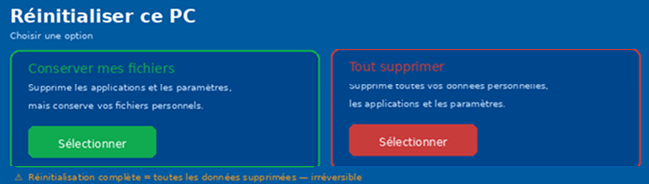
✅ Conserver mes fichiers
· Fichiers personnels conservés
· Applications tierces supprimées
· Paramètres Windows réinitialisés
⚠ Tout supprimer
· TOUTES les données supprimées
· Windows réinstallé à neuf
· Irréversible sans sauvegarde
💡 Conseil
notamment en cas de revente de PC ou d'infection grave pour obtenir une réinstallation propre
d) COMMANDES DE RÉPARATION WINDOWS
Windows intègre plusieurs outils en ligne de commande permettant de diagnostiquer et réparer les problèmes système : fichiers corrompus, secteur de démarrage défaillant, disque endommagé ou configuration de démarrage incorrecte. Ces commandes s’exécutent depuis l’Invite de commandes en mode Administrateur ou depuis l’Environnement de récupération Windows (WinRE).
(1) INVITE DE COMMANDES (WINRE)
Il faut d'abord accéder à l'invite de commande.
✔ OPTIONS AVANCÉES
<CLIC G> SUR
ℹ Informations
Pour ouvrir l’Invite de commandes en Administrateur : clic droit sur le bouton Démarrer → Terminal Windows (Admin) - ou taper cmd dans la recherche, clic droit → Exécuter en tant qu’administrateur.
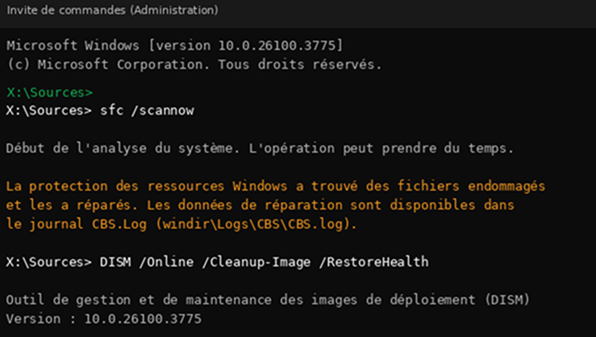
COMMANDES ESSENTIELLES :
· sfc /scannow
Analyse et répare les fichiers système corrompus
· dism /Online /Cleanup-Image /RestoreHealth
Répare l'image Windows via Windows Update
· bootrec /fixmbr
Répare le secteur d'amorçage (MBR)
· bootrec /fixboot
Répare le secteur de démarrage
· bootrec /rebuildbcd
Reconstruit la base de données du démarrage (BCD)
· chkdsk C: /f /r
Vérifie et répare les erreurs du disque dur
· bcdedit
Affiche/modifie la configuration du démarrage
(2) SFC - Vérificateur des fichiers système
La commande SFC (System File Checker) analyse l’intégrité de tous les fichiers protégés du système Windows et remplace automatiquement les fichiers corrompus ou manquants par une version correcte issue du cache Windows. C’est généralement la première commande à exécuter en cas de plantage répété.
 ✔ INVITE DE COMMANDES
OUVRIR L’INVITE DE COMMANDES EN ADMINISTRATEUR.
SAISIR LA COMMANDE SFC /SCANNOW ET APPUYER SUR ENTRÉE.
ATTENDRE LA FIN DE L’ANALYSE (PEUT DURER PLUSIEURS MINUTES).
LIRE LE MESSAGE DE RÉSULTAT : FICHIERS RÉPARÉS, AUCUN PROBLÈME TROUVÉ, OU RÉPARATION IMPOSSIBLE.
REDÉMARRER LE SYSTÈME SI DES RÉPARATIONS ONT ÉTÉ EFFECTUÉES
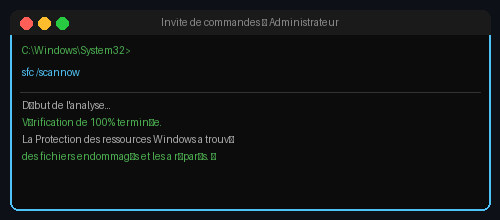
Exécution de sfc /scannow : analyse et réparation automatique des fichiers système
💡 Conseil
Si SFC signale des fichiers corrompus qu’il ne peut pas réparer, exécuter d’abord la commande DISM /RestoreHealth (voir section suivante) puis relancer sfc /scannow.
ℹ Informations
Le journal d’analyse est enregistré dans : C:\Windows\Logs\CBS\CBS.log. Pour le lire : findstr /c:"[SR]" %windir%\Logs\CBS\CBS.log > C:\sfclog.txt
(3) DISM - Réparation de l’image Windows
La commande DISM (Deployment Image Servicing and Management) opère à un niveau plus profond que SFC : elle répare l’image Windows elle-même en téléchargeant les fichiers manquants directement depuis les serveurs Microsoft (nécessite une connexion Internet). Elle est indispensable quand SFC ne parvient pas à réparer certains fichiers.
✔ INVITE DE COMMANDES
OUVRIR L’INVITE DE COMMANDES EN ADMINISTRATEUR.
SAISIR LA COMMANDE COMPLÈTE ET APPUYER SUR ENTRÉE.
PATIENTER L’OPÉRATION PEUT PRENDRE 10 À 20 MINUTES SELON LA CONNEXION.
VÉRIFIER LE MESSAGE DE FIN : L’OPÉRATION DE RESTAURATION A RÉUSSI.
RELANCER SFC /SCANNOW APRÈS DISM POUR FINALISER LA RÉPARATION
💡 Conseil
Si SFC signale des fichiers corrompus qu’il ne peut pas réparer, exécuter d’abord la commande DISM /RestoreHealth (voir section suivante) puis relancer sfc /scannow.
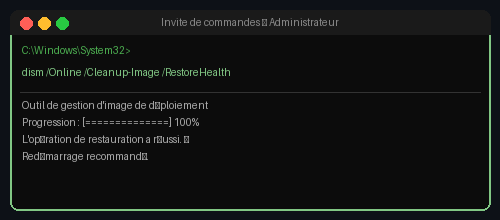
DISM /RestoreHealth : réparation de l’image Windows via Windows Update
⚠ Attention
La commande /RestoreHealth nécessite une connexion Internet active pour télécharger les fichiers depuis Windows Update. Sans connexion, utiliser une image ISO Windows comme source : dism /Online /Cleanup-Image /RestoreHealth /Source:D:\sources\install.wim
💡 Conseil
Ordre recommandé en cas de système instable : 1º DISM /RestoreHealth → 2º sfc /scannow → 3º Redémarrer. Cette séquence résout la majorité des problèmes de fichiers système.
(4) BOOTREC /fixmbr - Réparation du secteur de démarrage MBR
La commande bootrec /fixmbr réécrit le Master Boot Record (MBR) du disque système. Le MBR est le tout premier secteur du disque dur ; il contient le code de démarrage qui charge Windows. Il peut être corrompue suite à un virus, une mauvaise manipulation ou un arrêt brutal. Cette commande s’exécute depuis l’Environnement de récupération Windows.
✔ INVITE DE COMMANDES
DÉMARRER DEPUIS UN SUPPORT DE RÉCUPÉRATION WINDOWS (CLÉ USB OU DVD D’INSTALLATION).
ACCÉDER À RÉPARER L’ORDINATEUR → DÉPANNAGE → OPTIONS AVANCÉES → INVITE DE COMMANDES.
SAISIR BOOTREC /FIXMBR ET APPUYER SUR ENTRÉE.
VÉRIFIER LE MESSAGE : L’OPÉRATION A RÉUSSI.
REDÉMARRER L’ORDINATEUR ET VÉRIFIER QUE WINDOWS SE LANCE.
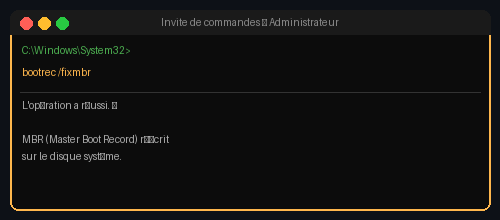
bootrec /fixmbr : réécriture du Master Boot Record sur le disque système
ℹ Informations
Le MBR est spécifique aux disques partitionnés en MBR (disques traditionnels). Les systèmes UEFI avec disques GPT n’utilisent pas de MBR : utiliser dans ce cas bootrec /fixboot ou la réparation automatique de Windows.
(5) BOOTREC /fixboot - Réparation du secteur de boot de la partition
La commande bootrec /fixboot réécrit le secteur de démarrage de la partition active. Contrairement à /fixmbr qui agit sur le disque entier, /fixboot agit spécifiquement sur la partition où Windows est installé. À utiliser si Windows refuse de démarrer après l’installation d’un deuxième système d’exploitation ou suite à une corruption.
✔ INVITE DE COMMANDES
DÉMARRER DEPUIS UN SUPPORT DE RÉCUPÉRATION WINDOWS (CLÉ USB OU DVD D’INSTALLATION).
ACCÉDER À L’INVITE DE COMMANDES DEPUIS LES OPTIONS AVANCÉES.
SAISIR BOOTREC /FIXBOOT ET VALIDER.
VÉRIFIER LE MESSAGE DE SUCCÈS PUIS REDÉMARRER
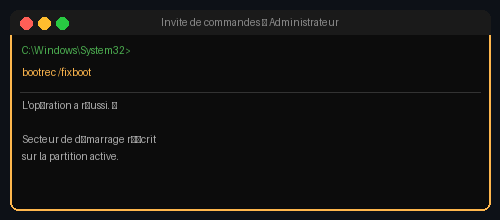
bootrec /fixboot : réécriture du secteur de boot de la partition Windows
⚠ Attention
Sur certains systèmes UEFI, bootrec /fixboot peut retourner l’erreur “Accès refusé”. Dans ce cas, utiliser la réparation automatique de Windows (Options avancées → Réparation du démarrage) ou la commande bcdboot C:\Windows /s C: /f UEFI.
💡 Conseil
Enchaîner les trois commandes bootrec dans l’ordre pour une réparation complète du démarrage : 1º /fixmbr → 2º /fixboot → 3º /rebuildbcd, puis redémarrer.
(6) BOOTREC /rebuildbcd - Reconstruction du magasin BCD
La commande bootrec /rebuildbcd reconstruit le BCD (Boot Configuration Data), le fichier de configuration qui liste les systèmes d’exploitation disponibles au démarrage. Si Windows n’apparaît plus dans le menu de démarrage, ou si le message “BOOTMGR is missing” s’affiche, cette commande permet de retrouver et réinscrire les installations Windows.
✔ INVITE DE COMMANDES
DÉMARRER DEPUIS UN SUPPORT DE RÉCUPÉRATION WINDOWS (CLÉ USB OU DVD D’INSTALLATION).
SAISIR BOOTREC /REBUILDBCD DANS L’INVITE DE COMMANDES.
RÉPONDRE O (OUI) LORSQUE LE SYSTÈME DEMANDE D’AJOUTER L’INSTALLATION DÉTECTÉE AU BCD.
REDÉMARRER ET VÉRIFIER QUE WINDOWS APPARAÎT BIEN DANS LE MENU DE DÉMARRAGE
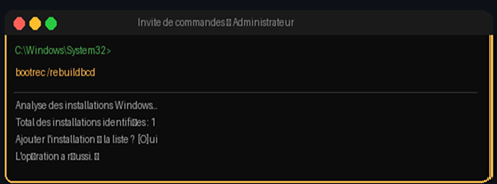
bootrec /rebuildbcd : analyse des partitions et reconstruction du magasin BCD
ℹ Informations
Si /rebuildbcd ne trouve aucune installation (0 installation identifiée), la partition Windows est peut-être endommagée ou non visible. Tenter alors : bcdedit /export C:\BCD_Backup, puis supprimer le BCD existant et relancer /rebuildbcd.
(7) CHKDSK - Vérification et réparation du disque
La commande CHKDSK (Check Disk) analyse la structure du système de fichiers d’un disque et répare les erreurs logiques. L’option /f corrige les erreurs trouvées, tandis que /r localise les secteurs défectueux et tente de récupérer les données lisibles. À utiliser en cas de plantages aléatoires, de fichiers inaccessibles ou après une coupure de courant brutale.
✔ INVITE DE COMMANDES
OUVRIR L’INVITE DE COMMANDES EN ADMINISTRATEUR.
SAISIR CHKDSK C: /F /R (REMPLACER C: PAR LA LETTRE DU DISQUE À VÉRIFIER).
RÉPONDRE O SI WINDOWS DEMANDE DE PLANIFIER L’ANALYSE AU PROCHAIN DÉMARRAGE (DISQUE SYSTÈME OCCUPÉ).
REDÉMARRER : L’ANALYSE S’EXÉCUTE AUTOMATIQUEMENT AVANT LE CHARGEMENT DE WINDOWS.
CONSULTER LES RÉSULTATS DANS L’OBSERVATEUR D’ÉVÉNEMENTS : APPLICATIONS → SOURCE WININIT
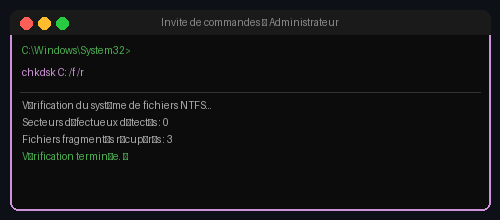
chkdsk C: /f /r : analyse complète, réparation des erreurs et localisation des secteurs défectueux
⚠ Attention
L’option /r implique une analyse complète secteur par secteur : elle peut durer plusieurs heures sur un grand disque. Ne pas interrompre l’opération en cours d’exécution.
💡 Conseil
Pour un disque de données (non système), l’analyse peut s’exécuter immédiatement sans redémarrage. Exemple sur le disque D: : chkdsk D: /f /r - le disque doit n’être utilisé par aucun programme pendant l’opération.
(8) BCDEDIT - Éditeur de la configuration de démarrage
La commande bcdedit (Boot Configuration Data Editor) permet d’afficher et de modifier la configuration de démarrage de Windows. C’est l’outil avancé qui permet de gérer les entrées du menu de démarrage, modifier le timeout, ajouter ou supprimer des systèmes, ou configurer des options de débogage. À manier avec précaution.
✔ INVITE DE COMMANDES
AFFICHER LA CONFIGURATION ACTUELLE : SAISIR SIMPLEMENT BCDEDIT.
MODIFIER LE DÉLAI DU MENU DE DÉMARRAGE (EN SECONDES) :
bcdedit /timeout 10
SUPPRIMER UNE ENTRÉE EN DOUBLE DANS LE MENU DE DÉMARRAGE :
bcdedit /delete {identifiant} /f
RÉINITIALISER COMPLÈTEMENT LE BCD SI CORROMPUE (À PARTIR DU WINRE) :
bcdedit /export C:\BCD_backup
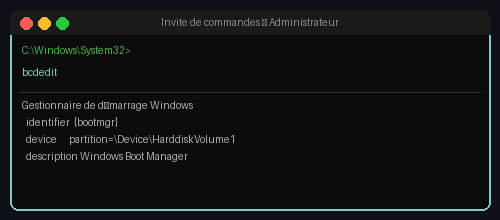
bcdedit : affichage de la configuration du gestionnaire de démarrage et des entrées Windows
⚠ Attention
bcdedit est un outil avancé : une mauvaise modification peut rendre Windows indémarrable. Toujours exporter une sauvegarde avant toute modification : bcdedit /export C:\BCD_backup. En cas d’erreur, restaurer avec : bcdedit /import C:\BCD_backup.
💡 Conseil
Pour un DUALBOOT Windows 10 / Windows 11, bcdedit permet de choisir l’OS par défaut : bcdedit /default {identifiant_windows11} et de modifier l’étiquette affichée : bcdedit /set {identifiant} description "Windows 11 Pro"
(9) RÉCAP
✔ COMMANDES DE RÉPARATION WINDOWS - RÉCAPITULATIF
1 SFC /SCANNOW LANCER EN ADMINISTRATEUR
2 DISM /ONLINE /CLEANUP-IMAGE /RESTOREHEALTH NÉCESSITE INTERNET
3 BOOTREC /FIXMBR DEPUIS WINRE UNIQUEMENT
4 BOOTREC /FIXBOOT PEUT ÉCHOUER EN UEFI
5 BOOTREC /REBUILDBCD RÉPONDRE O À LA CONFIRMATION
6 CHKDSK C: /F /R OPÉRATION LONGUE - NE PAS INTERROMPRE
7 BCDEDIT SAUVEGARDER AVANT TOUTE MODIF.
ℹ Informations
Séquence de réparation conseillée en cas de système instable : 1º dism /RestoreHealth → 2º sfc /scannow → 3º chkdsk /f /r → Redémarrer. Pour un problème de démarrage : bootrec /fixmbr → /fixboot → /rebuildbcd depuis WinRE.
3. TABLEAU RÉCAPITULATIF
Quelle option choisir ?
|
Problème rencontré |
Option recommandée |
Données préservées? |
Niveau |
|
Windows ne démarre pas |
Réparation du démarrage |
✅ Oui |
⭐ Facile |
|
Problème MàJ ou install. |
Restauration du système |
✅ Oui* |
⭐ Facile |
|
BSOD répété |
Mode sans échec (F4) |
✅ Oui |
⭐⭐ Moyen |
|
Pilote causant problème |
Désact. signatures / Mode ss échec |
✅ Oui |
⭐⭐ Moyen |
|
Système corrompu |
sfc /scannow + DISM (Cmd) |
✅ Oui |
⭐⭐⭐ Avancé |
|
MàJ cassant Windows |
Désinstaller les MàJ |
✅ Oui |
⭐ Facile |
|
Système très endommagé |
Réinitialisation (conserver fichiers) |
⚠ Partiellement |
⭐ Facile |
|
Vente / infection grave |
Réinitialisation (tout supprimer) |
❌ Non |
⭐ Facile |
|
Disque dur corrompu |
chkdsk (Invite de commandes) |
✅ Oui |
⭐⭐⭐ Avancé |
ℹ Informations
La restauration ne propose pas les applications installées après la date du point de restauration
4. CONSEILS DE PRÉVENTION
Un certain d'actions efficaces doivent être paramétrées avant d'avoir des problèmes…
- Activer la protection du système pour bénéficier des points de restauration automatiques
- Créer une image système régulièrement sur un disque externe (Sauvegarder et restaurer)
- Créer un lecteur de récupération USB (Panneau de configuration > Récupération)
- Maintenir Windows 11 à jour pour éviter les vulnérabilités
- Avant toute modification importante (pilote, logiciel), créer manuellement un point de restauration