
C. LES OUTILS DE SÉCURITÉ
Windows 11 est un système très sécurisé ; cela ne veut pas dire qu'il est invulnérable mais simplement que s'il est paramétré et mis à jour correctement, il est normalement à l'abri des attaques ou des risques connus, hors mauvaise manipulation de l'utilisateur.
1. SÉCURITÉ ET MAINTENANCE
Le centre sécurité et maintenance recense les informations de sécurité de l’ordinateur.
 ✔ PARAMÈTRES
<CLIC G> SUR 
<CLIC G> SUR 
<CLIC G> SUR 
ou
<CLIC G> SUR L'UNE DES OPTIONS POUR Y ACCÉDER DIRECTEMENT
ℹ Informations
L'antivirus de Microsoft est "Windows Defender". Il peut être activé sur Windows et installé sur les autres appareils de l'utilisateur. Il peut fonctionner parallèlement à un autre antivirus par  de
de  du centre de sécurité
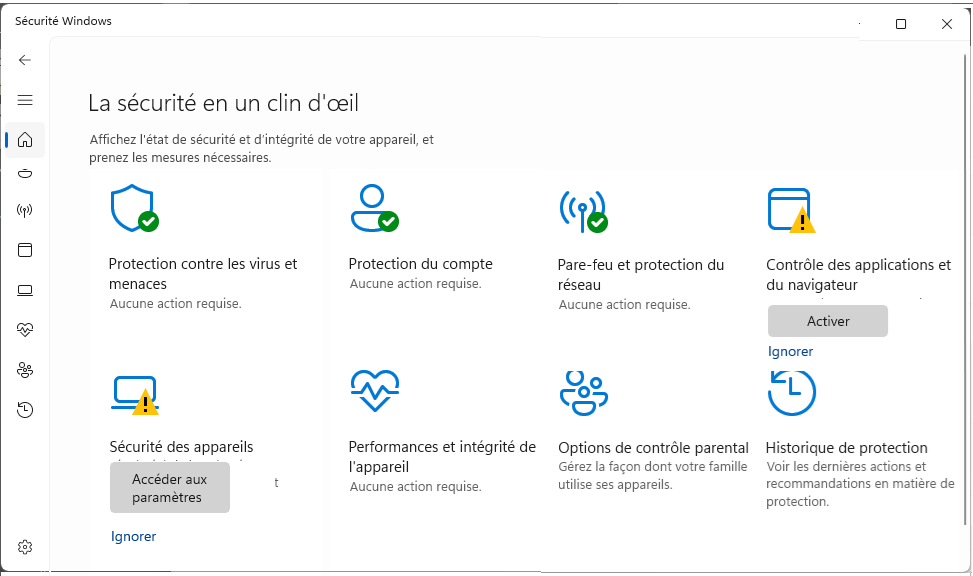
ℹ Informations
Sous Windows 11, le centre Sécurité Windows (anciennement Windows Defender) intègre la protection contre les applications potentiellement indésirables, le contrôle intelligent des applications (Smart App Control) et l'isolation du noyau (Core Isolation) activée par défaut sur le matériel compatible. La puce TPM 2.0 et le démarrage sécurisé (Secure Boot) sont obligatoires.
💡 Conseil
Vous un ordinateur puissant mais pas de puce TPM, utilisez  (https://rufus.ie/fr/#about) pour contourner cette exigence
a) LA PROTECTION CONTRE LES VIRUS ET MENACES
Elle reprend et affiche une synthèse des informations de l'antivirus.
 ✔ SÉCURITÉ WINDOWS
<CLIC G> SUR 
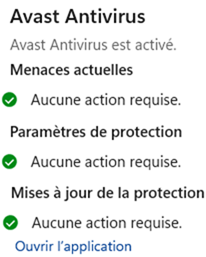
L'antivirus est un outil indispensable pour toute machine connectée à Internet.
ℹ Informations
il semblerait que  soit maintenant assez efficace et puissant pour pouvoir se passer d'un antivirus externe
b) SOLUTIONS ANTIVIRUS
Les solutions modernes combinent deux méthodes complémentaires :
· Détection par signatures : comparaison des fichiers et processus à une base de données de signatures de malwares connus. Efficace contre les menaces connues, nécessite des mises à jour quotidiennes.
· Détection comportementale (heuristique) : analyse le comportement des programmes pour détecter des activités suspectes (chiffrement massif de fichiers, connexions inattendues) - efficace contre les nouvelles menaces (zero-day).
Les composants d'une protection antivirale complète sont :
· Protection en temps réel (résident) : surveille en permanence tous les fichiers et processus qui s'activent dans l'ordinateur. Représenté par une icône dans la zone de notification.
· Analyse planifiée : analyse complète de la mémoire et des supports de stockage (hebdomadaire recommandé).
· Mise à jour automatique des définitions : indispensable — sans mise à jour, l'efficacité décroit exponentiellement face aux nouvelles menaces.
· Modules complémentaires : antispam, protection bancaire, contrôle parental, gestionnaire de mots de passe.
c) FONCTIONNEMENT
- Un programme vérifie tous les fichiers et processus qui rentrent ou s'activent dans l'ordinateur, les compare à une base d'informations et bloque les éléments suspects. ; ce programme, symbolisé par une icône dans la zone de notification, doit être actif en permanence.
- Un programme plus important, l'antivirus lui-même, va vérifier la mémoire vive de l'ordinateur et les mémoires de stockage ; là encore, il va comparer ce qu'il trouve à une base d'informations de "signatures". Il doit être lancé manuellement ou vous pouvez programmer une analyse régulièrement (toutes les semaines par exemple) ; c'est un complément du programme précédent.
- Une base d'informations sur l'ordinateur est quotidiennement mise à jour par Internet des nouvelles signatures de virus ; sans mise à jour régulière, l'efficacité de l'antivirus décroit de manière exponentielle.
- Des programmes annexes, spécifiques à chaque virus, sont mis à disposition par les éditeurs pour éradiquer des virus particulièrement malveillants qui auraient réussi à passer ou pour réparer les dommages causés par ces mêmes virus lorsque cela est possible.
- le comportement du fichier est analysé et comparé en temps réel.
d) LIMITER LES RISQUES
Un certain nombre de précautions permettent de limiter les possibilités d'infection.
- Installer un antivirus efficace
- Vérifier la mise à jour quotidienne des fichiers de définition de virus à partir du site de l'éditeur
- Programmer une analyse complète du système au moins une fois par semaine.
- Créer dans vos carnets d'adresse un correspondant dont le nom commence par la valeur "zéro" et avec une adresse inventée ; la valeur "zéro" fera que ce correspondant sera le premier par lequel le virus s'auto-enverra et l'adresse fausse fera que vous aurez aussitôt un message d'erreur.
e) VIRUS – VERS - CHEVAUX DE TROIE - RANSOMWARES …
n Le virus est un programme qui s'auto-réplique en s'attachant à des fichiers hôtes légitimes. Il s'active quand le fichier infecté est exécuté.
· Virus de boot (virus système) : infecte le secteur de démarrage (MBR/VBR). Difficile à éliminer, cause des dysfonctionnements système graves.
· Virus de fichiers : infecte les fichiers exécutables (.exe, .com). S'active à l'exécution du programme hôte.
· Virus macro : se propage via les macros des documents Office (Word, Excel). Se copie dans le modèle global (NORMAL.DOT) et infecte tous les documents créés.
· Virus de script : utilise les langages de script (VBScript, JavaScript) pour se propager via les emails et navigateurs.
- Les vers (Worms), contrairement aux virus, n'ont pas besoin d'infecter un fichier pour se reproduire. Ils se propagent de manière autonome via les connexions réseau, exploitant des vulnérabilités ou les carnets d'adresses email. Très rapides à se propager (WannaCry a infecté 230 000 machines en 24h en 2017).
- Les chevaux de Troie (Trojans) se dissimulent à l'intérieur d'un programme légitime. Actif dès l'utilisation du programme hôte. Variante : la bombe logique s'active à une date précise ou selon des conditions particulières.
- Les ransomwares (rançongiciels) chiffrent l'intégralité des fichiers de l'ordinateur et des partages réseau accessibles, rendant le système inutilisable. La victime doit payer une rançon en cryptomonnaie (intraçable) pour obtenir la clé de déchiffrement — qui n'est pas toujours fournie. Les attaques par ransomware ciblent de plus en plus les entreprises, hôpitaux et collectivités (rançons de plusieurs millions d'euros).
- Les rootkits se dissimulent au niveau du système d'exploitation ou du BIOS/UEFI, rendant leur détection très difficile. Permettent un accès persistant et furtif à la machine compromise.
⚠ Attention
L'un des virus les plus courants actuellement est le "ransomware" qui chiffre tout le contenu de l'ordinateur, le rendant inutilisable. La victime doit payer une rançon (en cryptomonnaie donc impossible à pister) pour récupérer la clé de déchiffrage (qu'il ne récupère pas toujours)
f) SPYWARES - MALWARES - ADWARES
Ils sont assimilables aux virus mêmes s'ils font généralement moins de dommages. La plupart ont pour but d'envoyer des informations (cookies, mots de passe, adresse mail, habitudes…) à partir de votre ordinateur vers des serveurs pirates qui les utilisent à des fins malhonnêtes. On trouve dans le logiciel libre de très bons anti-spywares (spybot).
⚠ Attention
Se méfier des programmes inconnus qui vous révèlent des virus ou spywares inexistants afin que vous installiez le produit en question sur votre machine ; c'est alors et malgré son nom tout à fait parlant l'application qu'il vous est proposé d'installer qui est le spyware
g) SPAMS – PHISHING - VISHING…
- Les spams sont des messages électroniques non sollicités (publicités, arnaques) envoyés en masse. Ils peuvent contenir des virus, des liens vers des faux sites (phishing) ou être simplement gênants par leur volume. Les filtres antispam modernes (heuristiques + IA + listes noires) bloquent > 99% des spams avant qu'ils n'atteignent la boîte de réception.
- Le phishing (hameçonnage) est une tentative d'usurpation d'identité par email ou SMS (smishing). L'attaquant se fait passer pour une entité de confiance (banque, opérateur, administration) pour récupérer des identifiants, coordonnées bancaires ou pour faire exécuter un malware. Le spear phishing cible une personne ou organisation spécifique avec un message personnalisé.
- Le vishing est du phishing par téléphone. L'attaquant appelle la victime en se faisant passer pour un support technique, une banque ou une administration.
- L'Ingénierie sociale est une manipulation psychologique pour amener un utilisateur à divulguer des informations confidentielles ou à effectuer des actions compromettant la sécurité. Le facteur humain est le maillon le plus faible de la sécurité.
✏ Exercice
Vérifier le paramétrage de l'antivirus de l'ordinateur
2. LE PARE-FEU (firewall)
Il assure la protection du réseau et surveille les accès entrant et sortant de l'ordinateur. Il alerte lorsqu'un programme suspect tente d'accéder à la machine ou d'en sortir
 ✔ SÉCURITÉ WINDOWS
<CLIC G> SUR 
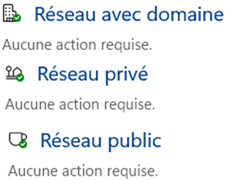
a) CONCEPT
Un pare feu ou Firewall (mur de feu) est un système ou un groupe de systèmes qui renforce la sécurité entre le réseau interne et Internet.
Il détermine :
n À quels services internes il est possible d'accéder de l’extérieur.
n Quels éléments externes peuvent accéder aux services internes autorisés.
n À quels services externes il est possible d'accéder au moyen des éléments internes.
Son principe de fonctionnement est le même que celui d’un routeur avec des listes d’accès. Il agit surtout sur les niveaux 3 et 4 de la couche OSI, c’est-à-dire sur les adresses TCP/IP.
Pour s’assurer d’un niveau minimum de sécurité, il faut réaliser des contrôles tant physiques que logiques, le principal avantage c'est que le Firewall est un point de centralisation : Tout le monde passe par lui pour sortir du réseau Interne pour consulter l'Internet, c'est le seul élément donnant cet accès, si l'on multiplie les points de sortie, on multiplie aussi les points d'entrée.
Le choix d'un Firewall n'est pas à prendre à la légère. En effet, celui-ci, bien que ne pouvant être efficace seul, sera la pièce maîtresse de votre système de sécurité. Comment alors établir lequel sera à la hauteur de vos besoins ?
La première étape est d'identifier vos besoins. Pour vous aider, une analyse des faiblesses de votre réseau est fortement recommandée. Sinon, il se pourrait que vous oubliiez de prendre en compte des ouvertures pouvant s'avérer importantes par la suite. Bien entendu, le firewall ne règlera pas tous vos problèmes. Il n'est que la solution "produit". Des règles strictes de sécurité devront être instaurées et suivies par les employés.
- Pare-feu à filtrage de paquets (stateless) : analyse chaque paquet individuellement selon les adresses IP et ports (niveaux 3 et 4 OSI). Simple et rapide, mais sans contexte de connexion. ACL (Access Control Lists) des routeurs.
- Pare-feu à état (stateful) : maintient une table d'état des connexions TCP/UDP établies. Autorise le trafic de retour correspondant aux connexions légitimes initiées depuis l'intérieur. Standard pour les pare-feux modernes.
- Pare-feu applicatif (WAF — Web Application Firewall) : inspecte le contenu des requêtes jusqu'au niveau 7 (application). Peut comprendre et filtrer le trafic HTTP/HTTPS, SQL, XML pour détecter les injections SQL, XSS, etc.
- NGFW (Next Generation Firewall) : combine filtrage stateful, inspection SSL/TLS, identification des applications (App-ID), prévention des intrusions (IPS), sandboxing des fichiers suspects, et threat intelligence en temps réel. Exemples : Palo Alto, Fortinet, Cisco Firepower.
L'analyse se base sur les critères suivants :
- Niveau de protection : Liste des attaques pouvant être contrée par le firewall
- Types d'authentification possibles : Différentes méthodes d'identifier l'usager
- Débit maximal (throughput) et nombre de connexions simultanées.
- Portabilité : Types de systèmes d'opération supportés par le firewall (NT, UNIX)
- Évolutivité : Capacité du produit et du fabricant à évoluer avec les besoins futurs
- Support : Nombre de compagnies pouvant faire le service après-vente du produit
- Interopérabilité entre les produits : Capacité d'intégration avec différents environnements
- Options de vpn : Différents standards de vpn admis
- Flexibilité : Adaptation à différentes politiques de sécurité de l'entreprise.
b) OUVRIR LE PARE-FEU
Le pare-feu doit être activé pour protéger l'ordinateur. Les options de paramétrage ne sont activées que pour l'administrateur. il faut donc dans la plupart du temps ne pas utiliser l'interface standard.
 ✔ BARRE DES TÂCHES
<CLIC G> SUR 
SAISIR "PARE-FEU"
<CLIC G> SUR  DE
DE 
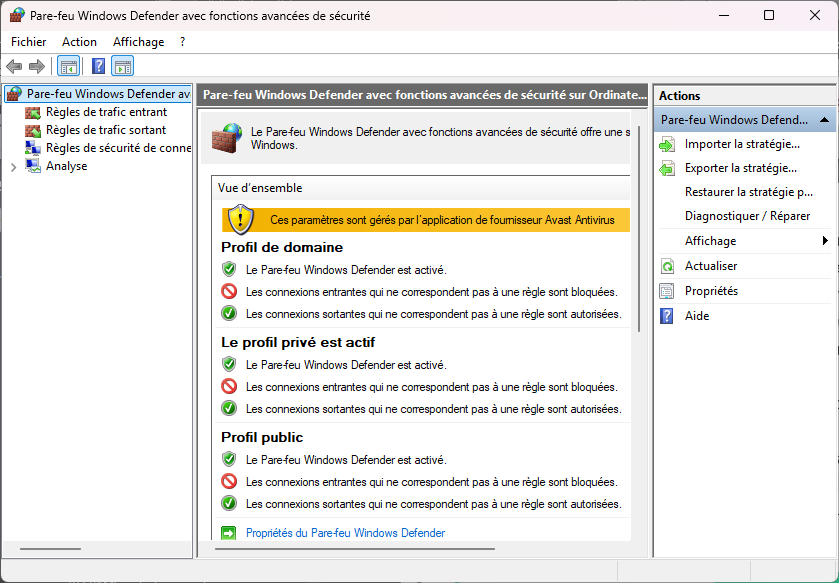
✏ Exercice
Afficher le pare-feu de l'ordinateur
c) AUTORISER UN PROGRAMME
Lors de leur installation, les programmes qui le nécessitent vont automatiquement se faire reconnaitre du pare-feu mais en cas de problème, cette manipulation peut être manuelle.
 ✔ PARE-FEU
<CLIC G> SUR  DANS LE VOLET DE GAUCHE
<CLIC G> SUR  DANS LE VOLET DE DROITE
ACTIVER 
<CLIC G> SUR 
INDIQUER LE CHEMIN D'ACCÉS PAR  ex : °
<CLIC G> SUR puis
ACTIVER 
<CLIC G> SUR
INDIQUER LE DOMAINE D'APPLICATION (PRIVÉ, PUBLIC…)
<CLIC G> SUR
NOMMER LA RÈGLE puis <CLIC G> SUR 

✏ Exercice
Autoriser la calculatrice dans le pare-feu
d) OUVRIR UN PORT
L'ouverture du port dans le pare-feu va éviter que son flux soit bloqué par ce-dernier.
✔ PARE-FEU
<CLIC G> SUR DANS LE VOLET DE GAUCHE
<CLIC G> SUR DANS LE VOLET DE DROITE
ACTIVER 
<CLIC G> SUR
INDIQUER LE TYPE  ET LE N° - ex :
<CLIC G> SUR
ACTIVER
<CLIC G> SUR
INDIQUER LE DOMAINE D'APPLICATION (PRIVÉ, PUBLIC…)
<CLIC G> SUR
NOMMER LA RÈGLE
<CLIC G> SUR

✏ Exercice
Créer une règle ouvrant le port TCP 6881
ℹ Informations
La règle peut concerner une étendue de port (ex : 6881-6885) séparés par un tiret ou une liste (6881,6969,6987) séparés par des virgules
⚠ Attention
Penser à supprimer l'ouverture du port si vous n'avez plus besoin de l'application qui l'utilisait ; n'oubliez pas que c'est un peu comme une porte qui permet de rentrer ou de sortir. Il est inutile de la laisser ouverte si ce n'est pas nécessaire
Ce port doit aussi être ouvert dans l'interface du routeur.
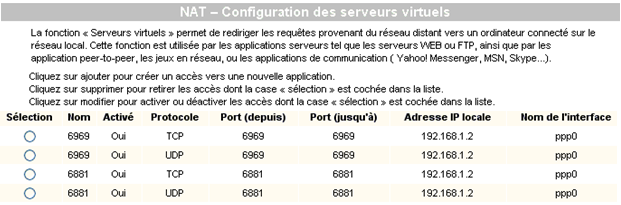
Ainsi que dans le pare-feu de ce routeur :
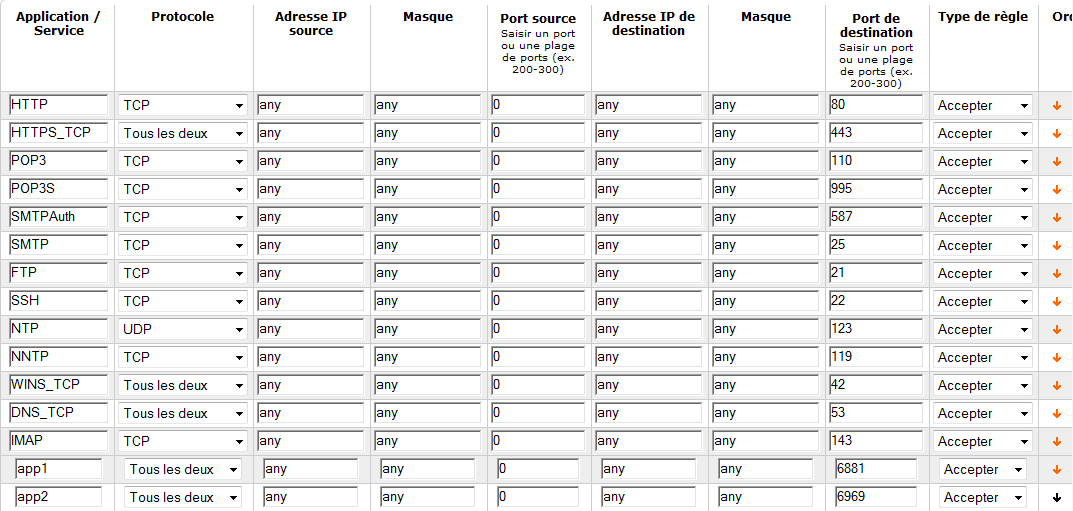
ℹ Informations
Certaines applications (contrôle à distance, jeu…) nécessitent l'ouverture d'un port spécifique pour communiquer
e) PROPRIÉTÉS DE LA RÈGLE
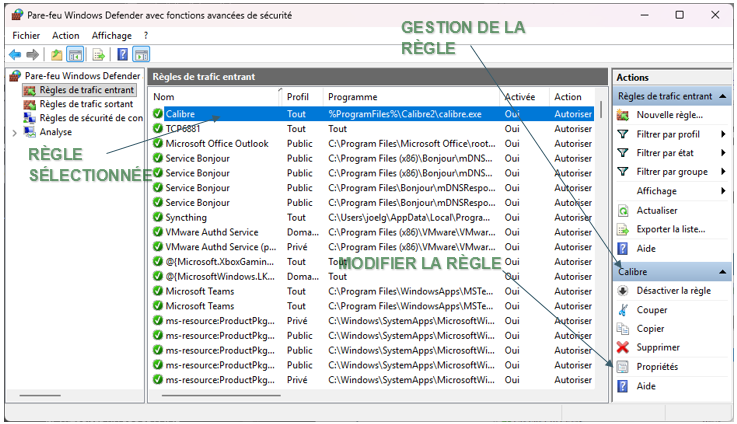
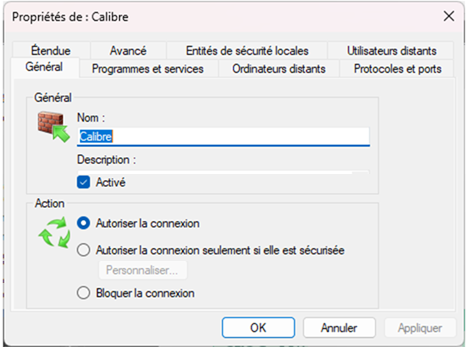
Les propriétés de la règle créée peuvent être modifiées.
✔ PARE-FEU
<CLIC G> SUR DANS LE VOLET DE GAUCHE
SÉLECTIONNER LA RÈGLE
<CLIC G>  DANS LE VOLET DE DROITE
ℹ Informations
La modification peut concerner, le port, sa nature, les adresses ip associées, les utilisateurs associés
✏ Exercice
Afficher les propriétés des règles créées
f) GÉRER LA RÈGLE
Les règles peuvent être désactivés ou supprimées.
✔ PARE-FEU
<CLIC G> SUR DANS LE VOLET DE GAUCHE
SÉLECTIONNER LA RÈGLE
<CLIC G> SUR  OU
OU  DANS LE VOLET DE DROITE
✏ Exercice
Désactiver puis supprimer les règles crées
g) PORTS UDP
udp (User Datagram Protocol) est un protocole du niveau de la couche transport, tout comme tcp. Contrairement à ce dernier, il travaille en mode non-connecté. Il assure la détection d'erreur, mais pas la reprise sur erreur. Les données transitant par udp peuvent donc être perdues. La grande qualité udp est sa simplicité. L'absence de mécanisme de connexion accélère l'échange des données. udp fonctionne de manière très satisfaisante et performante en réseau local, ces derniers étant très fiables et minimisant les risques d'erreurs.
|
Port UDP entrée |
Service |
Description |
|
0 |
|
Utilisé pour la détection des sites lors de la navigation |
|
53 |
|
|
|
68 |
DHCP |
Utilisé pour une configuration automatique des adresses IP, normalement à fermer pour INTERNET, pas à l'intérieur du réseau |
h) PORTS TCP
Le protocole tcp (transmission control protocol) est considéré comme le plus important des protocoles au niveau transport. Le protocole tcp est en mode connecté, contrairement au deuxième protocole disponible dans cette architecture qui s'appelle udp. Ce protocole a été développé pour assurer des communications fiables entre deux hôtes sur un même réseau physique, ou sur des réseaux différents.
|
Port TCP |
Service |
Description |
|
0 |
|
Utilisé pour la détection de site, doit être ouvert sur toute la plage d'entrée |
|
20 |
Port de données FTP |
Transfert de fichiers des sites |
|
21 |
Port de contrôle FTP |
|
|
23 |
Telnet |
|
|
25 |
SMTP |
Courrier sortant |
|
53 |
Domain Name Server (DNS) |
|
|
80 |
World Wild Web |
Navigation sur Internet |
|
110 |
POP3 (Post Office Protocol) |
Courier entrant |
|
Port TCP |
Service |
Description |
|
443 |
|
Navigation sur certains sites sécurisés |
|
8080 |
Proxy de skynet |
Le port peut varie d'un fournisseur à l'autre, doit être ouvert sur toute la plage d'adresse 0 à 255.255.255.255 |
|
22 |
SSH remote login protocole |
Utilisé dans certaines applications de connexion à distance |
|
53 |
Domain Name Server (DNS) |
Nécessaire pour détecter si l'adress IP correspond à une adresse valide, généralement fermé. Ce port est utilisé identiquement en UDP et IP. Il doit normalement être fermé en entrée sur le réseau interne. |
|
70 |
Gopher protocol |
|
|
119 |
|
Utilisé par les news |
|
143 |
Protocole de courrier sécurisé IMAP 3 |
|
|
220 |
Protocole de courrier sécurisé IMAP 4 |
|
|
1863 |
MSN Messenger |
Envoyer et recevoir les messages |
|
7000-7099 |
Logiciel bancaire ISABEL |
Suivant une adresse TCP/IP locale de départ et une adresse finale (le site). |
|
68 |
DHCP |
Utilisé pour une configuration automatique des adresses IP |
|
137 |
Netbios Name Service |
Permet le partage de fichiers et d'imprimantes et donc d'utiliser ce partage via INTERNET |
|
138 |
NetBios |
|
|
139 |
NetBios |
|
|
445 |
Netbios |
Fonctionnalité supplémentaire implantée à partir de Windows 2000 |
3. CHIFFREMENT
Une facette importante de la sécurité est de s'assurer que les données stockées sur la machine restent privées.
a) CHIFFREMENT BITLOCKER
Le chiffrement Bitlocker chiffre tous les fichiers et dossiers du disque. Ils sont alors illisibles pour tout utilisateur non autorisé. Pour qu'un disque puisse être chiffré de cette manière, il doit cependant posséder deux partitions ntfs.
✔ PARAMÈTRES
<CLIC G> SUR 
<CLIC G> SUR 

<CLIC G> SUR 
SÉLECTIONNER LE DISQUE
<CLIC G> SUR 
SAISIR LE MOT DE PASSE
CHOISIR D'ENREGISTRER LA CLÉ
L'ENREGISTRER SUR SON COMPTE MICROSOFT
b) CHIFFREMENT TPM
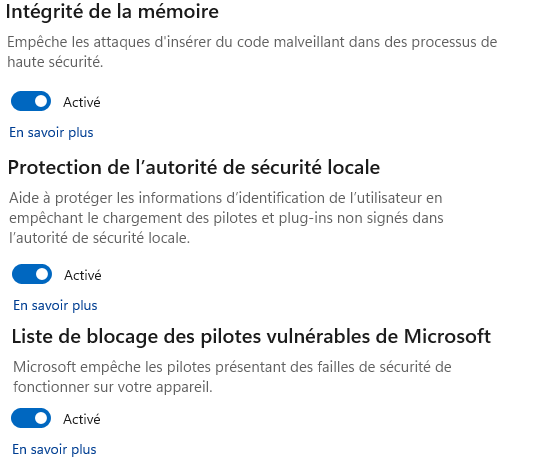
Si l’ordinateur possède sur sa carte mère une puce de sécurité (obligatoire pour Windows 11 (TPM 2.0 et Secure Boot requis), cette dernière va pouvoir être paramétrée directement.
✔ PARAMÈTRES
<CLIC G> SUR 
<CLIC G> SUR 
<CLIC G> SUR 
<CLIC G> SUR 
✏ Exercice
Afficher les paramètres de sécurité de l'appareil
c) SÉCURITÉ DES APPLICATIONS
ℹ Informations
Sous Windows 11, Microsoft Defender Application Guard fonctionne avec Microsoft Edge. Pour une navigation isolée complète, Windows 11 Pro/Entreprise propose également le bac à sable Windows (Windows Sandbox), qui permet d'exécuter des applications suspectes dans un environnement isolé et jetable.
Cet outil permet d’effectuer une navigation sécurisée. Toutes les protections doivent être activées.
✔ PARAMÈTRES
<CLIC G> SUR
<CLIC G> SUR
<CLIC G> SUR 
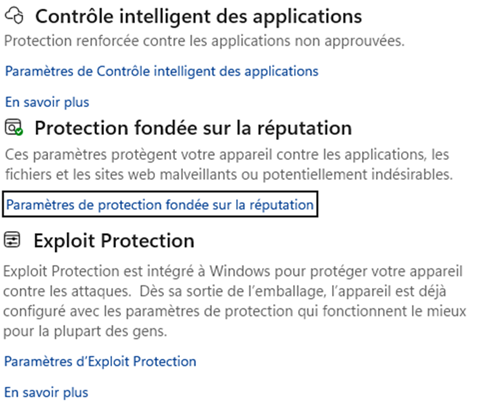
✏ Exercice
Afficher les paramètres de sécurité des applications