
B. LES OUTILS DE PROTECTION
La sauvegarde du système et le disque de récupération sont des méthodes toujours applicables sous Windows 11. Ils permettent de récupérer une machine fonctionnelle après un problème.
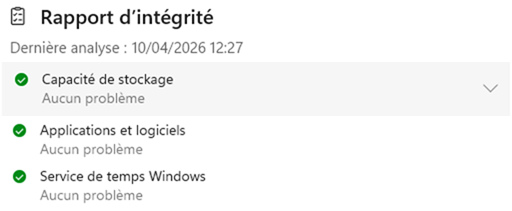
1. L'INTÉGRITÉ DE L'APPAREIL
Il est toujours important de vérifier que tout est en ordre.
 ✔ PARAMÈTRES
<CLIC G> SUR 
<CLIC G> SUR 
<CLIC G> SUR 
2. LA SAUVEGARDE
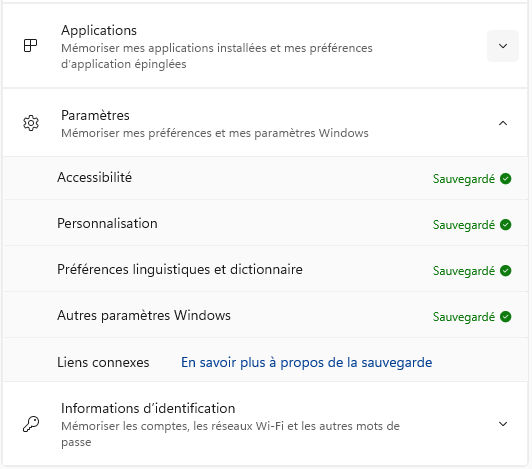
Windows permet de sauvegarder votre ordinateur, yc ses paramètres, à l'aide d'un assistant.
✔ PARAMÈTRES
<CLIC G> SUR
<CLIC G> SUR 
<CLIC G> SUR 
<CLIC G> SUR  POUR AFFICHER L'ÉTAT
<CLIC G> SUR 
<CLIC G> SUR 
✏ Exercice
Effectuer une sauvegarde de l'ordinateur
3. LE POINT DE RESTAURATION
Il consisté à créer une image du système utilisable pour une restauration.
a) AFFICHER L'OUTIL
 ✔ BARRE DES TÂCHES
<CLIC G> SUR 
SAISIR "point de restauration"
<CLIC G> SUR 
ℹ Informations
il est possible ici de choisir l'option "ouvrir en tant qu'administrateur" pour éviter tout blocage
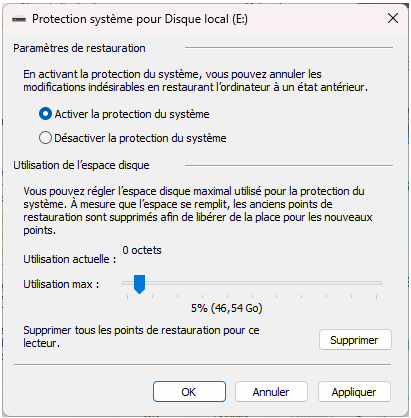
b) CONFIGURER UN POINT DE RESTAURATION
Il faut accéder à des paramètres un peu plus anciens.
✔ POINT DE RESTAURATION
SÉLECTIONNER LE LECTEUR
<CLIC G> SUR 
ACTIVER 
PARAMÉTRER L'ESPACE ATTRIBUÉ
 POUR VALIDER
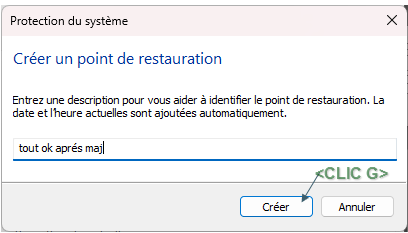
c) CRÉER UN POINT DE RESTAURATION
Il faut accéder à des paramètres un peu plus anciens.
✔ POINT DE RESTAURATION
<CLIC G> SUR 
NOMMER LE POINT DE RESTAURATION
<CLIC G> SUR 
<CLIC G> SUR 
d) LA RESTAURATION
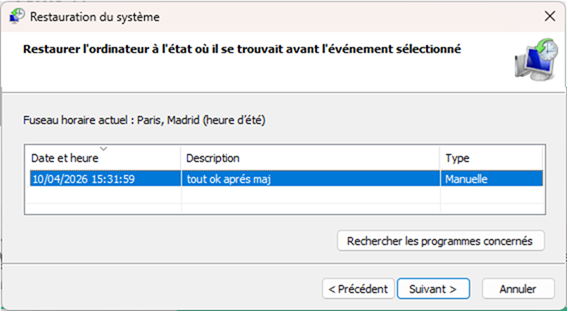
La restauration rétablit la description de l'environnement logiciel et matériel (base des registres) à un état antérieur : le système est de nouveau fonctionnel mais dans l'environnement applicatif de la date du point de restauration.
✔ POINT DE RESTAURATION
<CLIC G> SUR 
DÉSIGNER LE POINT DE RESTAURATION
<CLIC G> SUR 
<CLIC G> SUR
<CLIC G> SUR 
ℹ Informations
Si l'ordinateur n'est pas fonctionnel, vous pouvez utiliser l'option  des paramètres de redémarrage avancé
💡 Conseil
La base des registres contient toutes les informations logicielles et matérielles mais pas les données de l'utilisateur - Les applications non installées à la date de la sauvegarde ne seront pas fonctionnelles
✏ Exercice
Créer un point de restauration de l'ordinateur et afficher la fenêtre de restauration sans la lancer
4. LE LECTEUR DE RÉCUPÉRATION
Il contient les fichiers et informations nécessaires à une réparation.
a) AFFICHER L'OUTIL
C'est là encore un outil ancien mais fonctionnel.
✔ BARRE DES TÂCHES
<CLIC G> SUR
SAISIR "Lecteur de récupération"
<CLIC G> SUR 
ÉVENTUELLEMENT, CHOISIR À DROITE 
CONFIRMER PAR OUI
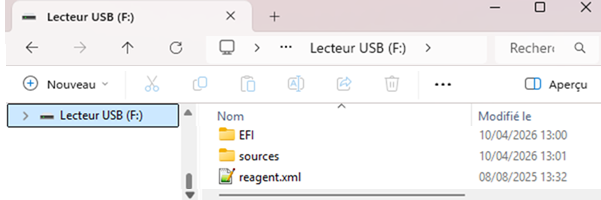
b) CRÉER LE DISQUE
Il faut d'abord créer le support puis penser à conserver en lieu sûr.
✔ LECTEUR DE RÉCUPÉRATION
<CLIC G> SUR 
SÉLECTIONNER LE LECTEUR
<CLIC G> SUR 
<CLIC G> SUR 
 S'AFFICHE
<CLIC G> SUR 
✏ Exercice
Créer un disque de restauration
c) UTILISER LE DISQUE
Il faut utiliser le support crée lors du démarrage. Là encore, l'utilisation du disque va dépendre de l'état de l'ordinateur. Le plus sûr étant encore de booter sur le disque.
 ✔ CLAVIER
METTRE LE DISQUE DANS L'ORDINATEUR AVANT DE L'ALLUMER
DÉMARRER L'ORDINATEUR
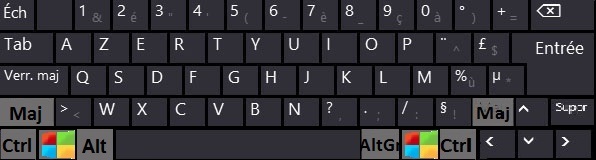
APPUYER SUR LA BARRE ESPACE À L'AFFICHAGE DU MESSAGE "APPUYER SUR UNE TOUCHE POUR DÉMARRER À PARTIR D'UN CD/DVD"
CHOISIR L'OPTION DE RÉPARATION