
A. LES OUTILS DE MAINTENANCE
Par maintenance, on entend conserver l'ordinateur en bon état de fonctionnement ; Les outils associés concernent :
|
n Le recueil d'informations sur le système n La gestion de l'alimentation n La gestion des disques durs |
n La gestion des pilotes n La mise à jour du système n La sauvegarde du système |
Ils sont accessibles par les paramètres ou par  du menu
  .
.
1. MAINTENANCE AUTOMATIQUE
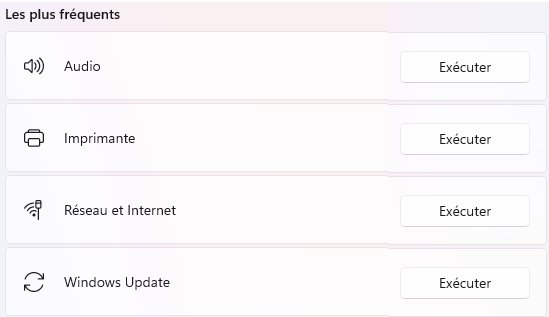
La maintenance est automatisée et dispense l'utilisateur de la plupart des interventions. La gestion des utilitaires de résolution s'effectue ici.
 ✔ PARAMÈTRES
<CLIC G> SUR 
<CLIC G> SUR 
<CLIC G> SUR  PUIS
PUIS 
ℹ Informations
< clic g > sur  pour afficher l'historique
2. GÉRER L'ALIMENTATION
La consommation électrique de l'ordinateur est un point de plus en plus important, non seulement pour les ordinateurs portables mais aussi pour les ordinateurs de bureau qui restent souvent allumés toute la journée (sinon la nuit). Windows 11 est conçu pour rester en permanence fonctionnel et pour se mettre en veille si non utilisé.
✔ PARAMÈTRES
<CLIC G> SUR 
<CLIC G> SUR 

<CLIC G> SUR 
SONT REGROUPÉES ICI LES OPTIONS
<CLIC G> sur 
PARAMÉTRER CES OPTIONS PRINCIPALES
ℹ Informations
 de
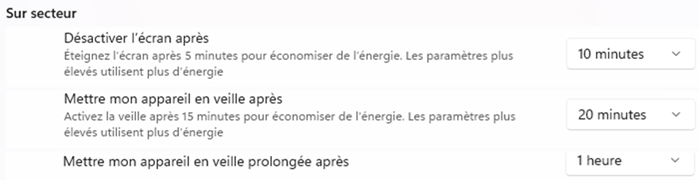
de  permet de réduire la consommation
💡 Conseil

donne la possibilité de gérer l'alimentation et la mise en veille de l'ordinateur

✏ Exercice
En fonction de la nature de l'ordinateur (bureau ou portable), Adapter les paramètres d'alimentation (de base ou avancés selon votre choix) Bureau : usage normal / Ordinateur portable : économie d'énergie
3. GÉRER LE STOCKAGE
Le disque dur, même s'il est souvent remplacé par les ssd ou le stockage en ligne, reste un composant essentiel de l'ordinateur. Une bonne gestion des disques durs est alors indispensable pour conserver une machine performante. Cette gestion consiste en 3 points :
n Nettoyer le disque des fichiers temporaires, de cache, d'installation d'applications
n Vérifier le disque pour accéder aux fichiers rapidement sans perdre de données
n Défragmenter (optimiser) le disque pour rassembler en un seul morceau les différents fragments d'un fichier dispersés sur les différents plateaux et pistes du disque dur
n Créer un pool de disques pour augmenter la sécurité
ℹ Informations
Ces fonctions sont automatisées mais il peut être nécessaire de modifier le paramétrage ou de les lancer manuellement
a) ASSISTANT STOCKAGE
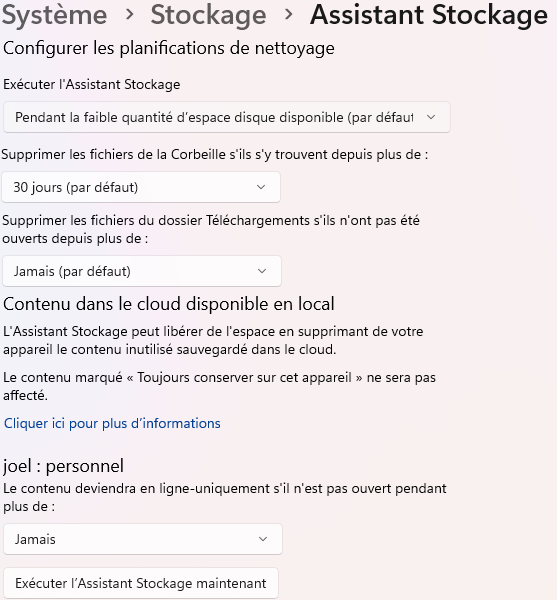
Il peut être lancé automatiquement.
✔ PARAMÈTRES
<CLIC G> SUR
<CLIC G> SUR 
VÉRIFIER QUE 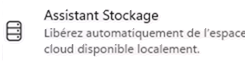 est
est 
✏ Exercice
Lancer l'assistant stockage
b) NETTOYAGE
En supprimant tous les fichiers inutiles, non seulement on gagne de la place sur le disque mais on améliore les performances de l'ordinateur (met moins de temps pour trouver et ouvrir un fichier).
✔ STOCKAGE
<CLIC G> SUR
<CLIC G> SUR  POUR LE LANCER MAINTENANT
✏ Exercice
Nettoyer le disque dur de votre ordinateur
c) OPTIMISATION / DÉFRAGMENTATION
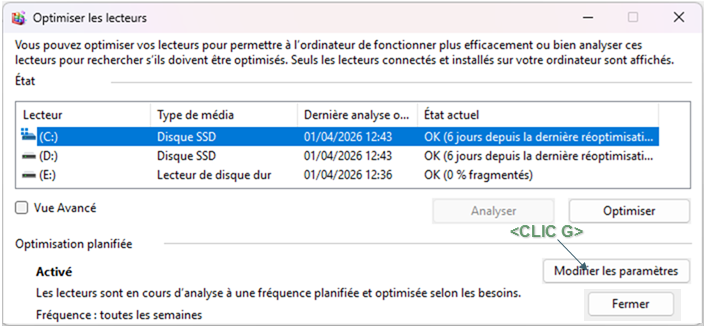
Optimiser les disques permet d'avoir une utilisation plus fluide.
✔ PARAMÈTRES
<CLIC G> SUR
<CLIC G> SUR 
SÉLECTIONNER LE DISQUE
<CLIC G> SUR 
ℹ Informations
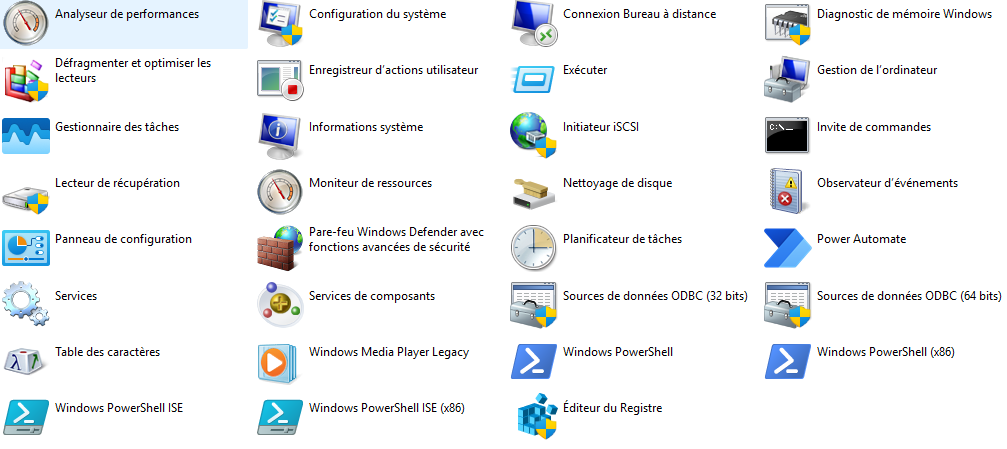
Vous pouvez aussi utiliser des outils d’administration Windows
✏ Exercice
Optimiser le disque dur de votre ordinateur
d) VÉRIFICATION
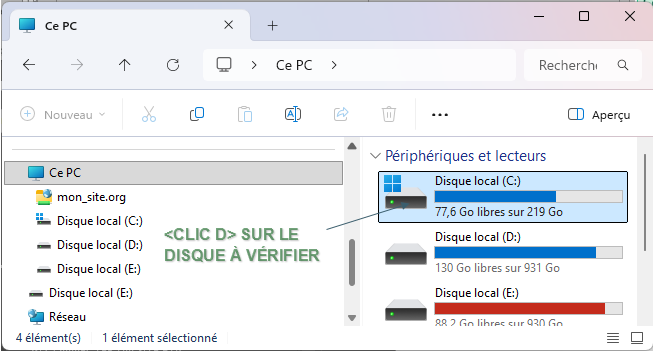
Windows 11 vérifie la cohérence des tables de fichiers et répare les erreurs.
 ✔ EXPLORATEUR
SÉLECTIONNER LE DISQUE À NETTOYER
<CLIC D> 
ONGLET 
<CLIC> SUR 
COCHER LES TYPES DE FICHIER À SUPPRIMER POUR VALIDER
<CLIC G> SUR 
✏ Exercice
Vérifier le disque dur de votre ordinateur
e) AFFICHER L'OCCUPATION
Windows permet d'afficher l'occupation de l'espace disque.
L'explorateur affiche le taux d'occupation des disques en affichage "mosaïque" ou" contenu".
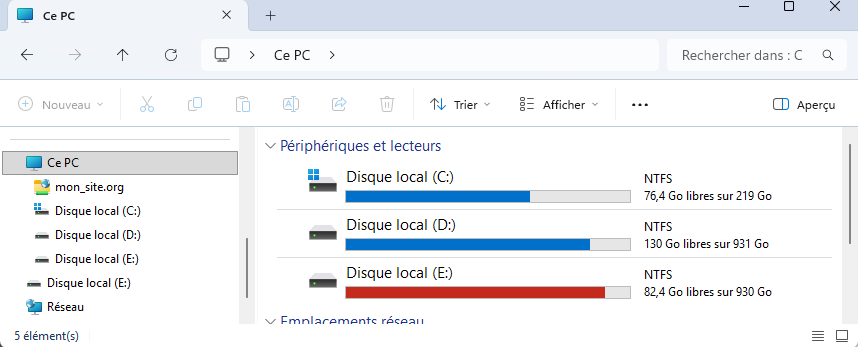
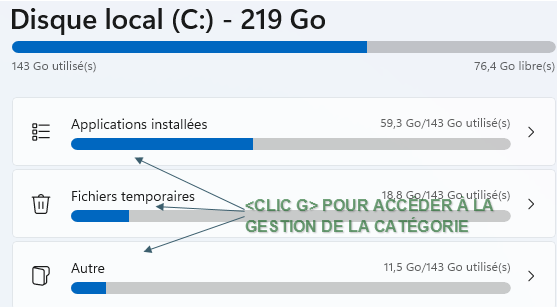
Les paramètres permettent d'identifier ces contenus par nature pour un le disque sélectionné.
✔ PARAMÈTRES
<CLIC G> SUR
<CLIC G> SUR
SÉLECTIONNER LE DISQUE
<CLIC G> SUR
ℹ Informations
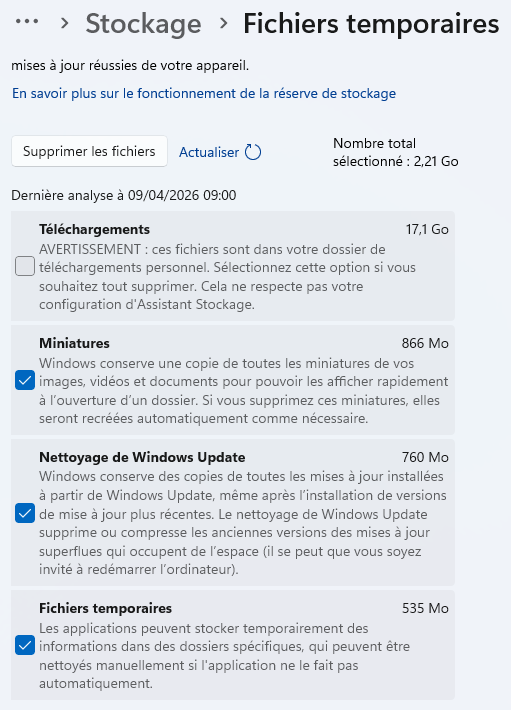
il est intéressant d'afficher les fichiers temporaires pour les supprimer sélectivement avec 
✏ Exercice
Supprimer les fichiers temporaires hors téléchargements
f) EMPLACEMENTS PAR DÉFAUT
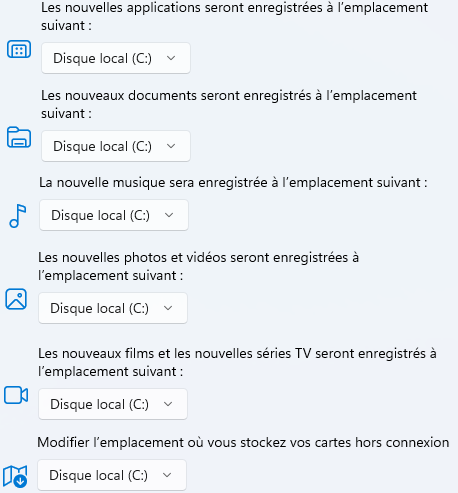
Il permet de gérer aussi le disque par défaut d'enregistrement par type de fichier.
✔ PARAMÈTRES
<CLIC G> SUR
<CLIC G> SUR 
<CLIC G> SUR 
✏ Exercice
Vérifier les emplacements d'enregistrement par défaut
g) CRÉER UN POOL
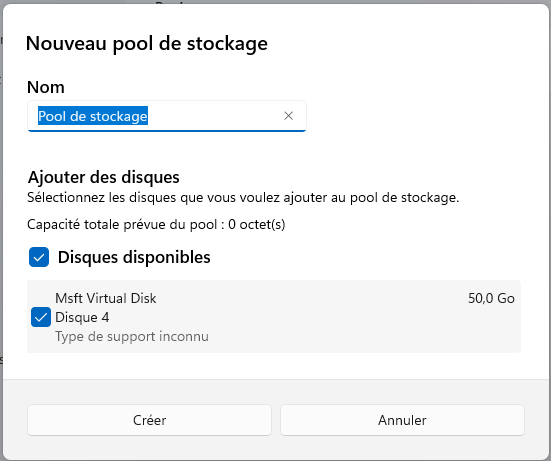
Si plusieurs disques durs sont disponibles, Windows peut les considérer comme un pool (technologie raid) afin d'écrire dur plusieurs disques à la fois et de limiter les risques en cas de panne.
✔ PARAMÈTRES
<CLIC G> SUR
<CLIC G> SUR 
<CLIC G> SUR 
<CLIC G> SUR 
SÉLECTIONNER LES DISQUES
<CLIC G> SUR 
⚠ Attention
C'est une option qu'il faut choisir à l'origine car le contenu des lecteurs utilisés par le pool est effacé
h) DISQUES ET VOLUMES
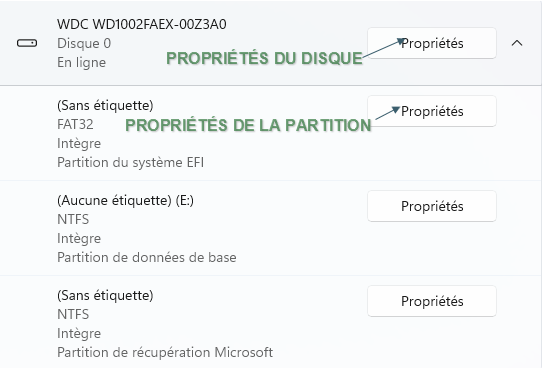
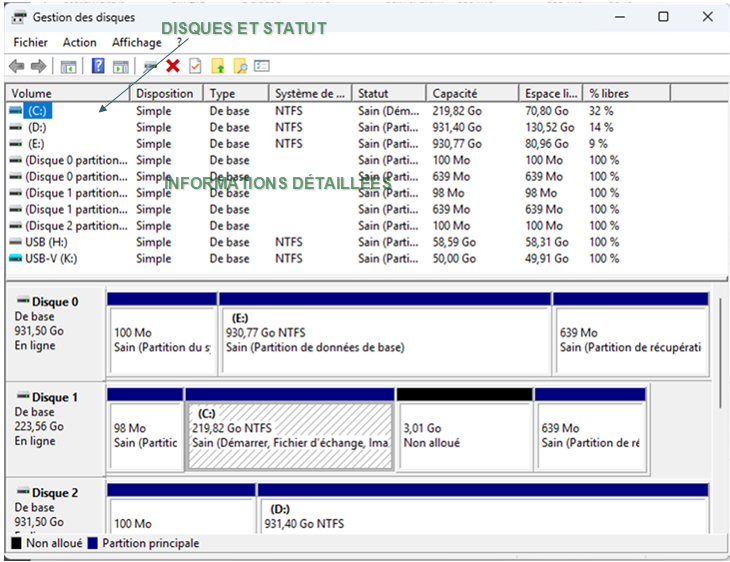
La gestion spécifique des unités de stockage s'effectue à ce niveau. Les disques présents s'affichent ainsi que les partitions logiques créées sur ces disques
ℹ Informations
Avant de pouvoir être utilisé, un disque dur doit être partitionné puis formaté :
Partitionné : on définit une partie ou la totalité du volume (la partition active est celle à partir de laquelle le système démarre) – on peut utiliser un système d'exploitation différent par partition
Formaté : on crée dans cette partition un système de fichiers (une table qui dit : tel morceau de fichier est à tel endroit du disque dur) pour le système d'exploitation donné (ici NTFS)
✔ PARAMÈTRES
<CLIC G> SUR
<CLIC G> SUR
<CLIC G> SUR
<CLIC G> SUR 
⚠ Attention
Toutes les opérations effectuées ici sont liées à l'installation du système ou à une maintenance avancée ; certaines détruisent les données du disque et doivent être utilisées avec circonspection
i) CRÉER UN VOLUME
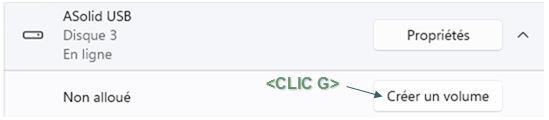
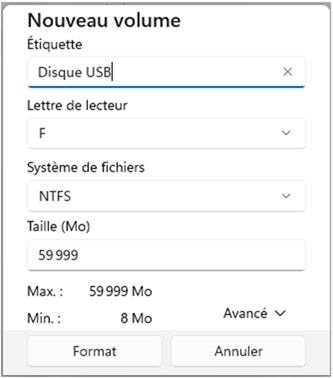
Si l'unité n'a jamais été utilisée, il est nécessaire de la partitionner, c’est-à-dire faire reconnaitre par le système des unités logiques auxquelles on attribue une lettre et une taille.
✔ PARAMÈTRES
<CLIC G> SUR
<CLIC G> SUR
<CLIC G> SUR
<CLIC G> SUR
<CLIC G> SUR  POUR LE DISQUE CONCERNÉ
INDIQUER ÉVENTUELLEMENT LA TAILLE DU VOLUME (si vous voulez créer plusieurs partitions)
<CLIC G> SUR 
<CLIC G> SUR  POUR CONFIRMER
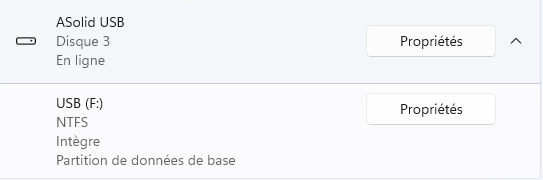
La partition s'affiche maintenant sous le disque.
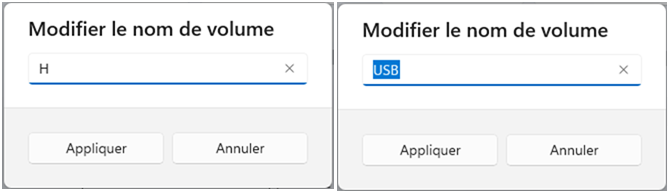
j) MODIFIER LA LETTRE ET/OU L'ÉTIQUETTE
Il peut arriver que la lettre affectée à un disque ne soit pas adaptée ; Windows 11 permet de la modifier ; c'est une des rares opérations qui soit ici à peu près sans risque.
✔ PARAMÈTRES
<CLIC G> SUR
<CLIC G> SUR
<CLIC G> SUR
<CLIC G> SUR
<CLIC G> SUR  DE LA PARTITION À RENOMMER
<CLIC G> SUR 
SAISIR LA NOUVELLE LETTRE
OU
<CLIC G> SUR 
SAISIR LA NOUVELLE ÉTIQUETTE
<CLIC G> SUR 
⚠ Attention
Si des fichiers liés au système ou à des programmes ont été enregistrés sur ce disque, il peut y avoir des problèmes de fonctionnement de certaines applications
k) FORMATER UN DISQUE
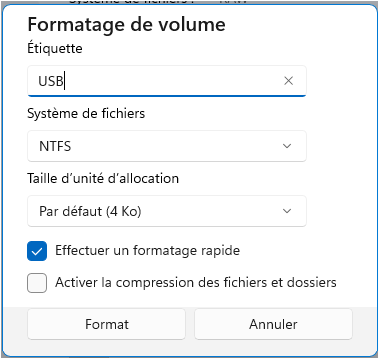
Il faut formater un nouveau disque dur avant de pouvoir l'utiliser. En effet, bien qu'affiché dans les outils d'administration, Il n'apparait dans la fenêtre "ordinateur" qu'une fois formaté.
✔ PARAMÈTRES
<CLIC G> SUR 

<CLIC G> SUR
<CLIC G> SUR
<CLIC G> SUR
<CLIC G> SUR  DE LA PARTITION À FORMATER
<CLIC G> SUR 
<CLIC G> SUR POUR CONFIRMER
⚠ Attention
Le formatage du disque supprime toutes les données existantes sur le disque
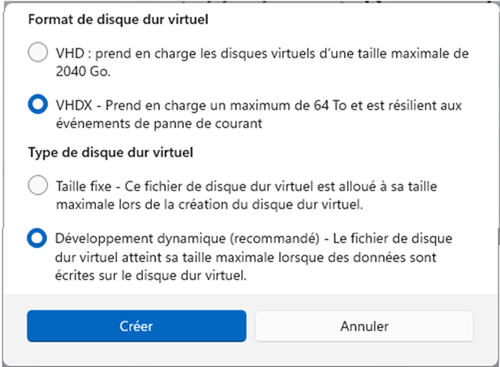
l) DISQUE VIRTUEL
Le disque virtuel va permettre de créer une unité qui n'a pas d'existence physique et donc à priori sans contact avec les unités de stockage existantes. C'est notamment un environnement sûr pour travailler sur des données sensibles ou vouloir préserver son matériel de possibles menaces logicielles.
✔ PARAMÈTRES
<CLIC G> SUR 
<CLIC G> SUR
<CLIC G> SUR
<CLIC G> SUR
<CLIC G> SUR 
<CLIC G> SUR 
<CLIC G> SUR POUR CONFIRMER LA CRÉATION
<CLIC G> SUR POUR CONFIRMER LE RATTACHEMENT
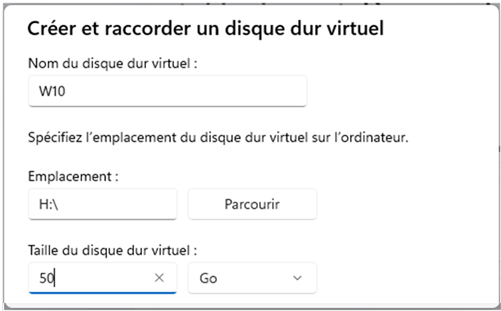
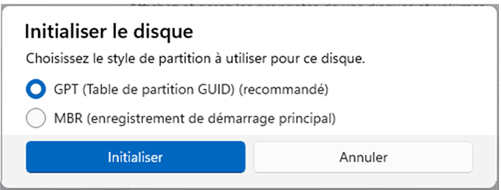
DÉFINIR LE TYPE DE PARTITION : GPT
<CLIC G> SUR 
<CLIC G> SUR POUR CONFIRMER
ℹ Informations
Le Master Boot Record (MBR) est un schéma de partitionnement hérité des premiers jours de l’informatique. Situé dans le premier secteur (secteur 0) d’une unité de stockage physique, le MBR contient à la fois la table de partition et un petit morceau de code exécutable (le bootstrap), qui lance le processus de démarrage du système. Sa structure technique est simple mais la contrainte la plus importante est le système d’adressage 32 bits du MBR, qui limite la taille maximale du disque à 2 téraoctets (To).
La table de partition GUID (GPT) est la norme moderne en matière de partitionnement des disques, conçue pour surmonter les limites du MBR tout en offrant une fiabilité et une flexibilité accrues. Le GPT utilise une structure plus sophistiquée avec
- un MBR (pour la rétrocompatibilité)
- l’en-tête primaire du GPT
- les entrées de partition
- une copie de sauvegarde de ces données à la fin du disque.
Elle utilise un adressage de 64 bits qui élimine les limitations de taille.
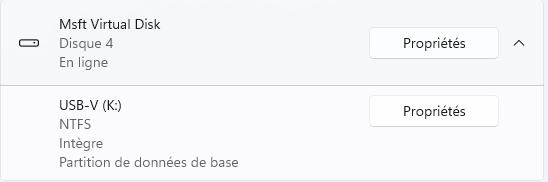
Le disque virtuel s'affiche avec sa partition
m) LECTEUR DE DÉVELOPPEMENT
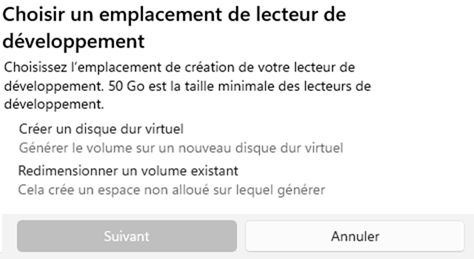
Un lecteur de développement est une forme de volume de stockage permettant d'améliorer les performances pour les développements.
Il nécessite :
n Windows 11 Build #10.0.22621.2338 ou ultérieure
n 16 Go de mémoire (minimum de 8 Go)
n Espace disque libre (minimum de 50 Go)
n Permissions d’administrateur local.
✔ PARAMÈTRES
<CLIC G> SUR
<CLIC G> SUR
<CLIC G> SUR
<CLIC G> SUR
<CLIC G> SUR 
SÉLECTIONNER L'ACTION
<CLIC G> SUR 
SUIVRE LES INDICATIONS DE L'ASSISTANT
n) GESTION DES DISQUES
L'outil d'administration propose un outil permettant une gestion très complète des disques. Cependant, ses fonctions sont maintenant toutes reprises dans l'interface Windows 11.
 ✔ MENU DÉMARRER
<CLIC D> SUR MENU DÉMARRER
<CLIC G> SUR 
4. GÉRER LES TÂCHES EN COURS ET AU DÉMARRAGE
Le gestionnaire de tâches permet de gérer les tâches en cours (services, applications…) et les tâches au démarrage (programmes en tâches de fond).
💡 Conseil
Il est particulièrement utile de déterminer les applications gourmandes (en cpu, en accès disque, en bande passante réseau…) et de connaître les applications automatiquement lancées au démarrage. le gestionnaire de tâches remplit aussi cette fonction
✔ MENU DÉMARRER
<CLIC D> SUR MENU DÉMARRER
<CLIC G> SUR 
OU
<CTRL> <ALT> <SUP>
<CLIC G> SUR GESTIONNAIRE DE TÂCHES
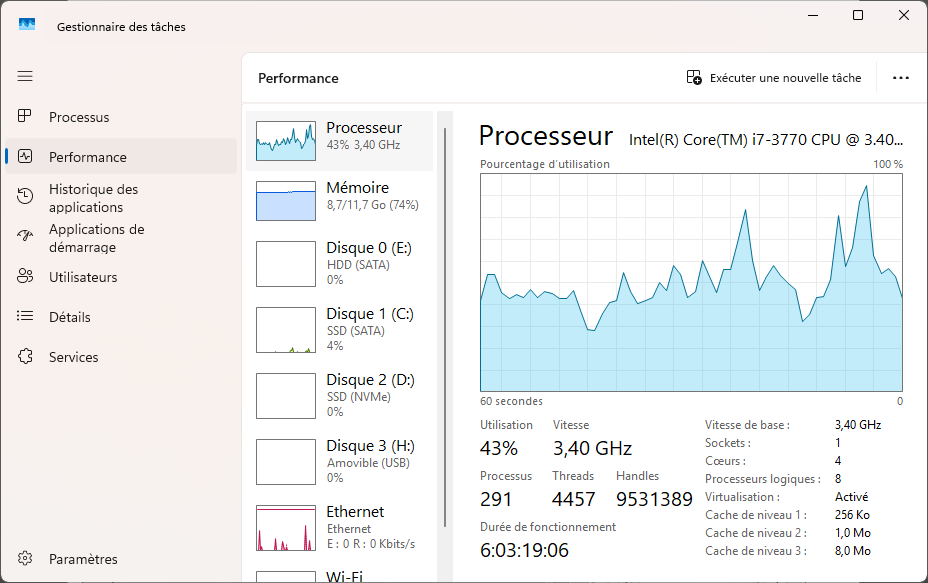
a) GÉRER LES PROCESSUS EN COURS
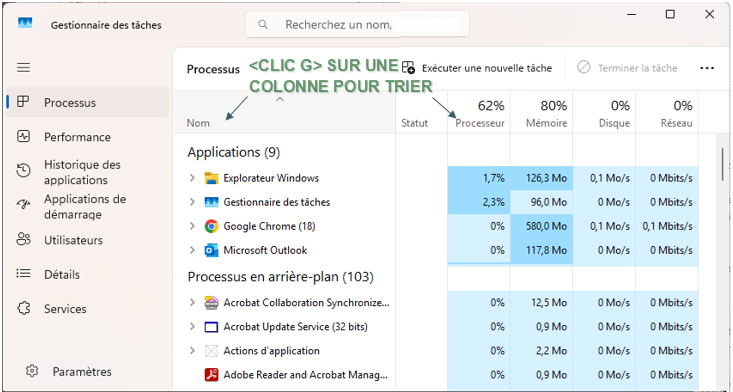
Pour afficher les applications et programmes en cours de fonctionnement.
 ✔ GESTIONNAIRE DE TÂCHES
DANS LE GESTIONNAIRE DE TÂCHES
<CLIC G> SUR 
<CLIC G> SUR UNE TÊTE DE COLONNE PPOUR TRIER
b) ARRÊTER UNE APPLICATION
Une application impossible à fermer autrement ou un service inutile ou trop gourmand en ressources peut être arrêté.
✔ GESTIONNAIRE DE TÂCHES
DANS LE GESTIONNAIRE DE TÂCHES AFFICHÉ
<CLIC D> SUR UNE APPLICATION
<CLIC G> SUR 
OU
<CLIC D> SUR  UN D'UN SERVICE
<CLIC G> SUR 
💡 Conseil
pointer sur l'application dans la barre des tâches puis <clic d>  sur la fenêtre en cause peut être suffisant mais l'application n'est pas obligatoirement fermée
ℹ Informations
La plupart du temps, si une application n'arrive plus à fonctionner normalement, elle s'arrête, redémarre automatiquement, affiche les dernières données sauvegardées et propose d'envoyer un rapport d'erreur à Microsoft. Si une application pose un problème : elle ne répond plus, fonctionne hiératiquement ou bien encore, si les commandes sont d'une lenteur extrême, il faut la fermer manuellement
💡 Conseil
Si cela est possible, effectuer un enregistrement des données du logiciel à fermer ou Faire un copier/coller de la totalité des données dans le presse-papiers puis les récupérer ultérieurement à partir du presse-papiers
✏ Exercice
Ouvrir la calculatrice et la fermer avec le gestionnaire de tâches
c) CONTRÔLER LES SERVICES
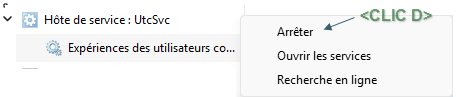
Les services Windows sont des programmes (appartenant le plus souvent au système) remplissant une fonction spécifique. Il peut arriver de devoir arrêter ou démarrer un service manuellement.
 ✔ GESTIONNAIRE DE TÂCHES
DANS LE GESTIONNAIRE DE TÂCHES AFFICHÉ
<CLIC D> SUR UN D'UN SERVICE
<CLIC G> SUR
⚠ Attention
les applications sont simples à identifier mais il faut être familier avec les services et processus de fond pour ne pas faire d'erreur en les arrêtant
ℹ Informations
 donne accès au détail des services
d) PROGRAMMES AU DÉMARRAGE
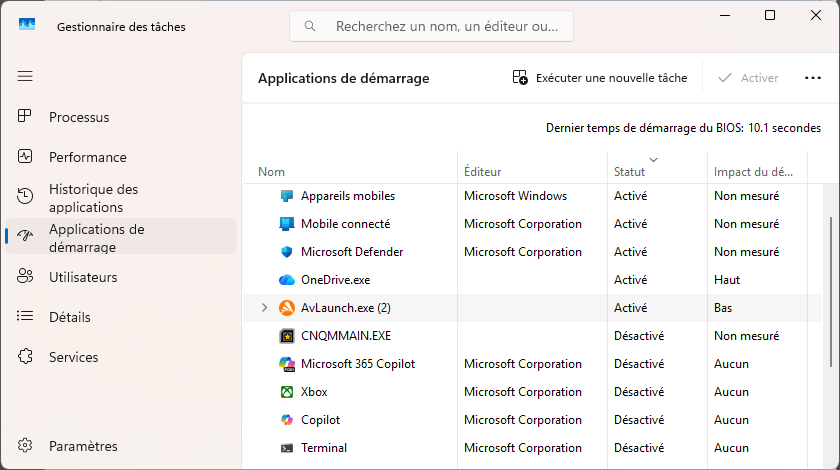
Un certain nombre de programmes sont lancés automatiquement au démarrage de Windows, que ce soit afin de vérifier une éventuelle mise à jour de ce programme ou de pré-lancer des exécutables afin de minimiser le temps de démarrage du programme même. Ceci ralentit le démarrage de Windows. Il peut alors être nécessaire d'aller vérifier ces options de démarrage.
✔ GESTIONNAIRE DE TÂCHES
DANS LE GESTIONNAIRE DE TÂCHES
<CLIC G> 
<CLIC D> SUR UNE APPLICATION
<CLIC G> SUR 
ℹ Informations
Il y a peu de risques à désactiver une application au démarrage, d'autant plus que la plupart veulent s'installer en tâche de fond pour démarrer plus rapidement. Au pire, si elle était vraiment utile, il suffirait de la réactiver dans le gestionnaire de tâches
✏ Exercice
Afficher les tâches au démarrage et désactiver celles qui sont trop lourdes
5. GÉRER LES TACHES PROGRAMMÉES
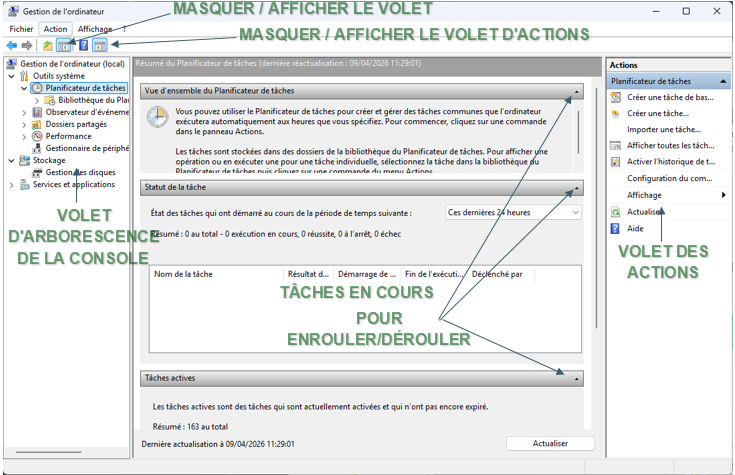
Le planificateur de tâches est un outil puissant et complet qui permet d'initier des actions en fonction de conditions de paramétrage d'un déclencheur.
a) AFFICHER LE PLANIFICATEUR DE TÂCHES
Certains programmes permettent de planifier une tâche, auquel cas la tâche s'affichera dans le gestionnaire de tâches ; vous pouvez aussi créer directement la tâche à partir du gestionnaire (lancer un programme, envoyer un mail, afficher un message…) en fonction de critères que vous déterminez et à la date et avec la fréquence que vous paramétrez.
✔ MENU DÉMARRER
<CLIC D> SUR MENU DÉMARRER
<CLIC G> SUR 
<CLIC G> SUR 
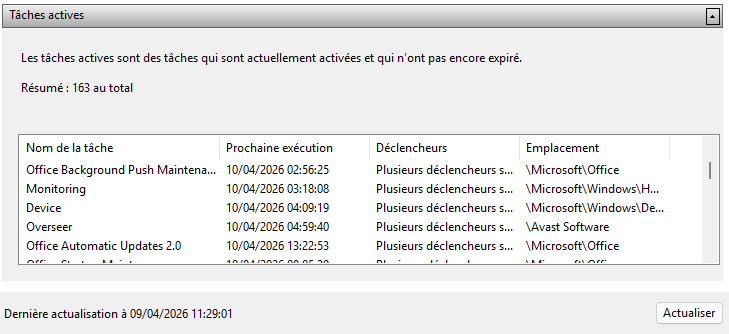
b) AFFICHER LES TÂCHES ACTIVES
Les tâches actives sont celles programmées par le système ou par l'utilisateur, qu'elles soient en cours ou prévues.
 ✔ PLANIFICATEUR DE TÂCHES
<CLIC> SUR  DU VOLET PRINCIPAL
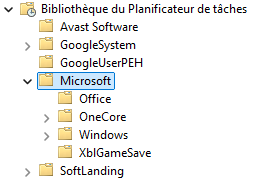
c) AFFICHER LES TÂCHES PAR NATURE
Il est aussi possible d'afficher les tâches en fonction de leur nature en sélectionnant le dossier concerné de la bibliothèque dans le volet de gauche.
✔ PLANIFICATEUR DE TÂCHES
<CLIC> SUR  DU VOLET GAUCHE
SÉLECTIONNER UN DOSSIER DE TÂCHES
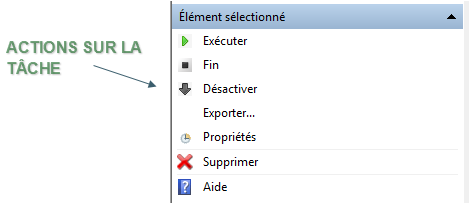
d) VOLET ACTIONS
Il permet de gérer les tâches.
✔ PLANIFICATEUR DE TÂCHES
<CLIC> SUR DU VOLET GAUCHE
SÉLECTIONNER ÉVENTUELLEMENT UNE TÂCHE
<CLIC G> SUR L'ACTION
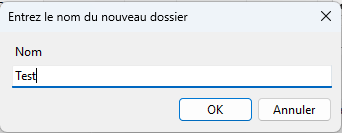
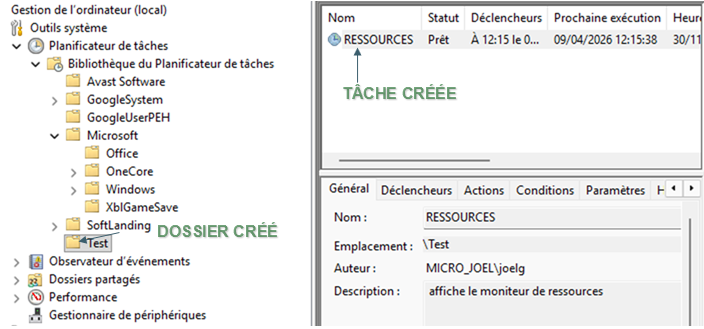
e) CRÉER UN DOSSIER DE TÂCHE
Pour s'y retrouver, il est préférable de créer un dossier spécifique
✔ PLANIFICATEUR DE TÂCHES
<CLIC> SUR DU VOLET GAUCHE
<CLIC G>  DANS LE VOLET ACTIONS
NOMMER LE DOSSIER DE TÂCHES POUR VALIDER
✏ Exercice
Créer dans la bibliothèque de tâches un dossier nomme "tests" comme ci-avant
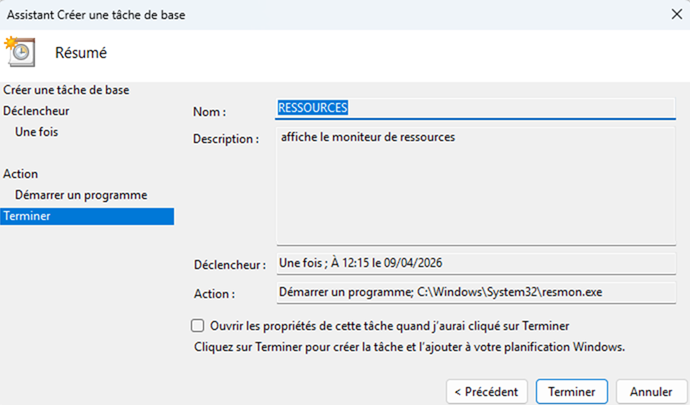
f) CRÉER UNE TACHE DE BASE
Elle propose un assistant pour aider à la création.
✔ PLANIFICATEUR DE TÂCHES
SÉLECTIONNER UN DOSSIER DE TÂCHES
<CLIC> SUR 
NOMMER LA TÂCHE
<CLIC G> SUR 
INDIQUER LE DÉMARRAGE
<CLIC G> SUR
INDIQUER LA PÉRIODICITÉ
<CLIC G> SUR
INDIQUER L'ACTION À EFFECTUER
<CLIC G> SUR
INDIQUER LE PROGRAMME À UTILISER
<CLIC G> SUR 
ℹ Informations
Les programmes exécutables de Windows sont les fichiers ".exe" dans le dossier "sytems32" de Windows et des sous-dossiers
La tâche s'affiche dans le dossier.
g) CRÉER UNE TACHE DE BASE
C'est la même chose mais sans assistant.
✔ PLANIFICATEUR DE TÂCHES
SÉLECTIONNER UN DOSSIER DE TÂCHES
<CLIC> SUR
NOMMER LA TÂCHE
ONGLET 
<CLIC G> SUR 
INDIQUER LA PÉRIODICITÉ
ONGLET 
<CLIC G> SUR
INDIQUER LE PROGRAMME À UTILISER
ONGLET 
INDIQUER ÉVENTUELLEMENT DES CONDITIONS POUR VALIDER
⚠ Attention
Une des difficultés d'utilisation est de savoir où se trouve et comment s'appelle l'exécutable du programme que l'on veut lancer (à priori dans le dossier "system32" ou créé de toutes pièces avec powershell/terminal)
✏ Exercice
Créer dans dossier "test" de la bibliothèque une tâche ayant les caractéristiques ci-après : Lance le moniteur de ressources (system32/resmon.exe) dans 5 minutes une fois
h) MODIFIER UNE TACHE
Les caractéristiques d'une tâche peuvent être modifiées.
✔ PLANIFICATEUR DE TÂCHES
<CLIC> SUR DU VOLET GAUCHE
SÉLECTIONNER LE DOSSIER DE LA BIBLIOTHÈQUE DANS LE VOLET DE GAUCHE
SÉLECTIONNER LA TÂCHE DANS LE VOLET CENTRAL HAUT
<DOUBLE CLIC> SUR LA TÂCHE
ou
<CLIC G> sur  DANS LE VOLET ACTIONS
SÉLECTIONNER UN ONGLET
<CLIC G> SUR 
ℹ Informations
Les propriétés de la tâche sélectionnée s'affichent dans la partie inférieure du volet principal
✏ Exercice
Modifier l'heure d'exécution de la tache créée
i) SUSPENDRE UNE TACHE
Il peut être nécessaire de désactiver momentanément une tâche.
✔ PLANIFICATEUR DE TÂCHES
<CLIC> SUR DU VOLET GAUCHE
SÉLECTIONNER LE DOSSIER DE LA BIBLIOTHÈQUE DANS LE VOLET DE GAUCHE
SÉLECTIONNER LA TÂCHE DANS LE VOLET CENTRAL HAUT
<CLIC G> sur  DANS LE VOLET ACTIONS
ℹ Informations
Une tache suspendue doit être réactivée par 
✏ Exercice
Suspendre la tache créée puis la réactiver
j) EXÉCUTER UNE TACHE
Une tâche peut être exécutée immédiatement sans attendre son déclenchement.
✔ PLANIFICATEUR DE TÂCHES
<CLIC> SUR DU VOLET GAUCHE
SÉLECTIONNER LE DOSSIER DE LA BIBLIOTHÈQUE DANS LE VOLET DE GAUCHE
SÉLECTIONNER LA TÂCHE DANS LE VOLET CENTRAL HAUT
<CLIC G> sur  DANS LE VOLET ACTIONS
✏ Exercice
Exécuter la tache créée
k) SUPPRIMER UNE TACHE
Il faut supprimer, avec précaution, les tâches anciennes ou inutiles.
✔ PLANIFICATEUR DE TÂCHES
<CLIC> SUR DU VOLET GAUCHE
SÉLECTIONNER LE DOSSIER DE LA BIBLIOTHÈQUE DANS LE VOLET DE GAUCHE
SÉLECTIONNER LA TÂCHE DANS LE VOLET CENTRAL HAUT
<CLIC G> sur  DANS LE VOLET ACTIONS
✏ Exercice
Supprimer la tache créée
6. METTRE À JOUR WINDOWS
Ces mises à jour vont permettre à l'ordinateur de continuer à évoluer pour pouvoir communiquer de manière optimisée avec les autres machines. Elles vont aussi permettre d'actualiser les défenses contre les attaques extérieures et d'améliorer les performances globales du système.
✔ PARAMÈTRES
<CLIC G> SUR 
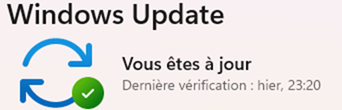
a) RECHERCHER DES MISES À JOUR
La mise à jour du système d'exploitation est normalement automatique mais il est aussi possible de la lancer manuellement
 ✔ PARAMÈTRES
<CLIC G> 
ℹ Informations
Il est opportun d'activer la mise à jour des autres produits Microsoft en activant 
b) ACTIVER L'INSTALLATION DES MISES À JOUR
La mise à jour du système d'exploitation est normalement automatique.
✔ PARAMÈTRES
VÉRIFIER QUE 
EST 
c) SUSPENDRE L'INSTALLATION DES MISES À JOUR
Il est possible aussi de les suspendre et de les installer manuellement.
✔ PARAMÈTRES
<CLIC G> SUR  DE
DE 
INDIQUER LA PÉRIODE DE SUSPENSION
d) ÊTRE PRÉVENU DE L'INSTALLATION DES MISES À JOUR
Il faut être prévenu lorsqu'une mise à jour est prête à être installée.
✔ PARAMÈTRES
<CLIC G> SUR 
VÉRIFIER QUE  EST
EST
ℹ Informations
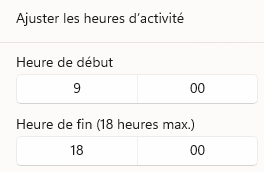
Les paramétrages des heures d'activité par 
évite les problèmes d'installation
e) PARAMÉTRER L'INSTALLATION DES MISES À JOUR
Il est désagréable de voir son ordinateur redémarrer pour une mise à jour alors que l'on est en plein travail. Cette option peut être paramétrée.
✔ PARAMÈTRES
<CLIC G> SUR
VÉRIFIER QUE 
EST 
f) AFFICHER L'HISTORIQUE
Il est possible d'afficher l'historique des mises à jour effectuées.
✔ PARAMÈTRES
<CLIC G> SUR 
g) RÉSINSTALLER LA MISE À JOUR
Réinstaller une mise à jour problématique peut résoudre des problèmes de fonctionnement
✔ PARAMÈTRES
<CLIC G> SUR
<CLIC G> SUR 
CLIC G> SUR  DE
DE 
<CLIC G> SUR 
h) DÉSINSTALLER LA MISE À JOUR
Il est aussi possible de désinstaller une mise à jour problématique.
✔ PARAMÈTRES
<CLIC G> SUR
<CLIC G> SUR  TOUT EN BAS
SÉLECTIONNER LA MISE À JOUR
<CLIC G> 

i) LA DISTRIBUTION
Microsoft pour fluidifier le processus de mise à jour répartit la charge transfert des mises à jour entre les ordinateurs clients. Si votre ordinateur présente de signes de ralentissement, vous pouvez toujours désactiver cette option.
✔ PARAMÈTRES
<CLIC G> SUR
<CLIC G> SUR 

CLIC G> SUR  DE
DE
PARAMÉTRER ÉVENTUELLEMENT LES OPTIONS EN CLIQUANT SUR 
j) METTRE À JOUR DES PILOTES
Le pilote est le programme qui fait le lien entre le système d'exploitation et le matériel ; si le système d'exploitation évolue, il faut le plus souvent faire aussi évoluer le pilote afin que le système puisse utiliser le périphérique.
⚠ Attention
Si vous avez un système qui fonctionne de manière satisfaisante, il est inutile de prendre le risque de le déstabiliser en mettant à jour les pilotes au fur et à mesure des nouvelles versions (attendre au moins les premières réactions d'utilisateur)
💡 Conseil
Si des problèmes de fonctionnement suivent l'installation du pilote, revenir simplement à l'ancienne version
✏ Exercice
Vérifier le paramétrage adéquat des mises à jour de l'ordinateur