
C. L'ACCÈS AUX RESSOURCES
Les ressources partages seront pour la plupart accessibles à partir de l'explorateur. La disponibilité des ressources partagées va dépendre des choix effectués par celui qui met à disposition les ressources. En fonction de ces choix, il sera possible :
|
n d'accéder à un dossier partagé et ouvrir les fichiers en lecture seule n d'accéder à un dossier partagé, lire, modifier et enregistrer ses fichiers n d'utiliser une imprimante |
n d'accéder à un dossier partagé avec un mot de passe, ouvrir les fichiers en lecture seule n d'accéder à un dossier partagé avec un mot de passe, lire, modifier et enregistrer ses fichiers n d'utiliser une imprimante avec un mot de passe |
1. AFFICHER LE RÉSEAU
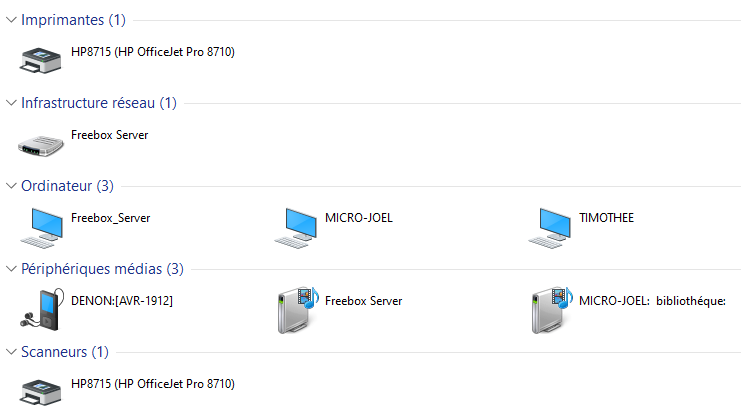
Le réseau va afficher les ordinateurs connectés.
 ✔ EXPLORATEUR
<CLIC G> SUR 
ou
 ✔ BUREAU
<CLIC G> SUR 
2. UTILISER UN PROXY
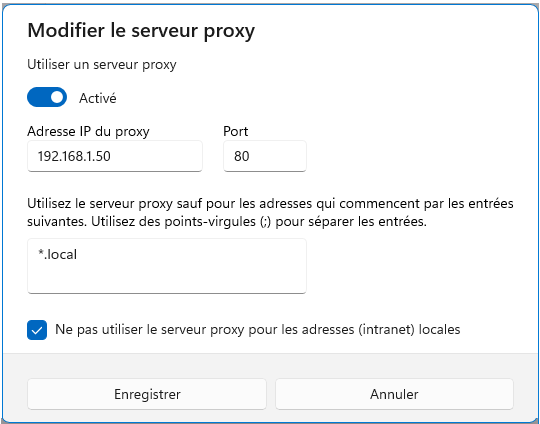
Un proxy peut faire le lien entre l'ordinateur de bureau et internet afin de gérer les boîtes aux lettres et de filtrer l'accès à Internet.
 ✔
✔ 
<CLIC G> SUR 
VÉRIFIER QUE  EST ACTIVÉ
OU
<CLIC G> SUR 

RENSEIGNER L'ADRESSE DU PROXY ET LES OPTIONS
<CLIC G> SUR 
3. CONNECTER UN LECTEUR RÉSEAU (mapper)
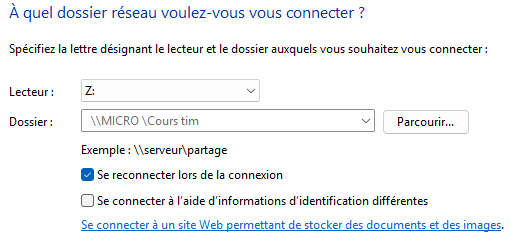
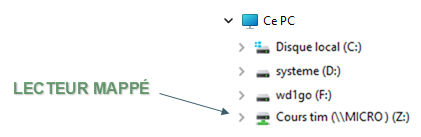
C'est attribuer une lettre à un dossier partagé par un autre ordinateur, pour qu'il soit reconnu comme une unité logique de votre propre ordinateur et disponible dans la fenêtre "ordinateur".
✔ EXPLORATEUR
<CLIC D> SUR 
<CLIC G> SUR 
ACCEPTER OU MODIFIER LA LETTRE D'UNITÉ LOGIQUE
SAISIR OU SÉLECTIONNER LE CHEMIN D'ACCÈS
COCHER 
<CLIC G> SUR 
⚠ Attention
Évidemment, il faut que l'ordinateur sur lequel est stocké le dossier partagé soit allumé pour que la connexion puisse se faire
✏ Exercice
Si vous en avez la possibilité, mapper un lecteur réseau
4. CONNECTER UN SITE FTP
Que ce soit par l'intermédiaire de Microsoft Azur, de Google, de Amazon, de votre hébergeur ou de votre fournisseur d'accès, il est aisé d'avoir de l'espace disque à disposition sur internet pour stocker ses données. Windows reconnait cet espace disque et l'utilise comme un disque local.
✔ EXPLORATEUR
<CLIC D> SUR
<CLIC G> SUR
ACCEPTER OU MODIFIER LA LETTRE D'UNITÉ LOGIQUE
<CLIC G> SUR 
<CLIC G>SUR 
<CLIC G> SUR
SAISIR L'ADRESSE FTP (FILE TRANSFERT PROCESSING) DU RÉSEAU
<CLIC G> SUR
DÉCOCHER 
ENTRER VOTRE NOM D'UTILISATEUR
<CLIC G> SUR
ENTRER LE NOM DU SITE
<CLIC G> SUR
<CLIC G> SUR
SAISIR LE MOT DE PASSE
<CLIC G> SUR 
La fenêtre de connexion s'affiche et demande, pour cette première connexion, le mot de passe.
ℹ Informations
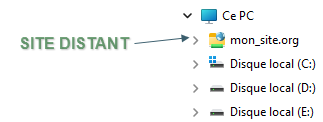
Le site FTP figure dans la fenêtre "ordinateur" au même titre qu'un dossier connecté classique. Pour stocker des fichiers ou pour mettre à jour votre site Web, il suffit de copier les fichiers du dossier local vers le site ftp comme entre 2 unités locales
✏ Exercice
Si vous en avez la possibilité, connecter un site ftp dont vous connaissez les informations de connexion