
B. LE PARTAGE DES RESSOURCES
On appelle ressources les lecteurs (disques durs, lecteurs...) et leur contenu. Il n'est pas rare d'avoir à modifier l'accès à un dossier ou un fichier dans Windows 11 qui est très sécurisé.
1. PARTAGE AVANCÉ DE DONNÉES
Le partage avancé permet de gérer précisément les autorisations à partir de l'explorateur.
 ✔ EXPLORATEUR
SÉLECTIONNER LE FICHIER OU LE DOSSIER
<CLIC D> 
ONGLET 
<CLIC G> SUR 
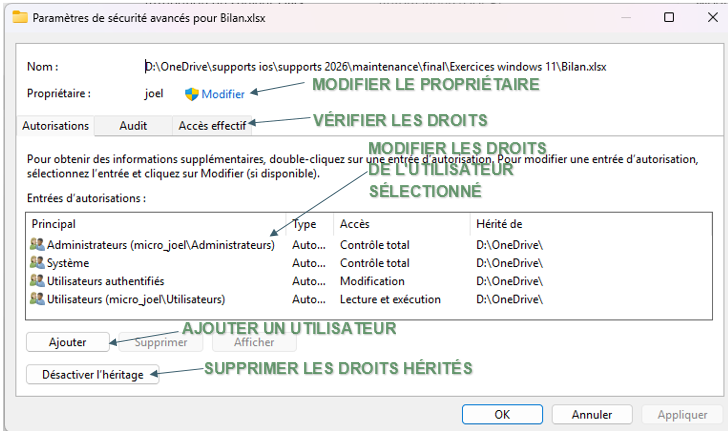
2. MODIFIER LE PROPRIÉTAIRE
Certaines opérations sur les fichiers ou dossiers, notamment des dossiers Windows, Programmes… peuvent être interdites. Il faut alors modifier le propriétaire du dossier.
 ✔ SÉCURITÉ AVANCÉE
<CLIC G> SUR  EN FACE DU PROPRIÉTAIRE
SAISIR LE NOM DU NOUVEAU PROPRIÉTAIRE
LE VÉRIFIER ÉVENTUELLEMENT AVEC 
 POUR VALIDER
ou
<CLIC G> SUR  SI VOUS FAÎTES D'AUTRES OPÉRATIONS DANS CETTE FENÊTRE
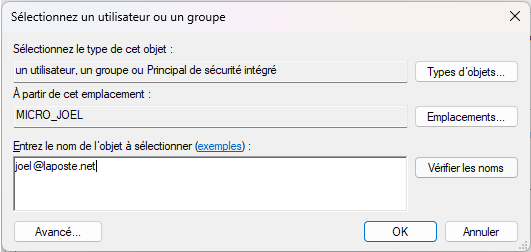
Le propriétaire est modifié.

ℹ Informations
L'utilisateur vérifié est souligné
3. AJOUTER UN UTILISATEUR
Il est possible d'ajouter ici un utilisateur.
✔ SÉCURITÉ AVANCÉE
<CLIC G> SUR 
<CLIC G> SUR  DE
DE 
SAISIR LE NOM DU NOUVEL UTILISATEUR
LE VÉRIFIER ÉVENTUELLEMENT AVEC POUR VALIDER
COCHER LES AUTORISATIONS POUR VALIDER
ou
<CLIC G> SUR SI VOUS FAÎTES D'AUTRES OPÉRATIONS DANS CETTE FENÊTRE
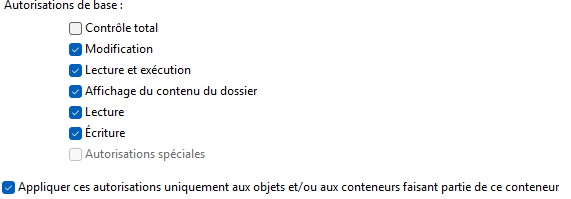
4. VÉRIFIER L'ACCÈS EFFECTIF
Il peut être utile pour des dossiers sensibles de vérifier les droits réels d'un utilisateur, c’est-à-dire ceux acquis par son appartenance à un groupe d'utilisateurs et ceux acquis par lui-même.
✔ SÉCURITÉ AVANCÉE
ONGLET 
<CLIC G> SUR 
SAISIR LE NOM
LE VÉRIFIER ÉVENTUELLEMENT AVEC POUR VALIDER
<CLIC G> SUR 
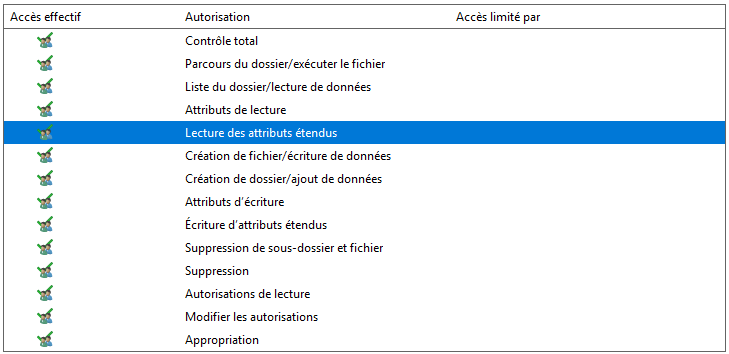
⚠ Attention
Bien appliquer les éventuelles modifications d'autorisation avant d'afficher les droits effectifs supprime les droits hérités du groupe
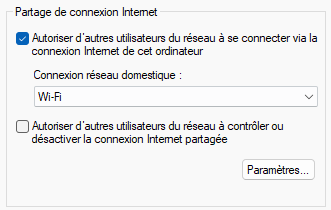
5. PARTAGER UNE CONNEXION WIFI
Si un seul ordinateur du réseau est relié à internet, cet ordinateur peut partager sa connexion afin que les autres machines accèdent à Internet.
 ✔
✔ 
<CLIC G> SUR 
SÉLECTIONNER UN RÉSEAU
<CLIC G> SUR  DE
DE 

ou
 ✔ ZONE DE NOTIFICATIONS
<CLIC D> SUR 
<CLIC G> SUR  DE
DE 
SÉLECTIONNER LE RÉSEAU
<CLIC G> SUR  DU RÉSEAU CONNECTÉ AFFICHE SES PROPRIÉTÉS
La fenêtre des propriétés de la connexion s'affiche.
 ✔
✔
PROPRIÉTÉS DE LA CONNEXION AFFICHÉE
<CLIC G> SUR 
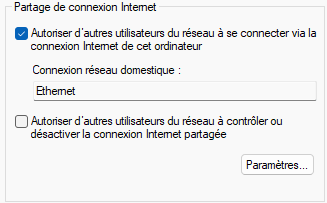
COCHER 
SÉLECTIONNER LA CONNEXION WIFI POUR VALIDER
6. PARTAGER UNE IMPRIMANTE RÉSEAU
Toute imprimante connectée au réseau peut être partagée avec d'autres utilisateurs.
 ✔ PARAMÈTRES
<CLIC G> SUR 
<CLIC G> SUR 
SÉLECTIONNER L'IMPRIMANTE À PARTAGER
<CLIC G> SUR 
ONGLET 
COCHER  POUR VALIDER

7. SERVEUR D'IMPRESSION RÉSEAU
Les données à imprimer sont gérées par un serveur d'impression qui les fait transiter par un port. Pour une imprimante réseau, ce port est lié à une adresse ip qu'il faut configurer.
✔ PARAMÈTRES
<CLIC G> SUR
<CLIC G> SUR
CLIC G> SUR 
ONGLET 
<CLIC G> SUR 
SÉLECTIONNER 
<CLIC G> SUR 
<CLIC G> SUR 
SAISIR L'ADRESSE IP DE L'IMPRIMANTE
<CLIC G> SUR POUR VALIDER