
A. LA CONNEXION AU RÉSEAU
La reconnaissance des différentes connexions s'effectue automatiquement à l'installation de Windows 11. Les réseaux sans fil s'affichent en fonction de l'emplacement géographique de l'ordinateur et de l'éventuelle couverture par le Wifi.
1. AFFICHER LES CONNEXIONS
Une connexion correspond à une liaison avec un réseau.
a) LES TYPES DE CONNEXION
Plusieurs types de connexions sont possibles :
n Le câble
c'est habituellement un câble de catégorie 5 ou 6 avec une prise rj45 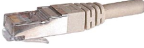 ; les micros et éventuellement d'autres périphériques (imprimante) sont reliés en étoile (câble droit) à un hub/routeur ou à une box (Orange, Free, Sfr, Bouygues…) ; un nas (ensemble de disques gérés et partagés) dédié peut jouer le rôle de serveur de fichiers mais ce n'est pas obligatoire.
n Le Wifi
Les ondes radios, amplifiées par un émetteur et réceptionnées par une antenne, couvrent un territoire donné
n Le VPN
Le Réseau Privé Virtuel n'est pas à proprement parler un type de connexion particulier puisqu'il utilise l'un ou l'autre des modes de transport ci-dessus pour créer, par le biais d'internet, un tunnel virtuel sécurisé par lequel les informations vont transiter.
💡 Conseil
Si vous reliez des ordinateurs par câble directement, sans passer par un hub/routeur, penser à utiliser du câble croisé et non du droit (l'ordre des câbles est inversé d'une prise du câble à l'autre )
⚠ Attention
Les portables sont équipés du wifi mais les pc de bureau nécessitent encore souvent l'adjonction d'un périphérique dédié (clé usb, carte …) pour se connecter à un réseau wifi
b) LA GESTION DES CONNEXIONS
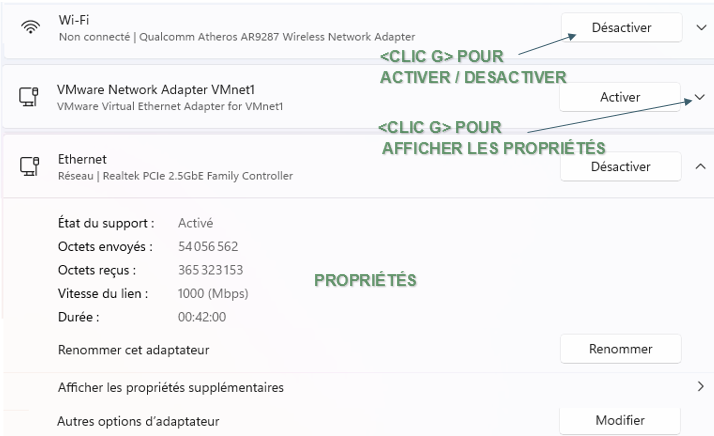
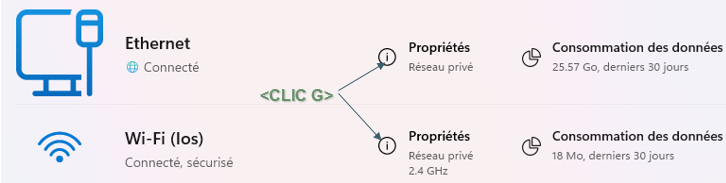
Pour chaque couple "type de connexion/réseau connecté", une icône s'affiche dans la fenêtre de gestion des connexions.
 ✔
✔ 
<CLIC G> SUR 
<CLIC G> SUR  POUR ACTIVER/DÉSACTIVER
<CLIC G> SUR  POUR AFFICHER LES PROPRIÉTÉS
c) LES PROPRIÉTÉS AVANCÉES DE LA CONNEXION
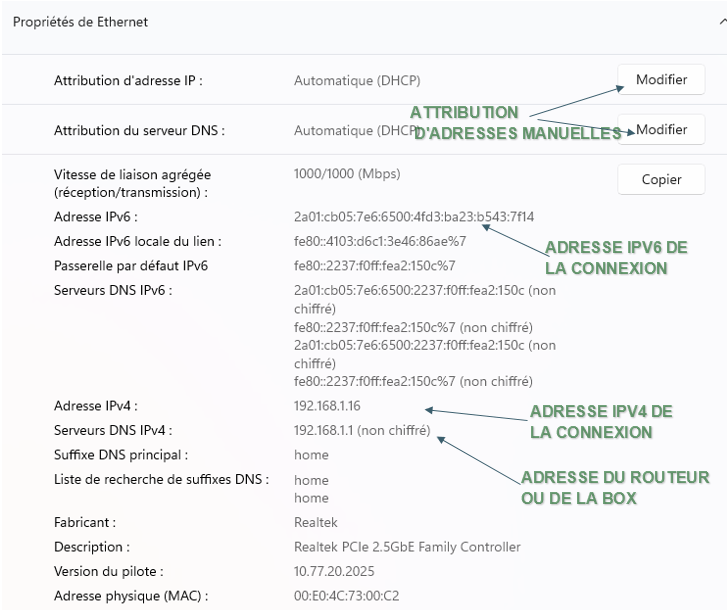
Les propriétés avancées affichent les caractéristiques de la liaison.
✔
<CLIC G> SUR
PROPRIÉTÉS DE LA CONNEXION AFFICHÉE
<CLIC G> SUR  POUR AFFICHER LES PROPRIÉTÉS
d) OPTIONS D'ADAPTATEUR
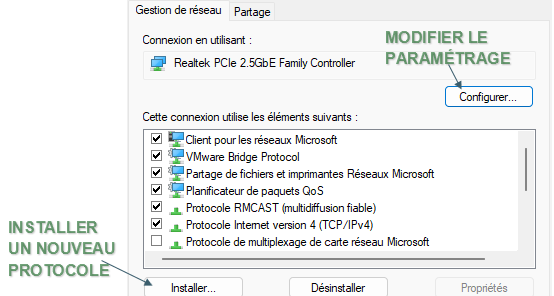
Elles vont permettre de modifier les protocoles associés à la carte réseau.
✔
<CLIC G> SUR
<CLIC G> SUR  DE
DE  POUR AFFICHER LES PROPRIÉTÉS
2. TYPE DU RÉSEAU
Les caractéristiques du réseau peuvent être modifiées.
a) LES CARACTÉRISTIQUES DU RÉSEAU
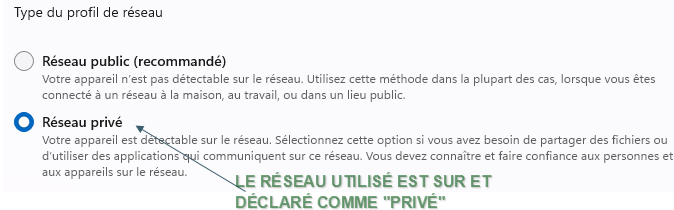
Elles permettent de paramétrer chaque type de réseau, notamment "public" ou "privé" avec les options de sécurité appropriées.
n le réseau privé est un réseau d'entreprise ou de domicile généralement fixe avec toutes les protections de sécurité activées (antivitus et parefeu au minimum)
n le réseau public est tout autre réseau comportant des risques, notamment lors de déplacements.
Selon ce type, l'une ou l'autre des options ci-dessous seront disponibles. Elles sont disponibles dans les mêmes fenêtres de propriété.
✔
<CLIC G> SUR 
 tout en haut
ou
<CLIC G> SUR 
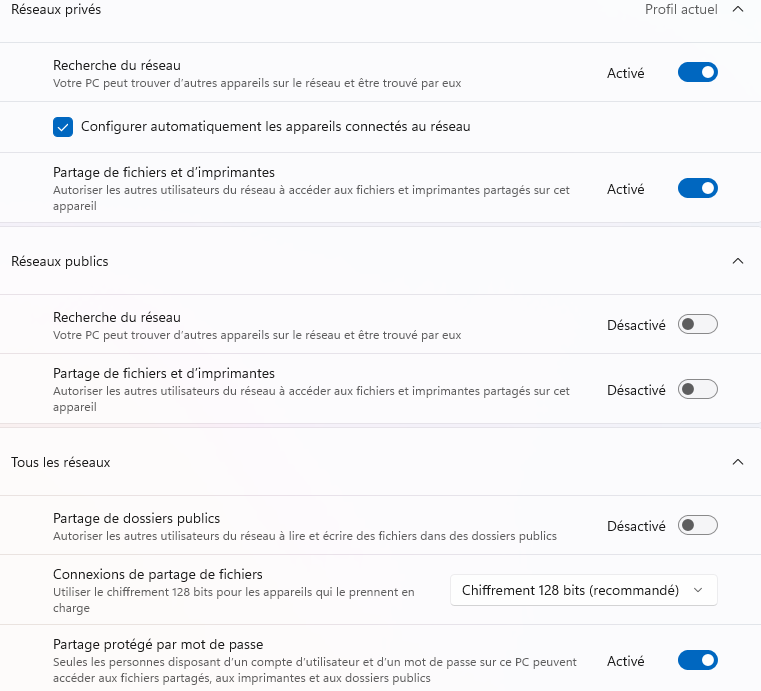
b) LE PARTAGE DU RÉSEAU
✔
<CLIC G> SUR
<CLIC G> SUR  DE
DE 
Les paramétrages ci-dessous sont conseilles.
c) LE GROUPE DE TRAVAIL
⚠ Attention
Sous Windows 11, le Groupe résidentiel a été définitivement supprimé (déjà supprimé dans Windows 10 version 1803). Le partage de fichiers s'effectue désormais via OneDrive, le partage réseau classique ou les espaces de travail Microsoft 365.
Il déterminait l'appartenance de l'ordinateur à un réseau à titre professionnel.
Un groupe de travail était un ensemble d'ordinateurs homogènes appartenant à un même groupe (services d'une entreprise…)
3. CONFIGURER LE RÉSEAU FILAIRE
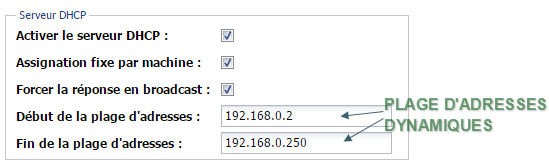
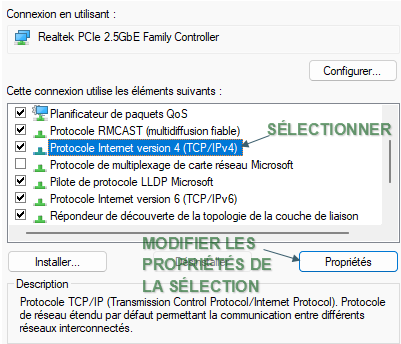
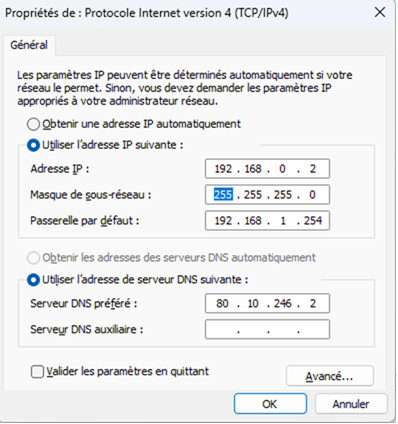
Dans la majorité des cas, toute la configuration du réseau s'effectue automatiquement, y compris l'attribution des adresses ip. mais dans un milieu professionnel, il peut être nécessaire d'avoir dans certains cas des ip fixes.
✔
<CLIC G> SUR
<CLIC G> SUR  DE
DE  POUR AFFICHER LES PROPRIÉTÉS

ℹ Informations
En configuration automatique, un "serveur dhcp " attribue automatiquement aux périphériques des adresses ip dans la plage indiquée
a) LES PROPRIÉTÉS DU RÉSEAU
Elles sont accessibles à partir des paramètres de partage avancés.
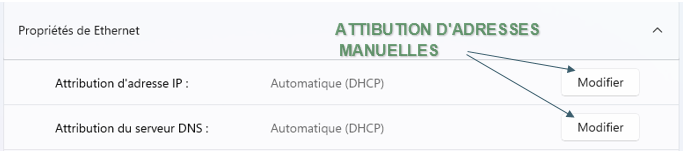
✔
<CLIC G> SUR
PROPRIÉTÉS DE LA CONNEXION AFFICHÉE
<CLIC G> SUR DE 
<CLIC G> SUR 
SÉLECTIONNER 
ACTIVER 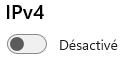
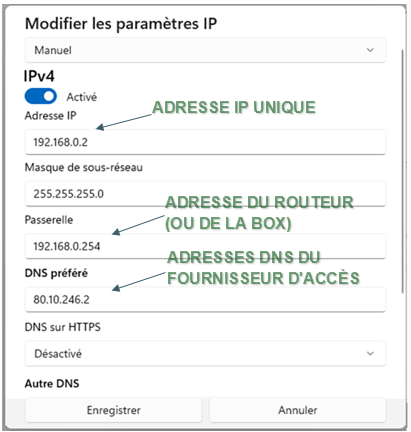
SAISIR LES ÉLÉMENTS
<CLIC G> SUR 
Elles sont aussi accessibles à partir des options d'adaptateur.
✔ 
<CLIC G> SUR DE  POUR AFFICHER LES PROPRIÉTÉS
SÉLECTIONNER LE PROTOCOLE IP 
<CLIC G> 
RENSEIGNER LA BOÎTE DE DIALOGUE  POUR VALIDER
ℹ Informations
Un protocole est une méthode formalisée de traitement des informations (transport, encapsulage …)
💡 Conseil
Si vous voulez paramétrer vous-mêmes votre réseau, quelques conseils : Donnez un numéro unique à chaque ordinateur (du type 192.168.x.x) - Si vous utilisez un routeur, prenez pour chaque ordinateur une adresse proche dans la liste de celle du routeur Indiquer 255.255.255.0 comme masque de sous-réseau
📄 Exemple
Adresse ip Box / Routeur : 192.168.1.1
Adresses ip Ordinateurs : entre 192.168.1.2 et 192.168.1.50
Masque de sous-réseau : 255.255.255.0
b) LE RÉSEAU PRIVE VIRTUEL (VPN)
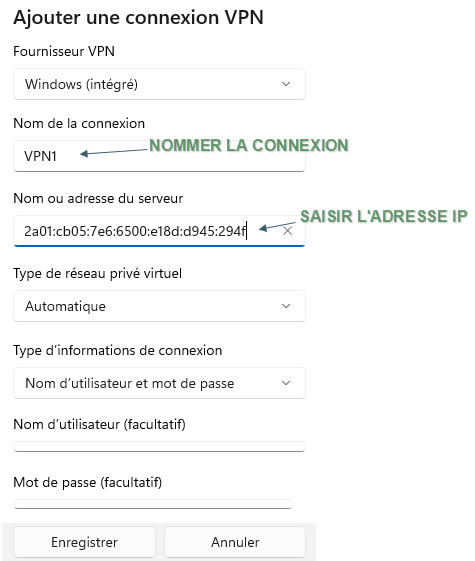
Le réseau privé virtuel utilise une liaison internet pour connecter de manière sécurisée un ou plusieurs ordinateurs à un serveur (ou aux autres ordinateurs d'un réseau). Il utilise une clé de chiffrage à l'entrée et à la sortie d'internet. Il est très utilisé en entreprise en télétravail. L'administrateur donne les informations confidentielles de connexion au réseau.
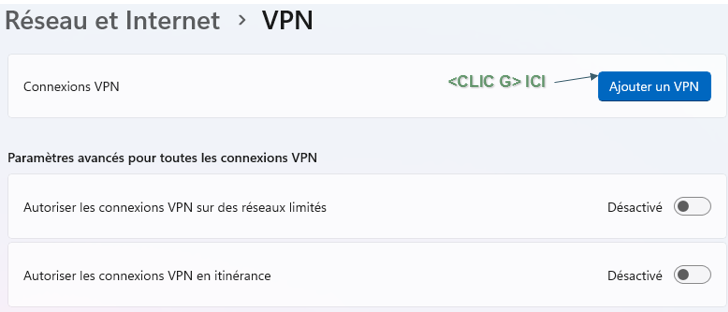
✔
<CLIC G> SUR 
<CLIC G> SUR 
<CLIC G> SUR
RENSEIGNER LA BOÎTE DE DIALOGUE POUR VALIDER
ℹ Informations
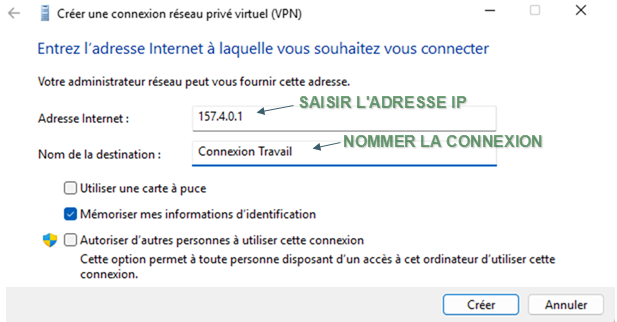
La commande  de la boîte de dialogue de "propriétés internet" accessible par
  des
des  permet aussi de créer le VPN
⚠ Attention
on parle ici d'une simple connexion à un serveur ou à un réseau professionnel par le biais d'internet et non d'un service complet avec application dédiée, des serveurs dédiés et des fonctions de sécurité avancés, notamment pour masque une adresse ip dans des environnements hostiles ou fermés (ex : NordVpn)
4. CONFIGURER LE RÉSEAU SANS FIL
La zone de notification permet d'afficher les réseaux wifi.
a) LES NORMES
Windows 11 supporte nativement le Wi-Fi 6 (802.11ax), Wi-Fi 6E (bande 6 GHz) et Wi-Fi 7 (802.11be, disponible depuis la mise à jour 24H2). Le DNS over HTTPS (DoH) est également intégré dans les paramètres réseau avancés pour sécuriser les requêtes DNS.
Il est proposé en plusieurs déclinaisons :
n Wifi 1 / 802 11b utilise la longueur d'onde de 2,4 Ghz pour une vitesse maxi de 11 Mbits/s. Il est autorisé en France à l'intérieur comme à l'extérieur
n Wifi 1 / 802 11 b+ variante du 11b pouvant atteindre une vitesse de 22 Mbits/s
n Wifi 2 / 802 11a utilise la fréquence des 5 Ghz pour une vitesse maxi de 54 Mbits/s et n'est pas compatible avec les autres du fait de sa fréquence particulière ; il n'est autorisé qu'à l'intérieur de bâtiments.
n Wifi 3 / 802 11 g Comme le 802 11a, il atteint une vitesse de 54 Mbits/s mais emprunte la fréquence des 2,4 Ghz, ce qui le rend compatible avec le 802 11 b
n Wifi 4 / 802 11 n permet un débit théorique allant jusqu'à 300 Mbit/s et une portée allant jusqu'à 91 mètres à l'intérieur et 182 mètres en extérieur. En pratique, le débit oscille plutôt entre 100 et 120 Mbit/s et la portée ne dépasse pas les 80 mètres.
n Wifi 5 / 802 11 ac permet une connexion sans fil haut débit en dessous de 6 GHz (communément connu comme la bande des 5 GHz). Les canaux attendus offriraient 500Mbp/s chacun, soit jusqu'à 8Gbp/s de débit pour un flux grâce au multiplexage
n Wifi 6 / 802.11ax améliore le débit jusqu'à 10Gbp/s et la portée à 35 m du Wifi 5 avec une nouvelle version du chiffrage wpa. Il utilise 4 fréquences : 2,4 GHz, 5 GHz - (faible vitesse), 5 GHz et 6 GHz
n Wifi 7 / 802 11 be avec un débit maximal théorique annoncé de 46 Gbps et une bande passante doublée, passant de 160 MHz à 320 MHz, le Wi-Fi 7 devrait apparaître en 2023
b) L'ACTIVATION DU RÉSEAU
La carte réseau étant activée.
 ✔ ZONE DE NOTIFICATIONS
<CLIC G> SUR 
<CLIC G> SUR  DE
DE 
ℹ Informations
idem 
⚠ Attention
l'icône ne s'affiche pas dans la zone de notification si la carte réseau n'est pas activée
c) LA CONNEXION AU RÉSEAU
Elle s'effectue à ce niveau.
✔ ZONE DE NOTIFICATIONS
<CLIC D> SUR 
<CLIC G> SUR  DE
DE 
SÉLECTIONNER LE RÉSEAU
<CLIC G> SUR 
SAISIR ÉVENTUELLEMENT LE MOT DE PASSE
<CLIC G> SUR 
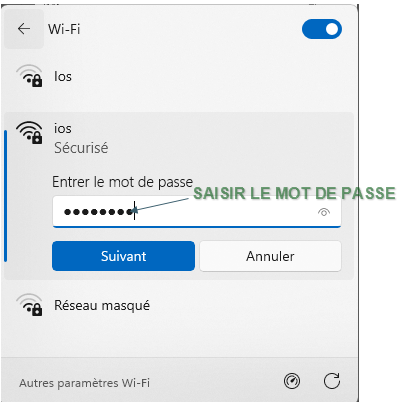
ℹ Informations
 évite d'avoir à se reconnecter lorsque le réseau est accessible
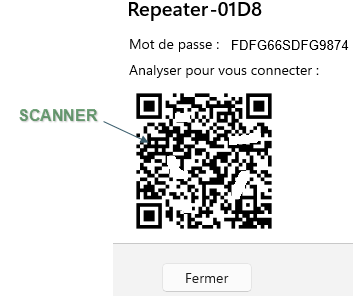
Elle peut aussi s'effectuer à l'aide d'un QR code, ce qui au vu de la complexité des clés peut être intéressant.
 ✔ PARAMÈTRES
<CLIC G> SUR
<CLIC G> SUR  DE
DE 
<CLIC G> SUR DE 
<CLIC G> SUR DU RÉSEAU SÉLECTIONNÉ 
<CLIC G> SUR  DE
DE 
SCANNER LE QR CODE
d) LE PARAMÉTRAGE DU RÉSEAU WIFI
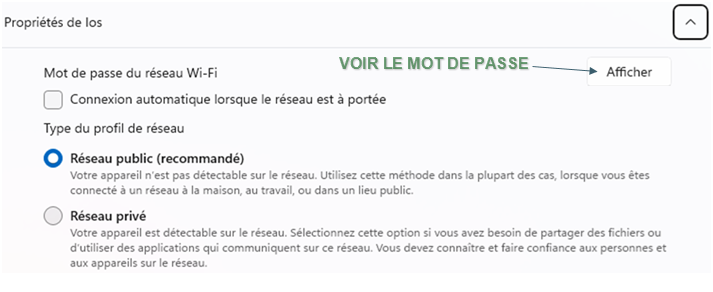
Le paramétrage à effectuer consiste à définir une fois pour toutes les éléments de connexion, notamment le mot de passe du réseau. La plupart des éléments sont gérés automatiquement mais il reste possible de les gérer manuellement
✔ CENTRE DE NOTIFICATIONS
<CLIC D> SUR
<CLIC G> SUR DE
SÉLECTIONNER LE RÉSEAU
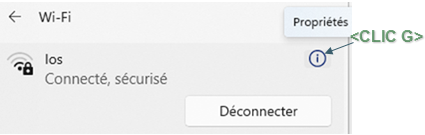
<CLIC G> SUR  DU RÉSEAU CONNECTÉ AFFICHE SES PROPRIÉTÉS
ou
✔
<CLIC G> SUR DE
<CLIC G> SUR DE
<CLIC G> SUR DU RÉSEAU SÉLECTIONNÉ
e) MODIFIER LA CLE
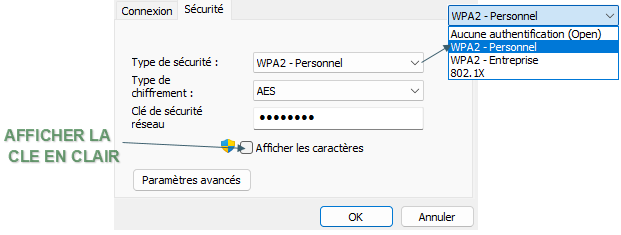
C'est le routeur sans fil (ou la box) qui détermine le type de sécurité et de chiffrement à reprendre dans Windows. Pour un réseau domestique et si vous n'avez pas de données confidentielles ou de voisins proches susceptibles d'accaparer votre réseau, il n'est pas obligatoire de sécuriser outre mesure le réseau et un paramétrage simple est acceptable.
✔
<CLIC G> SUR DE
<CLIC G> SUR DE
<CLIC G> SUR DU RÉSEAU SÉLECTIONNÉ
<CLIC G> SUR  DE
DE 

ONGLET "SECURITE"
RENSEIGNER LES INFORMATIONS POUR VALIDER
💡 Conseil
N'hésitez pas à modifier la clé de cryptage du routeur ou de la box en quelque chose de plus intelligible et mémorisable mais néanmoins sécurisé
ℹ Informations
pour une box, la clé est sur une étiquette sous la box
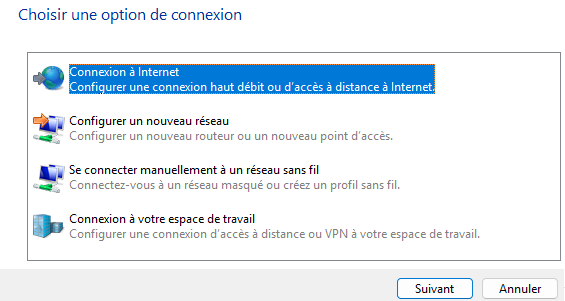
5. CRÉER UNE NOUVELLE CONNEXION À DISTANCE
Une nouvelle connexion à distance peut être créée.
✔
<CLIC G> SUR DE 
<CLIC G> SUR 
<CLIC G> 
6. DIAGNOSTIC ET RÉPARATION DU RÉSEAU
Des informations complémentaires sur le réseau peuvent être affichées et le réseau lui-même peut être réparé ou réinitialisé.
a) AFFICHER SON ADRESSE IP
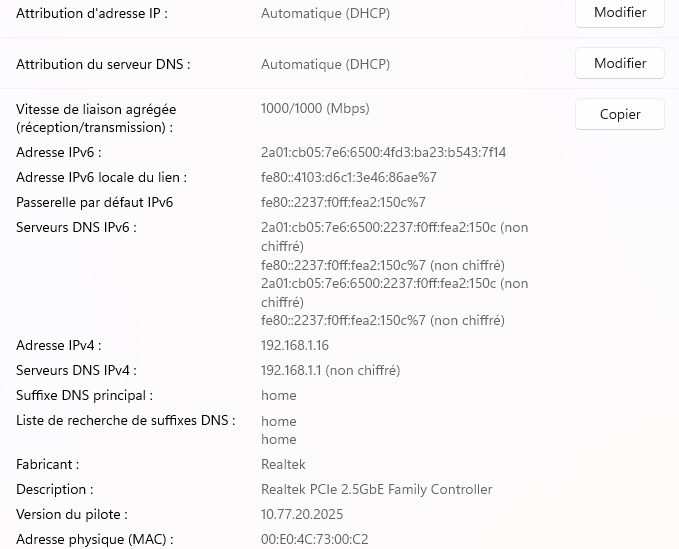
La fenêtre de propriétés du réseau utilisé affiche l'adresse IP locale.
✔
<CLIC G> SUR LES PROPRIÉTÉS DU RÉSEAU DÉSIRÉ
RECHERCHER 
L'ADRESSE IP SUR LE RÉSEAU LOCAL EST EN FACE
✏ Exercice
Afficher votre adresse IP locale
ℹ Informations
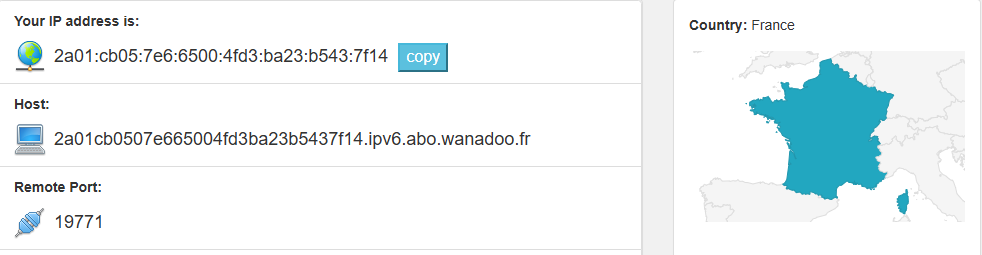
Pour connaître l'adresse IP sur le réseau public (internet), il faut utiliser des services comme "https://www.myip.com/"
✏ Exercice
Afficher votre adresse IP publique
b) AFFICHER LA VITESSE DU RÉSEAU
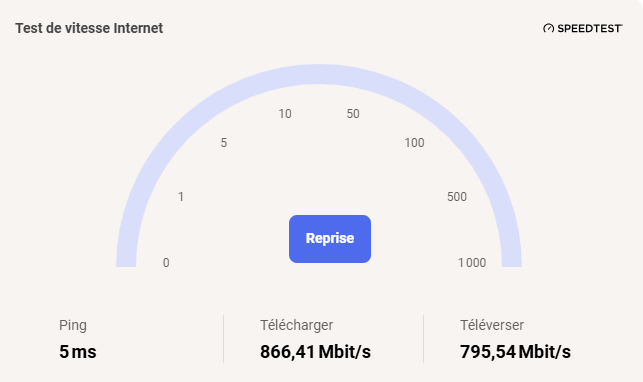
Il peut être intéressant de la connaitre.
✔ ZONE DE NOTIFICATIONS
<CLIC D> SUR
<CLIC G> SUR 
✏ Exercice
Afficher la vitesse du réseau
c) DIAGNOSTIQUER LES PROBLÉMES RÉSEAU
Cet outil permet de cerner et éventuellement réparer le problème
✔ ZONE DE NOTIFICATIONS
<CLIC D> SUR
<CLIC G> SUR 
ℹ Informations
Lors de la réparation, Windows vide la mémoire tampon, désactive la carte réseau, la réactive et affecte de nouvelles adresses
d) RÉPARER MANUELLEMENT LE RÉSEAU
En cas de problèmes, il peut être nécessaire de réparer manuellement le réseau.
Le plus simple est alors dans un premier temps de désactiver la carté réseau puis de la réactiver. si cela ne fonctionne, il faut alors désinstaller la carte puis la réinstaller.
 ✔ PARAMÈTRES
<CLIC G> SUR 
<CLIC G> SUR LA CARTE RÉSEAU POUR LA SÉLECTIONNER
<CLIC D> 
ou
<CLIC D> 
ou
<CLIC D> 
e) RÉINITIALISER LE RÉSEAU
La réinitialisation du réseau peut quelque fois être nécessaire
✔
<CLIC G> SUR
<CLIC G> SUR 
<CLIC G> SUR  DE
DE 
⚠ Attention
La plupart des problèmes réseau sont générés par un câble défectueux / mal branché ou une adresse ip erronée : Redémarrer service client dhcp puis redémarrer le service client dns
En ligne de commande administrateur : ipconfig / release ipconfig / renew netsh windsock reset
f) RÉPARER LE RéSEAU EN LIGNE DE COMMANDES
Les principales commandes à utiliser, à partir de Terminal/Powershell, sont :
· netsh int ip reset : Réinitialise la pile TCP/IP
· netsh advfirewall reset : Supprime les règles du pare-feu
· netsh winsock reset : Réinitialise le catalogue Winsock
· ipconfig /flushdns : Vide le cache DNS
· ipconfig /release : Libére l'adresse IP
· ipconfig /renew : Renouvelle l'adresse IP
· ipconfig /all : Vérifie les réglages IP/DNS