
F. LES UTILISATEURS ET LES MOTS DE PASSE
⚠ Attention
Sous Windows 11, la création d'un compte Microsoft est quasiment imposée lors de l'installation (édition Famille). La connexion hors ligne reste possible mais nécessite une manipulation spécifique lors de l'installation. Le PIN et Windows Hello (reconnaissance faciale, empreinte digitale) sont fortement recommandés et proposés en priorité.
La notion de profil d'utilisateur et de mot de passe est très importante dans Windows 11 (même si elle est complétée par la notion de "clé d'accès); Windows gère l'accès aux dossiers et fichiers, locaux ou en ligne, ainsi que leur synchronisation sur la base de ces profils, le plus souvent lié à un compte Microsoft, lui-même liée à une adresse mail vérifiée.
1. AFFICHER LE COMPTE
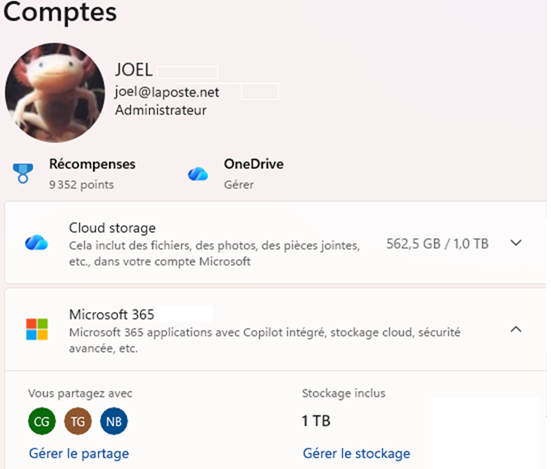
Les caractéristiques du compte peuvent être affichées.
 ✔ PARAMÈTRES
<CLIC G> SUR
2. MODIFIER L'AVATAR
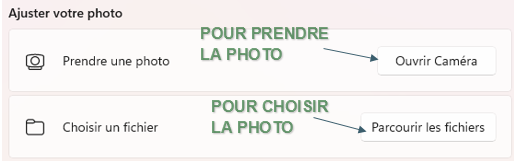
C'est l'image associée au compte utilisateur. Ce peut être une photo ou une image.
 ✔ PARAMÈTRES
<CLIC G> SUR 
<CLIC G> SUR UNE OPTION  OU
OU 
3. COMPTE MICROSOFT
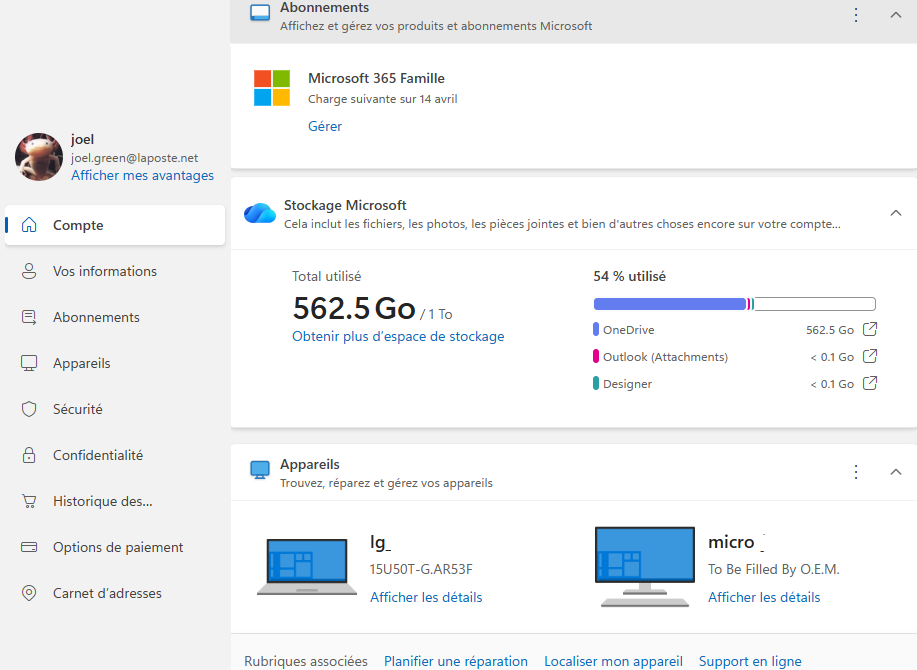
Il identifie l'utilisateur ; la page Web du compte Microsoft s'affiche.
 ✔ PARAMÈTRES
<CLIC G> SUR  POUR AFFICHER SES CARACTÉRISTIQUE
✏ Exercice
Afficher les informations du compte Microsoft lié
4. COMPTE PROFESSIONNEL OU SCOLAIRE
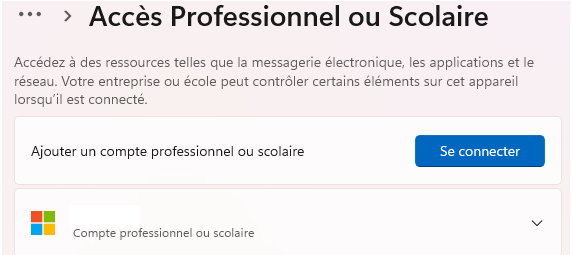
Il est courant d'avoir, en plus de son adresse personnelle, une adresse professionnelle (et pour les jeunes, une adresse scolaire).
✔ PARAMÈTRES
<CLIC G> SUR 
<CLIC G> SUR UNE OPTION  POUR AJOUTER UN COMPTE
5. OPTIONS DE CONNEXION
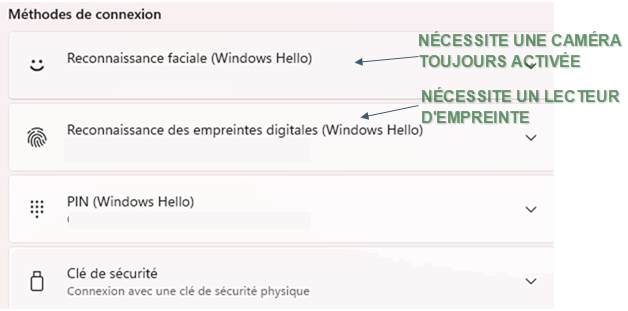
Windows 11 propose plusieurs méthodes de connexion à l'ordinateur : Windows Hello (visage, empreinte), clé de sécurité physique, PIN, mot de passe, image + gestes. Le PIN est maintenant lié au TPM 2.0 (puce de sécurité obligatoire sur Windows 11) ce qui le rend plus sécurisé qu'un simple mot de passe.
✔ PARAMÈTRES
<CLIC G> SUR 
💡 Conseil
le plus simple est souvent le PIN (suite de chiffres) pour une sécurité standard
a) MOT DE PASSE
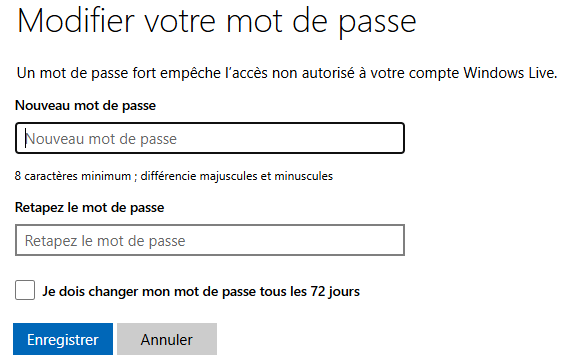
Il est lié au compte Microsoft et se réinitialise à ce niveau.
✔ PARAMÈTRES
<CLIC G> SUR POUR AFFICHER SES CARACTÉRISTIQUES
EN HAUT ET À DROITE DE LA PAGE DU COMPTE, <CLIC G> SUR 
b) CLÉ D'ACCÈS
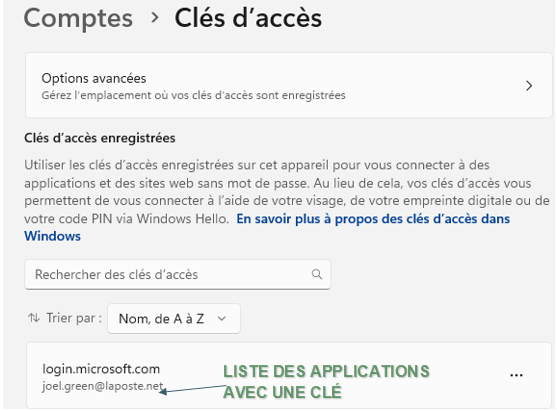
Windows crée une clé d'accès unique par application.
✔ PARAMÈTRES
<CLIC G> SUR 
ℹ Informations
Windows propose automatiquement sa création lors d'une première connexion
c) VERROUILLAGE
C'est aussi ici que la gestion de la sortie de la mise en veille de l'ordinateur est gérée
 ✔ PARAMÈTRES
<CLIC G> SUR 
<CLIC G> SUR 
⚠ Attention
Si votre ordinateur gère le Bluetooth, vous pouvez paramétrer ici son verrouillage lorsque votre téléphone ou montre Bluetooth ne sont plus à portée

d) CONFIDENTIALITÉ
Ces paramètres gèrent l'utilisation par les applications de certaines informations du compte utilisateur. Ils sont vérifiables sur la page web du compte Microsoft
✔ PARAMÈTRES
<CLIC G> SUR 
<CLIC G> SUR  POUR OBTENIR UN
6. AUTRES UTILISATEURS
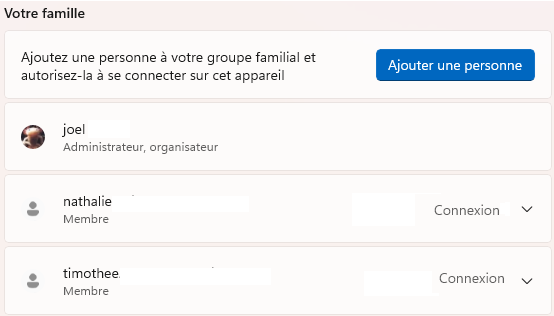
On peut ajouter de nouveaux utilisateurs à un ordinateur et gérer notamment la notion de famille.
✔ PARAMÈTRES
<CLIC G> SUR 
<CLIC G>  POUR AJOUTER UN NOUVEL UTILISATEUR
et gérer notamment la notion de famille
✔ PARAMÈTRES
<CLIC G> SUR 
<CLIC G>  POUR AJOUTER UN NOUVEAU MEMBRE
7. SYNCHRONISATION
Il est courant d'avoir besoin de synchroniser des informations entre divers appareils. Cette synchronisation s'effectue par le biais du compte Microsoft associé.
✔ PARAMÈTRES
<CLIC G> SUR 
<CLIC G> SUR  DE
DE 
<CLIC G> SUR 