E. LES DONNÉES
Les fichiers de données se trouvent habituellement dans le dossier "documents" local ou de "OneDrive".
1. PARAMÉTRER L'EXPLORATEUR
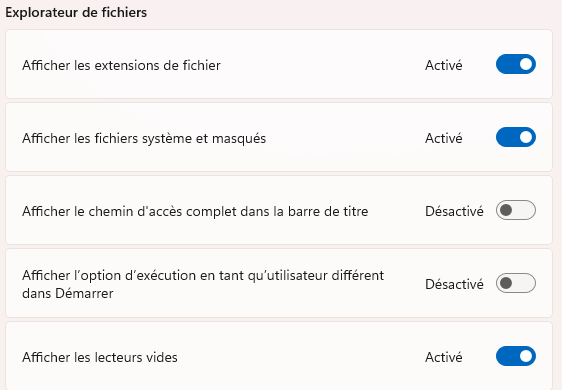
L'affichage des données dans l'explorateur peut être prédéfinie.
 ✔ PARAMÈTRES
<CLIC G> SUR 
<CLIC G> SUR 
<CLIC G> SUR 
ACTIVER LES OPTIONS
✏ Exercice
Paramétrer l'affichage dans explorateur comme ci-avant
2. INDEXER LES DONNÉES
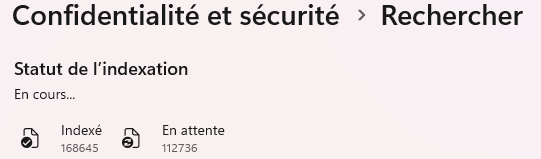
Pour améliorer la précision et la rapidité d'une recherche, les fichiers de données sont indexés.
✔ PARAMÈTRES
<CLIC G> SUR 
<CLIC G> SUR
<CLIC G> SUR 
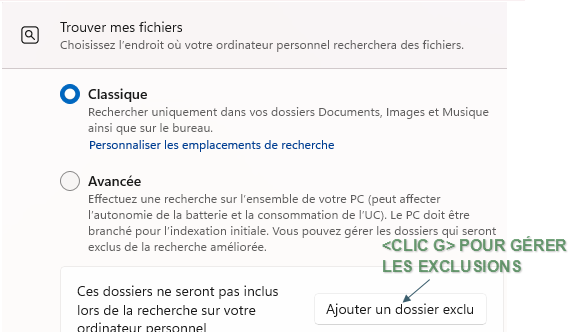
ℹ Informations
 permet d'exclure un dossier
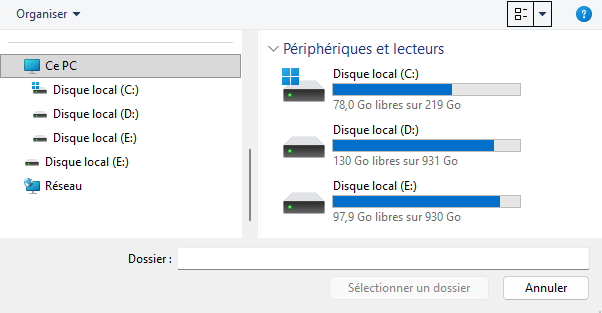
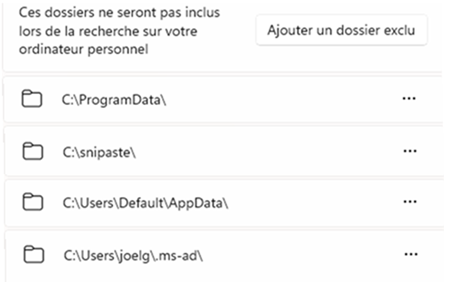
Il est aussi possible d'afficher les options d'indexation.
 ✔ PARAMÈTRES
<CLIC G> SUR 
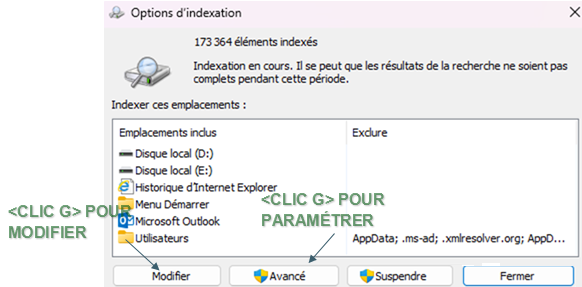
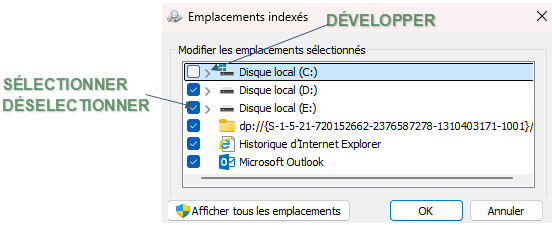
Et de personnaliser les emplacements de recherche.
✔ PARAMÈTRES
<CLIC G> SUR  POUR MODIFIER LES EMPLACEMENTS
COCHER OU DÉCOCHER LES EMPLACEMENTS
ℹ Informations
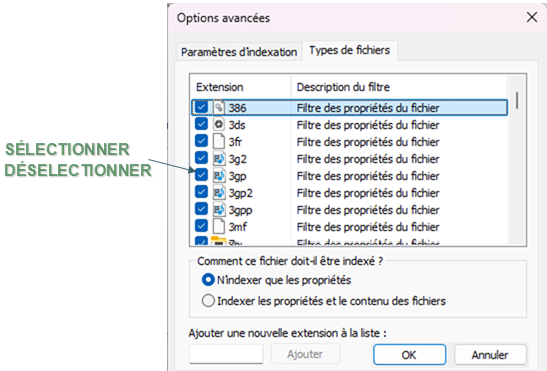
 permet de paramétrer l'indexation par type de fichiers à prendre en compte et non plus par emplacement, paramétrer l'emplacement de l'index et éventuellement de reconstruire ce dernier
✔ PARAMÈTRES
<CLIC G> SUR
<CLIC G> ÉVENTUELLEMENT SUR  POUR RECONSTRUIRE L'INDEX
<CLIC G> SUR L'ONGLET 
COCHER OU DÉCOCHER LES TYPES DE FICHIER
✏ Exercice
Vérifier le bon paramétrage de l'indexation, inclure ou exclure des dossiers ou des types de fichiers et optimiser ou reconstruire l'index
3. RESTAURER UNE VERSION ANTÉRIEURE
L'utilisation de Onedrive rend inutile le système d'historique des modifications effectuées d'un fichier ; il reste possible de restaurer une version plus ancienne d'un fichier local.
a) PARAMÉTRER LA RESTAURATION
Pour qu'une éventuelle de restauration de fichier se passe bien, il faut être sur de son bon paramétrage.
 ✔ BARRE DES TÂCHES
<CLIC G> SUR 
SAISIR 
<CLIC G> SUR 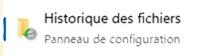
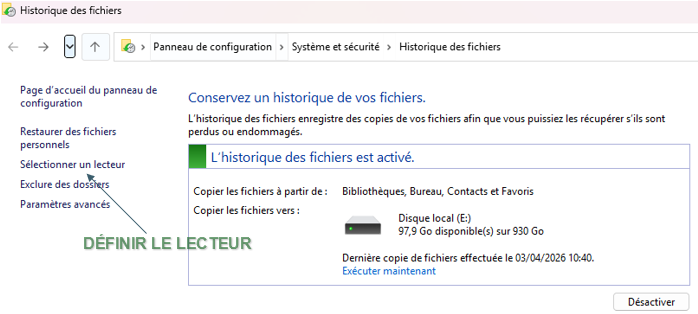
La page de l'historique des fichiers s'affiche :
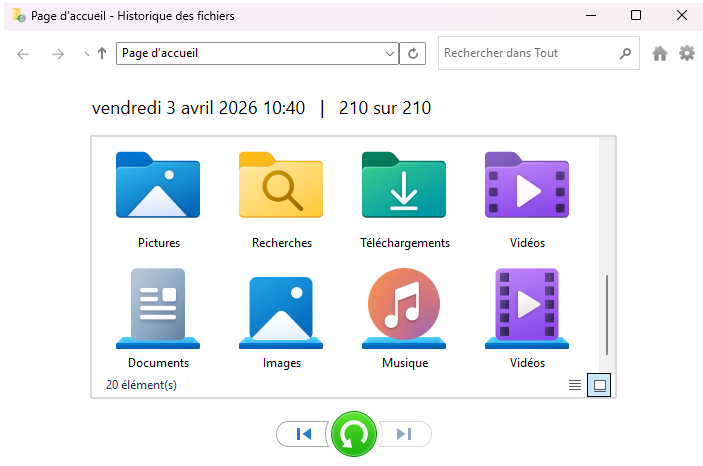
 ✔ HISTORIQUE DES FICHIERS
<CLIC G> SUR 
<CLIC G> SUR 
<CLIC G> SUR  POUR DÉFINIR LE LECTEUR
b) RESTAURER UN FICHIER
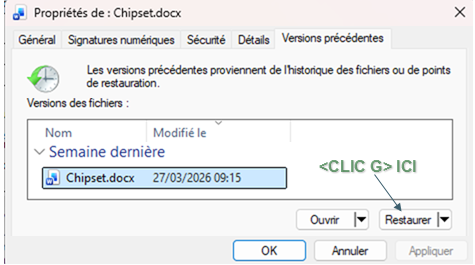
La restauration peut s'effectuer à partir du fichier même dans l'explorateur de fichiers.
 ✔ EXPLORATEUR
SÉLECTIONNER LE FICHIER
<CLIC D> 
<CLIC G> SUR  OU
OU  PUIS
PUIS 
SÉLECTIONNER LE FICHIER
<CLIC G> SUR 
✏ Exercice
Tester ce processus sur un fichier
4. PARTAGER UN DOSSIER OU UN FICHIER
Partager un dossier, un fichier, c'est le mettre à disposition d'autres utilisateurs pour qu'ils le lisent, y ajoutent des commentaires ou bien le modifient. Plusieurs possibilités existent :
n Le partage via onedrive
n Le partage avec un autre utilisateur du même micro-ordinateur
n Le partage avec des machines à proximité
n Le partage avec votre téléphone
a) PARTAGE ONEDRIVE
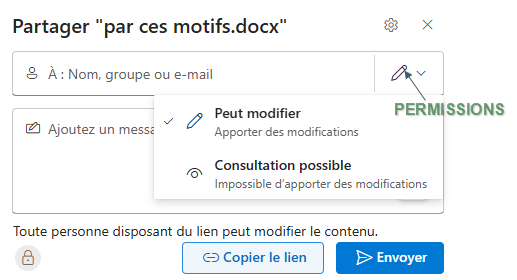
C'est là l'un des principaux avantages du cloud de pouvoir partager et travailler en collaboration sur des fichiers. Il peut s'effectuer à partir de la version en ligne.
 ✔ ONEDRIVE
AFFICHER LE FICHIER OU LE DOSSIER
<CLIC G> SUR  de
de 
<CLIC G> ÉVENTUELLEMENT SUR  POUR MODIFIER LES PERMISSIONS
RENSEIGNER LE DESTINATAIRE ET ÉCRIRE UN MESSAGE
<CLIC G> SUR 
ℹ Informations
 permet de l'envoyer par d'autres moyens
b) PARTAGE LOCAL
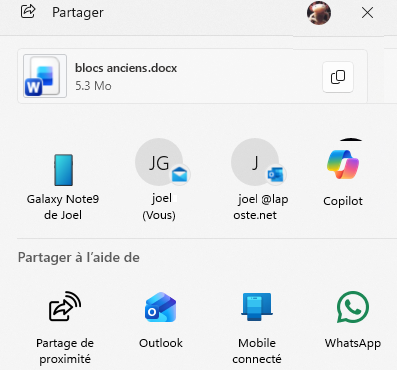
Le partage peut de la même manière s'effectuer à partir de l'ordinateur même.
✔ EXPLORATEUR
SÉLECTIONNER LE FICHIER
<CLIC D>
<CLIC G> SUR 
<CLIC G> SUR UNE OPTION DE PARTAGE
ℹ Informations
Si c'est un fichier Onedrive, la fenêtre est la même que précédemment. Si c'est un fichier local, la fenêtre est la suivante
✏ Exercice
Partager le ficher "emprunt" avec d'autres éventuels utilisateurs. Tester le partage
c) PARTAGE À PROXIMITÉ
Le partage s'effectue ici avec les machines d'un réseau wifi ou bluetooth
✔ EXPLORATEUR
SÉLECTIONNER LE FICHIER
<CLIC D> puis <CLIC G> SUR 
SÉLECTIONNER UNE MACHINE DU RÉSEAU
✏ Exercice
Tester le partage de proximité
d) PARTAGE VERS UN TÉLÉPHONE
Télécharger sur le Store l'application  .
.
ℹ Informations
Sous Windows 11, cette fonctionnalité s'appelle Lien avec Windows (anciennement Votre téléphone). Elle est directement intégrée dans Paramètres > Bluetooth et appareils > Lien avec un téléphone mobile. Elle permet de passer et recevoir des appels, gérer les notifications et accéder aux photos depuis le PC.
✔ PARAMÈTRES
<CLIC G> SUR 
<CLIC G> SUR
<CLIC G> SUR 
NUMÉRISER AVEC L'APPAREIL PHOTO DE VOTRE TÉLÉPHONE LE CODE QR AFFICHÉ

✏ Exercice
Associer votre téléphone, tester puis envoyer un fichier à l'aide du partage à proximité