
D. LES APPLICATIONS
L'installation et la suppression d'applications sont gérées par le système.
1. INSTALLER UNE NOUVELLE APPLICATION
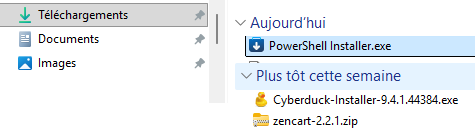
L'installation commence le plus souvent automatiquement à la fin du téléchargement.
 ✔ BOUTON GAUCHE
TÉLÉCHARGER L'APPLICATION (le cas échéant à partir du store Microsoft)
<DOUBLE CLIC G> SUR LE .EXE
PASSER L'AVERTISSEMENT DE SÉCURITÉ WINDOWS
SUIVRE LES INDICATIONS DE L'ÉDITEUR
ℹ Informations
les programmes d'installation sont souvent des "install.exe" ou des "setup.exe" téléchargés qui vont chercher les informations complémentaires sur le net en fonction de votre système
2. MODIFIER / SUPPRIMER UNE APPLICATION EXISTANTE
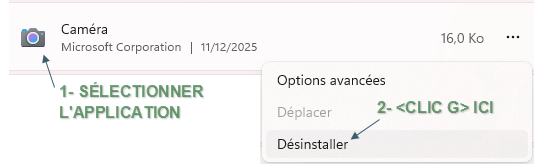
Vous pouvez modifier ou réinstaller une application qui ne fonctionne pas bien où encore supprimer définitivement une application non utilisée.
 ✔ MENU DÉMARRER
<CLIC D> SUR L'APPLICATION
<CLIC G> SUR 
ou
 ✔ PARAMÈTRES
<CLIC G> SUR 
<CLIC G> SUR 
SÉLECTIONNER L'APPLICATION
<CLIC G> SUR
3. UTILISER LE MODE COMPATIBILITÉ
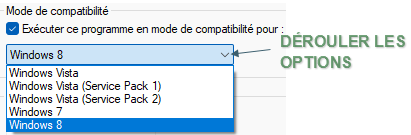
Certaines applications anciennes peuvent présenter des problèmes de fonctionnement sous Windows 11 ; il est alors possible de démarrer une application en mode compatible.
 ✔ EXPLORATEUR
<CLIC G> SUR  L'EXPLORATEUR DANS LE MENU DÉMARRER OU LA BARRE DES TÂCHES
AFFICHER LE DOSSIER DE L'APPLICATION
<CLIC D> 
ONGLET 
COCHER 
SÉLECTIONNER LE MODE DE COMPATIBILITÉ POUR VALIDER
ℹ Informations
Si vous ne savez pas dans quel dossier se trouve l'application, faire un clic droit sur l'application puis cliquer sur
💡 Conseil
Si malgré tout, le programme ne fonctionne pas, essayer 
Si plusieurs utilisateurs recensés utilisent l'application, il est préférable de traiter les paramètres de tous les utilisateurs en même temps en cliquant sur 
✏ Exercice
Rechercher le programme lançant la calculatrice ; le paramétrer en mode compatibilité "windows98" et vérifier si cela fonctionne – annule
4. EXÉCUTER EN MODE ADMINISTRATEUR
Certaines applications exigent de fonctionner en mode "administrateur".
✔ MENU DÉMARRER
<CLIC D> SUR L'APPLICATION À MODIFIER
<CLIC G> SUR 
ou
 ✔ BUREAU
<CLIC D> SUR L'APPLICATION À MODIFIER
<CLIC G> SUR
✏ Exercice
Paramétrer la calculatrice en mode compatibilité "administrateur" et vérifier si cela fonctionne – annuler
⚡ Avancé
L'activation de la commande "sudo" dans les options de terminal permet aussi d'élever une commande en ligne au niveau "administrateur"
5. DÉFINIR UN PROGRAMME PAR DÉFAUT
Un type de fichier donné est associé à une application pour que son ouverture s'effectue avec celle-ci. Ces associations, définies à l'installation de Windows, sont éventuellement modifiées lors de l'installation de nouvelles applications.
✔ PARAMÈTRES
<CLIC G> 
<CLIC G> SUR
<CLIC G> SUR L'APPLICATION ACTUELLEMENT ASSOCIÉE
SÉLECTIONNER LE SUFFIXE DÉSIRÉ
<CLIC G> SUR 
SÉLECTIONNER LA NOUVELLE APPLICATION PAR DÉFAUT
<CLIC G> SUR 

ℹ Informations
vous avez à la fin de la liste la possibilité de choisir une autre application :  -
- 
✏ Exercice
Définir Paint comme programme par défaut pour tous les fichiers de type gif, bmp et png
ℹ Informations
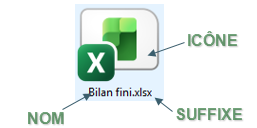
Un type de fichier se reconnait par son icône elle indique l'application associée son suffixe (extension plus toujours affichée) Il est formé d'un point suivi de x caractères déterminant le type de fichier
6. ASSOCIER UN PROGRAMME À UNE EXTENSION
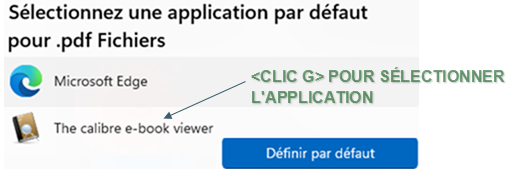
Il est aussi possible de faire directement une recherche sur une extension
✔ PARAMÈTRES
<CLIC G> SUR 
<CLIC G> SUR
SAISIR UNE EXTENSION DANS LA ZONE DE RECHERCHE
<CLIC G> SUR  de
de 
<CLIC G> SUR POUR CHANGER D'APPLICATION
SÉLECTIONNER LA NOUVELLE APPLICATION PAR DÉFAUT
<CLIC G> SUR
✏ Exercice
Vérifier que tous les fichiers de type " html " sont bien ouverts avec Microsoft Edge (par exemple), sinon modifier le programme par défaut