
E. FACTURE
De la même manière, ce bon de livraison peut être transformé en facture fournisseur.
1. TRANSFORMER LE BON DE LIVRAISON
La procédure est identique à tous les stades de la chaine d'achat.

 MENU TRAITEMENT
<clic g> sur 
sélectionner 
ouvrir le bon de livraison désiré
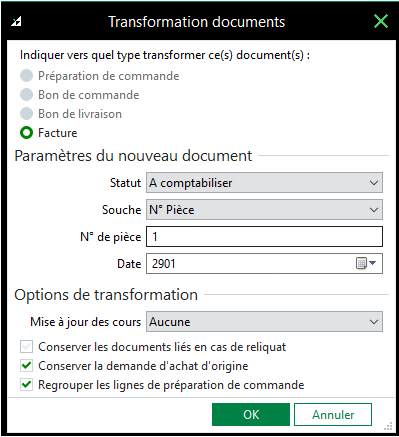
Puis transformer ce bon de livraison en bon de facture

 BON DE LIVRAISON AFFICHÉ
<clic g> sur 
sélectionner 
 pour valider
 dans la liste des documents, <clic g> sur
  puis
puis  permet de transformer plusieurs pièces sélectionnées homogènes
<clic d>  permet aussi de transformer la sélection
 Transformer les bons de livraison précédents en factures
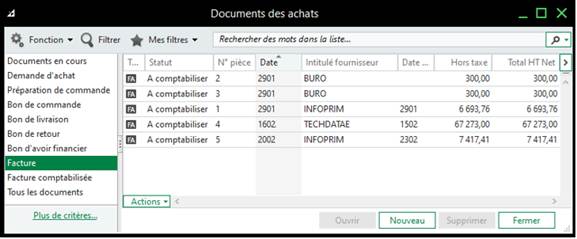
 Comme pour le bon de livraison, la facture peut être modifiée ou créée de toutes pièces
2. COMPTABILISER LA FACTURE
La facture peut être directement comptabilisée à ce niveau ou par un traitement de transfert global en fin de période.
Il faut cependant dans un premier temps que les articles aient été associés à des comptes d'achat, de vente et de Tva.
Pour ce faire, la première solution et la plus simple est d'associer la famille à des comptes généraux. La deuxième est d'associer directement l'article mais cette procédure est longue et donc à réserver aux exceptions.
a) ASSOCIER LA FAMILLE
Cette association s'effectue au niveau des paramètres de la famille.

 MENU STRUCTURE
<clic g> sur 
<double clic g> sur la famille pour l'afficher
onglet 
<clic g> sur 
<double clic> sur la catégorie
renseigner le compte général et le compte de taxe pour valider pour valider puis <clic g> pour 
Associer les familles d'articles physiques (sauf LO) comme ci-après
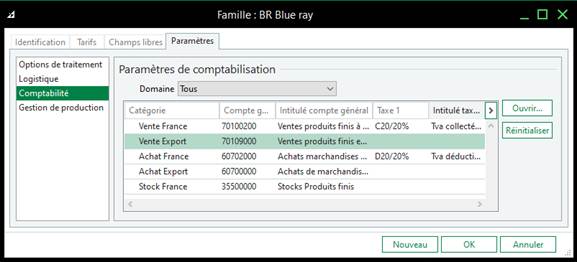
Associer la famille "FD" au compte "7080", la famille "PS" au compte "7060" et la famille "ZDIVERS" au compte "7580"
b) ASSOCIER L'ARTICLE
La procédure est identique à celle utilisée pour les articles mais doit rester exceptionnelle car très lourde.
MENU STRUCTURE
<clic g> sur 
<double clic g> sur l'article pour l'afficher
onglet
<clic g> sur
<double clic> sur la catégorie
renseigner le compte général et le compte de taxe pour valider
pour valider puis <clic g> pour
Un article appartenant à une famille déjà associé à des comptes peut être modifié ici
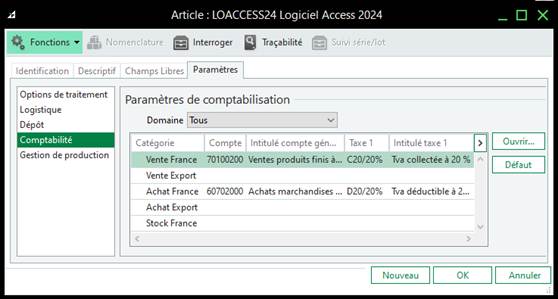
Associer chacun des articles de la famille "LO" aux comptes généraux adéquats comme ci-avant
c) COMPTABILISER LES FACTURES
Une fois cette association effectuée, il n'y a plus qu'à afficher les factures puis les comptabiliser.

 sélectionné dans le voletgauche
ouvrir la facture désirée
<clic g> sur 
<clic g> sur 
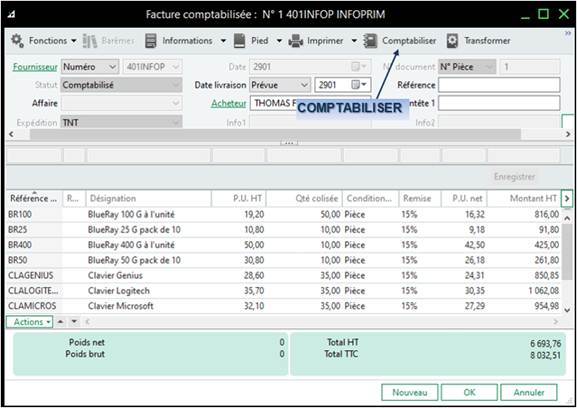
dans la liste des documents, <clic g> sur puis  permet de comptabiliser plusieurs pièces sélectionnées homogènes
<clic d>  permet aussi de transformer la sélection
La facture est alors disponible dans le journal des achats du mois.

 menu traitement
<clic g> sur 
ouvrir le journal des achats concerné
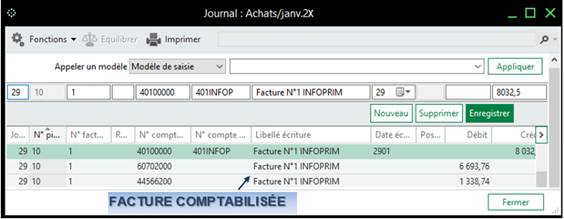
3. TRANSFERT COMPTABLE
Les factures peuvent aussi être transférées globalement après validation.
 MENU TRAITEMENT
<clic g> sur 
paramétrer la période et vérifier les éléments (facture des achats)
<clic g> sur 
le transfert comptable s'effectue
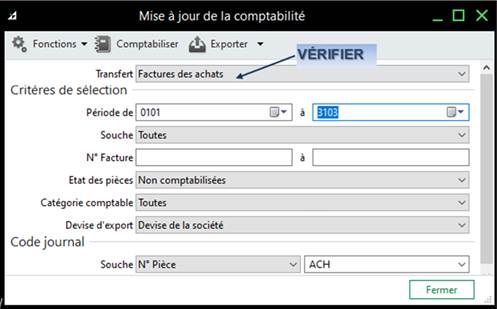
L'ensemble des factures concernées est transféré.
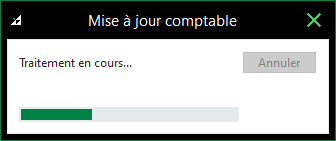
Transférer le reste des factures d'achat en comptabilité
Les pièces comptables générées sont alors disponibles dans les journaux d'achat concernés.
menu traitement
<clic g> sur
ouvrir le journal des achats concerné
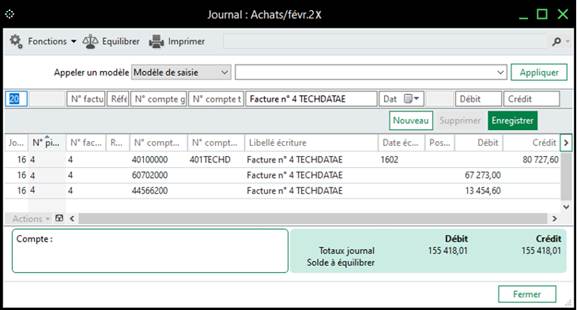
Vérifier la génération des pièces comptables dans les journaux concernés
4. SUPPRIMER UNE FACTURE
Comme n'importe quelle autre pièce une facture peut être supprimée.
MENU TRAITEMENT
<clic g> sur
sélectionner la nature dans le volet gauche
sélectionner les documents à supprimer
<clic g> sur 
Créer une nouvelle facture comme ci-dessous
La supprimer
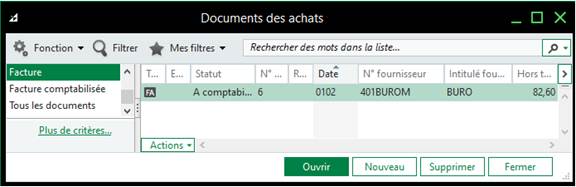
<clic d>  permet aussi de supprimer des documents ainsi qu'un simple appui sur la touche "suppr" du clavier
 Si la pièce supprimée a suivi le circuit standard de transformation, le logiciel propose de regénérer la pièce précédente.