F. GESTION DES DROITS D'ACCÈS
La comptabilité d'une entreprise doit être à l'abri de toute intrusion. Pour ce faire, seuls les utilisateurs répertoriés y ont accès. L'administrateur possède, lui, la totalité des droits.
1. MODIFIER LE MOT DE PASSE ADMINISTRATEUR
Si cela n'a pas été fait à l'installation, le mot de passe administrateur doit être personnalisé.

 MENU FICHIER
connecté comme administrateur
<clic g> sur 
<clic g> sur 
la fenêtre de modification s'affiche
saisir ancien et nouveau mots de passe pour valider
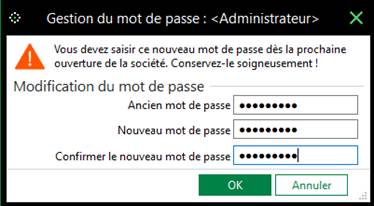
 Pour être efficace, un mot de passe doit comprendre au minimum 8 caractères avec au moins une majuscule et un chiffre et si possible un caractère spécial
 Afficher la fenêtre de changement de mot de passe administrateur - Si vous êtes sûr de vous, modifier votre mot de passe – bien le mémoriser (ou le noter)
2. CRÉER UN UTILISATEUR
L'administrateur doit créer les utilisateurs autorisés à utiliser le logiciel.
MENU FICHIER
connecté comme administrateur
<clic g> sur
<clic g> sur 
<clic g> sur 
la fenêtre de saisie s'affiche
saisir les informations pour valider
un mot de passe provisoire est créé pour accéder au compte
<clic g> sur  pour le copier dans le presse-papiers
il est possible de l'envoyer à l'utilisateur ou de l'enregistrer pour le valider
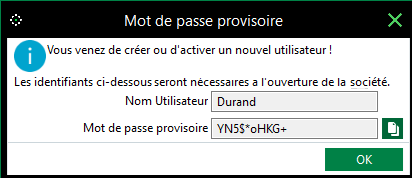
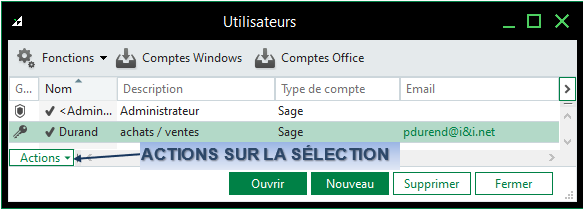
Créer un utilisateur comme ci-après
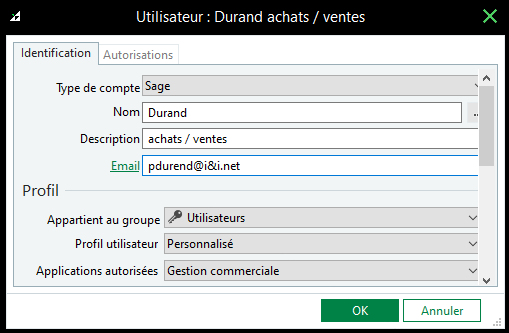
La liste des utilisateurs se met alors à jour.
3. SE CONNECTER / SE DÉCONNECTER
Penser à vous déconnecter pour éviter toute utilisation du logiciel sous votre profil

 BARRE DE TITRE
<clic g> sur 
<clic g> sur 
la déconnexion est immédiate
Pour se connecter.
 SAGE COMPTABILITÉ
<clic g> sur la société à ouvrir
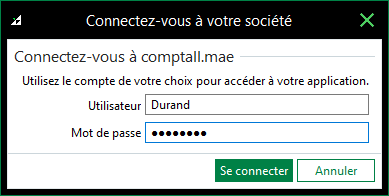
Saisir l'utilisateur
saisir le mot de passe
<clic g> sur 
 Si l'administrateur SAGE l'a paramétré, il est possible d'associer les applications Office365 et Sage en utilisant un connecteur spécifique Office365
Lors de sa première connexion, le nouvel utilisateur doit changer son mot de passe.
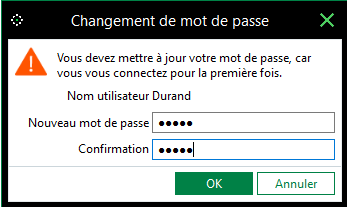
Tout en respectant les normes de mot de passe définies dans
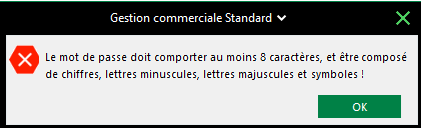
Se connecter sous le profil de l'utilisateur créé et mettre à jour son mot de passe en "!123456Ab"
4. ACCÈS MICROSOFT OFFICE 365
Pour un utilisateur possédant un compte et une adresse Électronique Microsoft, il est possible de permettre aux applications Microsoft d'accéder aux données Sage.
 UTILISATEURS
<double clic> ou  pour afficher l'utilisateur à paramétrer
onglet 
<clic g> sur 
saisir le compte puis <clic g> sur 
<clic g> sur 
saisir le code reçu dans la messagerie
<clic g> sur 
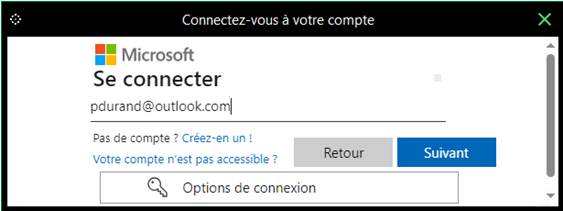
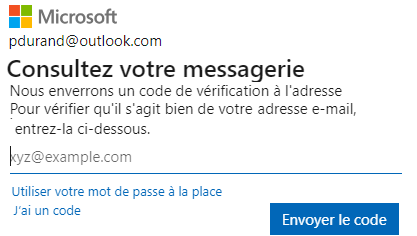
 Si vous vous connectez déjà à Sage Compta avec un compte Microsoft, cette opération est inutile
 ou
ou 
Les autorisations sont les suivantes
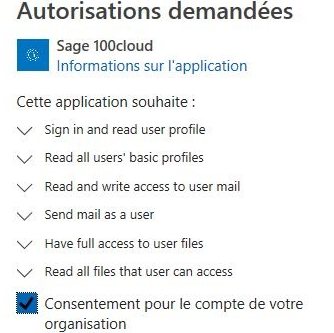
Si cela est possible, associer vos comptes Sage et Microsoft ou bien afficher seulement la fenêtre d'association
5. GÉRER LES AUTORISATIONS
Un utilisateur a des droits limités. Ceux-ci peuvent être personnalisés pour tenir compte de son travail effectif (ex : saisie des achats, saisie des ventes, paie).
 UTILISATEURS
<double clic> ou pour afficher l'utilisateur
<clic g> sur l'onglet 
les informations d'autorisation s'affichent
développer la branche à modifier
sélectionner l'élément à paramétrer (précédé d'un verrou)
<clic g> sur  ou
ou  pour modifier
éventuellement  ou
ou 
idem pour chaque élément à modifier pour valider
<clic g> sur  pour sortir de la liste des utilisateurs
L'opération doit être effectuée élément par élément, est donc assez longue mais permet un paramétrage très fin
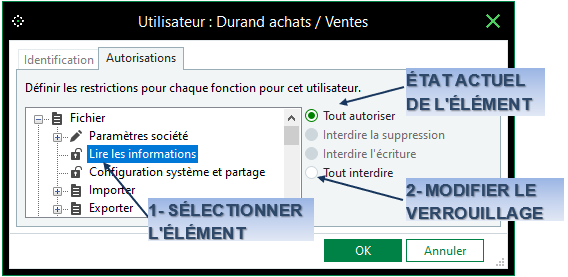
 <clic g> sur
  pour développer
<clic g> sur  pour réduire
élément verrouillé : 
 pour l'autoriser
élément autorisé : 
 pour le verrouiller
élément accessible  pour le verrouiller
élément non accessible  pour l'autoriser
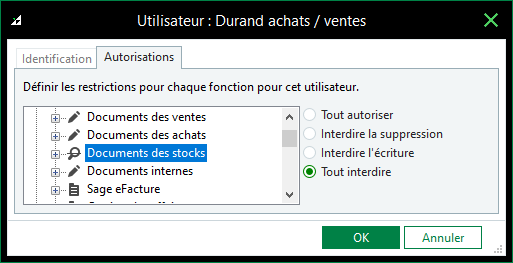
Pour l'utilisateur Durand, paramétrer les autorisations suivantes :
Documents des ventes : "tout autoriser"
Documents des achats : "tout autoriser"
Documents des stocks : "tout interdire"