C. PARAMÈTRES COMPTABLE
Ce sont tous des éléments liés au fichier comptable, pouvant être affichés ou modifiés dans la gestion commerciale. Seules les manipulations comptables les plus simples sont généralement effectuées ici, notamment, la comptabilisation des factures et les règlements clients.
1. LE PLAN COMPTABLE
Le plan comptable peut être modifié à partir de la gestion commerciale.

 MENU STRUCTURE
<clic g> sur 
<clic g> sur 
le plan comptable s'affiche
 Afficher le plan comptable
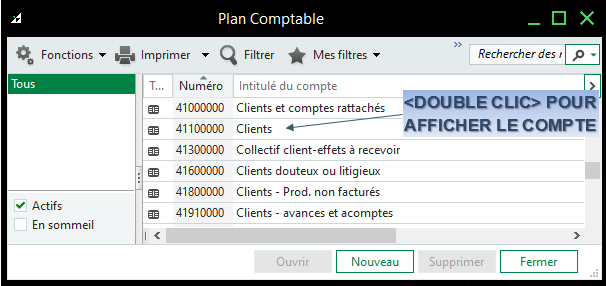
 Pour afficher un compte, il suffit de faire un double-clic dessus ou un <clic g> sur
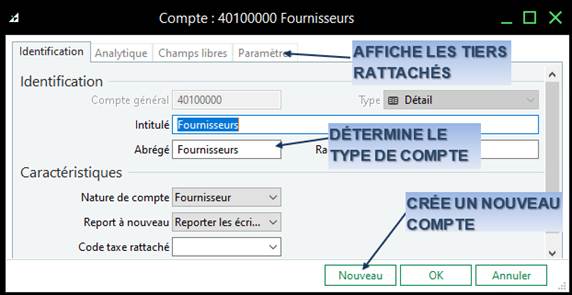
Afficher le compte 40100000 et visualiser les différentes informations

 permet d'afficher les tiers rattachés
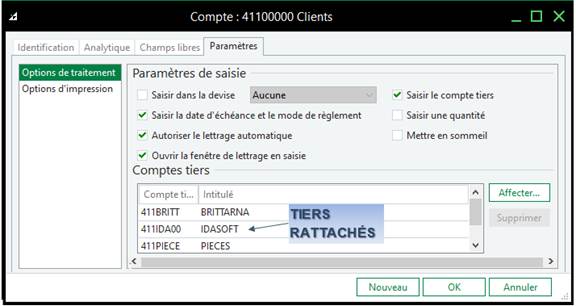
Afficher les tiers associés au compte 41100000
2. JOURNAUX
Les journaux vont regrouper les écritures par nature. On distingue les journaux d'achat, de ventes, de trésorerie, des immobilisations, de paie, des od…

 MENU STRUCTURE
<clic g> sur
<clic g> sur 
La liste des journaux s'affiche
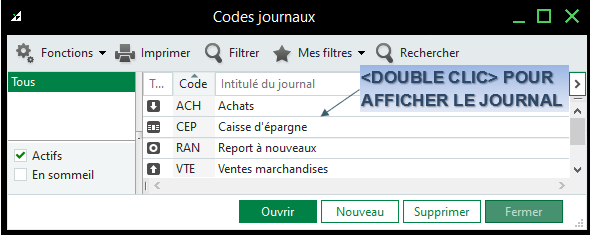
 Pour afficher un journal, il suffit de faire un double-clic dessus ou un <clic g> sur
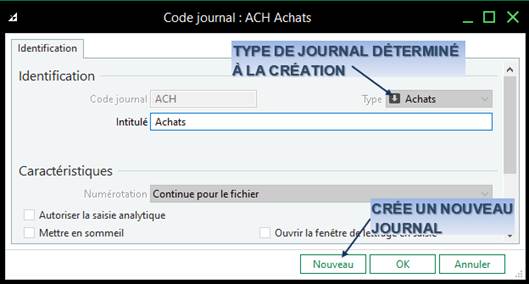
Afficher le journal "achats" puis le fermer
3. BANQUES
C'est ici la liste des banques et les comptes bancaires associés.

 MENU STRUCTURE
<clic g> sur
<clic g> sur 
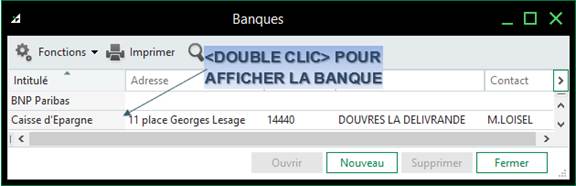
Afficher la banque "caisse d'épargne" ci-avant
 Pour afficher la banque, il suffit de faire un double-clic dessus ou un <clic g> sur
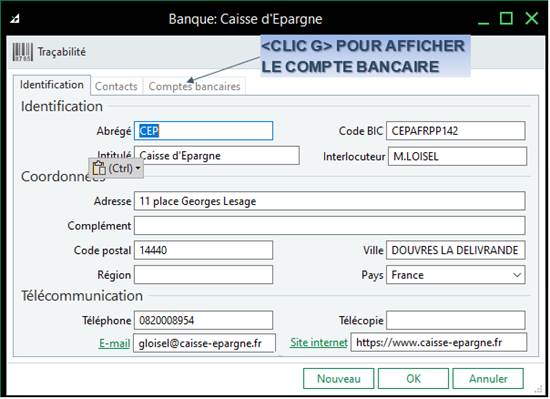
Pour afficher le compte bancaire associé, il suffit de sélectionner l'onglet  et de faire un double-clic sur le compte ou un <clic g> sur
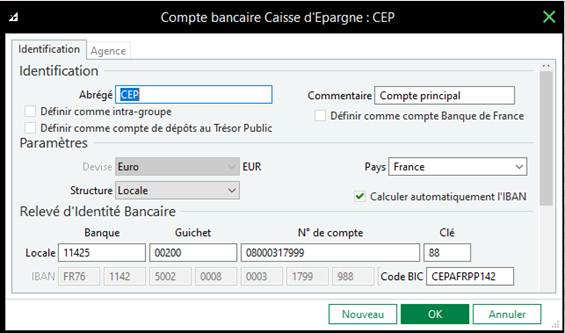
Afficher le compte bancaire associé
4. TAUX DE TAXE
Les taux de taxe (Tva) et les comptes associés sont préparamétrés dans le logiciel ; les taux peuvent évoluer ou de nouveaux taux voir le jour.

 MENU STRUCTURE
<clic g> sur
<clic g> sur 
la fenêtre des taux de taxe s'affiche
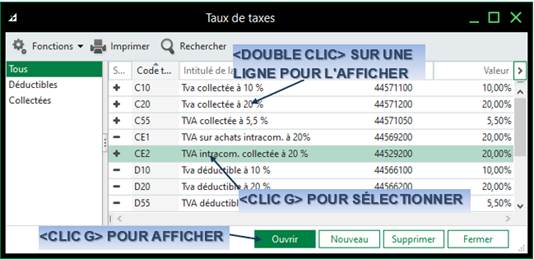

 TAUX DE TAXE
<double clic> sur un taux pour l'afficher
vérifier le % - vérifier et/ou compléter les comptes associés
<clic g> sur 
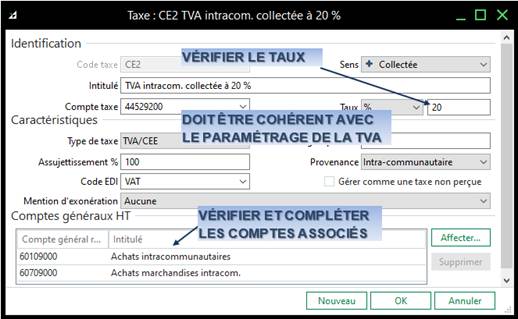
Afficher les taux de Tva et le détail du taux Tva collectée à 20%
5. MODÈLES DE RÈGLEMENT
Les modèles créés en comptabilité sont disponibles dans la gestion commerciale où ils peuvent être enrichis.
 MENU STRUCTURE
<clic g> sur
<clic g> sur 
la fenêtre des modèles de règlement s'affiche
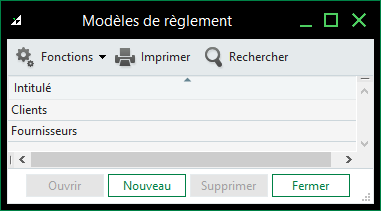
Afficher les modèles de règlement existants
6. MODES DE RÈGLEMENT
Les modes de règlement associés sont aussi disponibles et modifiables.

 MENU FICHIER
<clic g> sur 
<clic g> sur 
sélectionner 
sélectionner un mode de règlement
ses caractéristiques s'affichent dans le volet bas
le modifier ou le compléter si nécessaire
<clic g> sur 
répéter l'opération si nécessaire pour valider
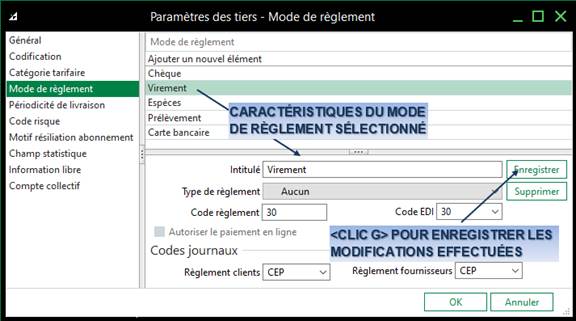
Compléter les modes de règlement "chèque" et "virement" par le journal associé soit "CEP"