
B. PARAMÈTRES SOCIÉTÉ
Ces informations sont issues du fichier comptable et peuvent être modifiées.

 MENU FICHIER
<clic g> sur 
<clic g> sur l'icône désirée
<clic g> sur  pour fermer la fenêtre
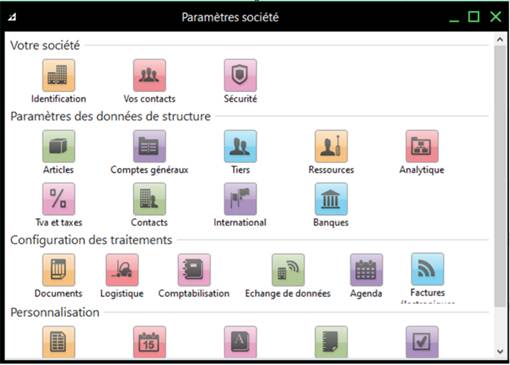
1. IDENTIFICATION
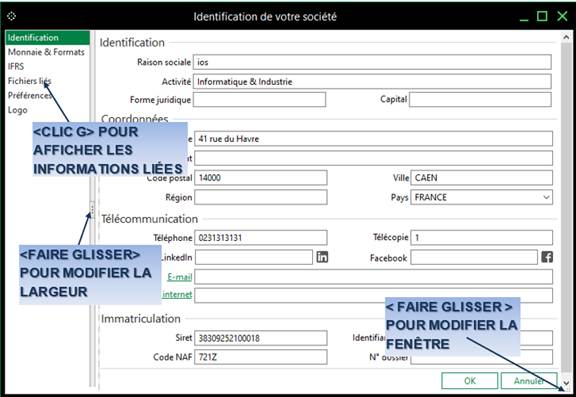
Figurent ici les éléments tels que nom, adresse, identifiants administration…

 IDENTIFICATION
onglet 
vérifier ou modifier les informations pour fermer la fenêtre et valider l'ensemble des modfications
2. CONTACTS
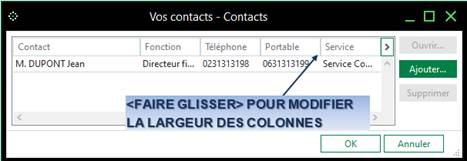
Les différents contacts de la société sont affichés ici. Si des contacts ont déjà été créés dans le fichier comptable, ils s'affichent ici.

 CONTACTS
la liste des contacts s'affiche
<clic g> sur  pour créer un nouveau contact valide l'ajout ferme la fenêtre et valide l'ensemble des modfications
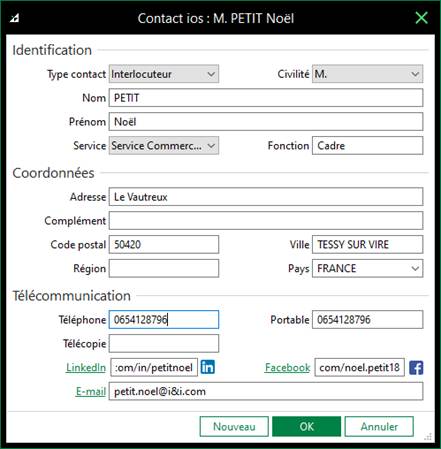

 Créer le contact "PETIT" et le paramétrer comme ci-avant
3. CODIFICATION DES TIERS
Les clients et fournisseurs reçoivent un code, manuel ou automatique, normalement déjà paramétré à partir de la comptabilité. Il faut cependant le vérifier.
 TIERS
TIERS
dans le volet gauche, <clic g> sur 
dans la colonne numérotation, <double clic> pour dérouler la liste
<clic g> sur "automatique"
saisir la longueur du code et le début fixe de la codification
sa structure s'affiche dans la partie basse de la fenêtre et peut alors être modifiée pour valider
les éléments modifiés ici le sont pour tous les logiciels Sage


 permet de gérer les modes de règlement liés mais pas les échéances associées
Modifier si nécessaire la codification des comptes de tiers comme ci-avant
Vérifier l'existence des modes de règlement "virement" et "chèques"
4. LOGISTIQUE
Elle va déterminer les moyens de transport des marchandises utilisés.
 LOGISTIQUE
<clic g> sur 
<clic g> sur
renseigner les informations pour valider pour fermer
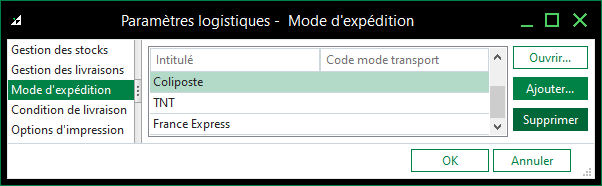
Ajouter les transporteurs "Tnt" et "France Express" avec des modes de calcul forfaitaires