
A. STRUCTURE
À l'installation du logiciel,
 un dossier "sage\Gestion commerciale 100c" est créé dans les documents personnels ex : C:\Users\xxxxx\Documents\sage\Gestion commerciale 100c
(il contient un fichier .rgc qui enregistre les éléments ouverts et qui vous les propose quand vous reprenez)
un dossier "sage\Entreprise 100c" dans les documents publics : C:\Users\Public\Documents\sage\Entreprise 100c
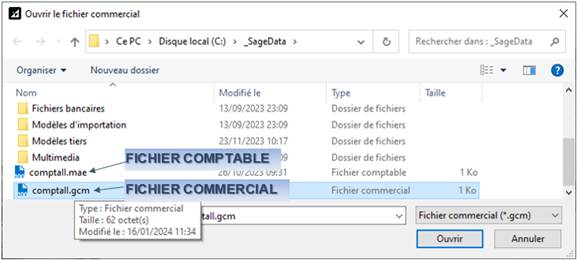
(il contient le fichier comptable .mae et gestion commerciale. gcm )
 À noter que le fichier .cgm comme le fichier .mae ne contient plus de données mais juste les informations de connexion à la base de données SqlServer :
[CBASE]
ServeurSQL=WIN100\SAGE100
Createur=COLU
Type=CIAL
1. OUVERTURE DU FICHIER COMMERCIAL
Le fichier contenant la gestion commerciale est ouvert à partir de l'application même.

 MENU FICHIER
<clic g> sur 
désigner le fichier
<clic g> sur 
saisir le mot de passe (et éventuellement l'utilisateur)
<clic g> sur  pour valider
Le fichier en cours doit être fermé avant de pouvoir en ouvrir un autre
2. CRÉATION DU FICHIER COMMERCIAL
Pour une nouvelle structure, il est nécessaire de créer le fichier commercial puis de l'associer à un fichier de base, comptable (commun aux différents logiciels).
 MENU FICHIER
<clic g> sur 
<clic g> sur 
<clic g> sur  puis <clic g> sur
désigner le fichier puis <clic g> sur
<clic g> sur pour confirmer
<cocher> si vous n'êtes pas assujetti à la tva
<clic g> sur pour le modèle standard : 
vérifier éventuellement la structure puis <clic g> sur
<clic g> sur  , nommer le fichier puis <clic g> sur
<clic g> sur  , renseigner le mot de passe administrateur puis
Le fichier comptable peut aussi être créé simultanément.
 MENU FICHIER
<clic g> sur
<clic g> sur 
suivre les instructions de l'assistant (voir cours Sage comptabilité)
 Créer le fichier "comptaII.gcm" de la société" Informatique & Industrie" à partir du fichier comptable "comptaII.mae" pour l'exercice en cours en récupérant tous les éléments ou en le créant de toutes pièces comme ci-après avec le mot de passe administrateur "Sage1234!!"
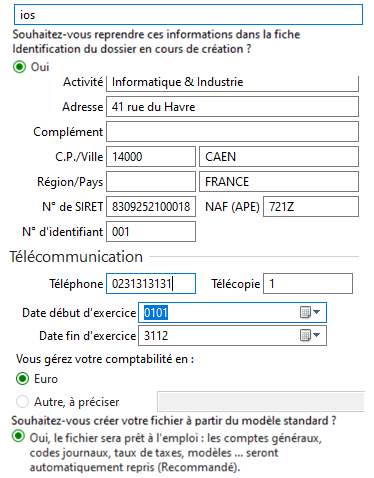
 Attention ! il est demandé le mot de passe du dossier "Sage gestion commerciale" et le mot de passe du dossier "Sage comptabilité" qui est lié
3. ENREGISTREMENT DU RACCOURCI
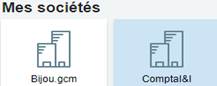
Il est pratique de trouver directement la société sur l’écran d’accueil de Sage.

 VOLET COMPTABLE
<clic g> sur 
onglet 
dans le volet gauche, <clic g> sur 
<clic g> sur 
saisir le nom de la société (du dossier)
<double clic> ou appuyer sur <tab>
<clic g> sur  puis désigner le dossier
<clic g> sur puis pour valider
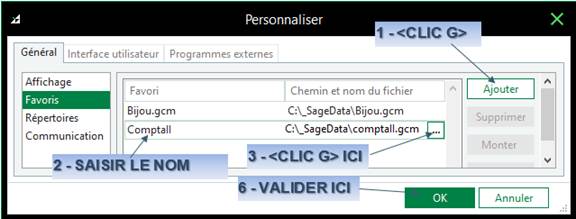
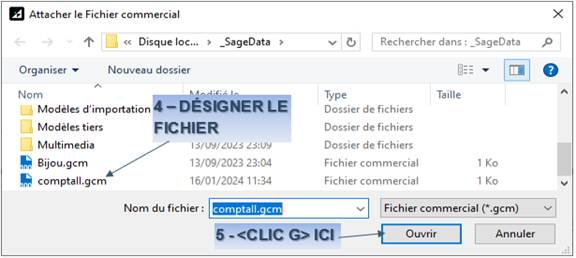
Ajouter le dossier créé à l'écran d'accueil SAGE
4. L'ASSISTANT
Un assistant peut vous aider en décomposant chaque fenêtre avec des étapes validées par  jusqu'à la fin validée par
  .
.
 MENU FENÊTRE
<clic g> sur 
la coche n'est plus affichée et l'assistant est désactivé
Il est conseillé de désactiver l'assistant pour les utilisateurs avertis