
B. FENÊTRE GESTION COMMERCIALE
Elle affiche les informations liées à la fonction Sage en cours.
 Il est recommandé d'utiliser les fenêtres une par une, d'ouvrir celle dont on a besoin puis de la fermer lorsqu'elle est inutile, plutôt que de gérer de multiples fenêtres à l'écran en même temps
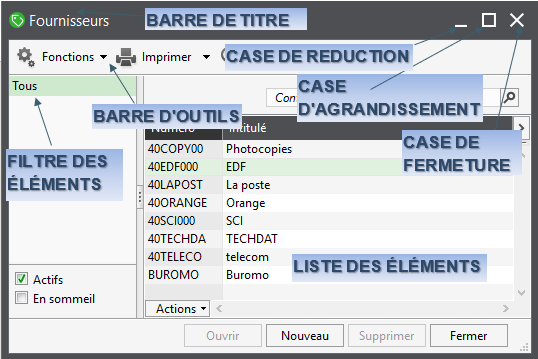
1. DISPOSITION DES FENÊTRES
Les fenêtres ont trois états possibles :
 plein écran : la fenêtre occupe alors la totalité de l'écran, quel que soit sa taille
en fenêtre : la fenêtre peut être positionnée n'importe où dans l'écran ; sa forme et sa taille sont personnalisables
en icône : l'icône de la fenêtre s'affiche dans la barre des tâches, en bas de l'écran. Elle ne peut pas être déplacée
Les différentes cases en haut et à droite des fenêtres permettent d'afficher ces états :
case de réduction  réduit la fenêtre en icône
case d'agrandissement  agrandit de fenêtre à plein écran
case de restauration  réduit de plein écran à fenêtre
case de fermeture  ferme la fenêtre


DE FENÊTRE A ICONE
<clic g> case de réduction

DE FENÊTRE A PLEIN ÉCRAN
<clic g> case agrandissement

DE PLEIN ÉCRAN A ICONE
<clic g> case de réduction
DE PLEIN ÉCRAN A FENÊTRE
<clic g> case restauration
FERMER UNE FENÊTRE
<clic g> case de fermeture
D'ICONE A ÉTAT ANTÉRIEUR
<clic g> sur  de l'icône en bas et à gauche de l'écran
 Afficher la liste des clients plein-écran à partir du volet droit, restaurez-la en fenêtre puis réduisez la en icône - Restaurez-la de nouveau en fenêtre
2. MANIPULATION DES FENÊTRES
La position et la taille d'une fenêtre peuvent être modifiées.
 BOUTON GAUCHE
pointer sur la barre de titre : 
faire glisser jusqu'à la position désirée de la fenêtre pour modifier la position
BOUTON GAUCHE
pointer sur l'angle de la fenêtre
formes  ou
ou  du pointeur
faire glisser le pointeur de la souris jusqu'à la dimension voulue
 le pointeur peut aussi être positionné sur un des côtés de la fenêtre ; il prend alors la forme
 ou
ou  selon que l'un ou l'autre des cotés horizontaux et verticaux ait été sélectionné ; seule la longueur ou la hauteur de la fenêtre peuvent alors être modifiées
Modifier la position et la taille de la fenêtre de la liste des clients
Restaurez sa taille et position antérieure
3. ORGANISATION
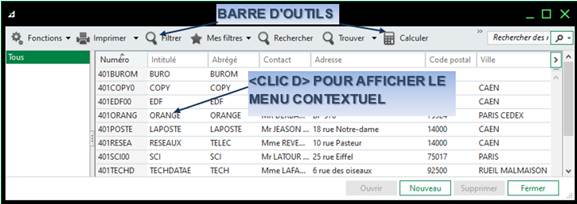
Les fenêtres de structure, notamment, affichent des listes d'éléments et les outils nécessaires pour les gérer.
4. MENU CONTEXTUEL
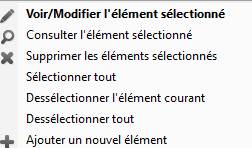
Comme dans toutes les applications Windows, il s'affiche avec un clic droit

 BOUTON DROIT
<clic d> sur un élément pour afficher son menu contextuel
Sélectionner un client
Afficher son menu contextuel
5. PERSONNALISATION DES FENÊTRES
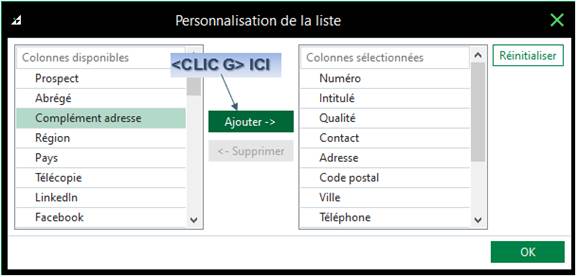
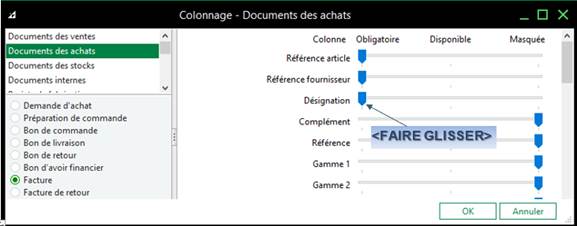
Il est possible de choisir les colonnes à afficher…
 BOUTON DROIT
<clic d> dans la fenêtre
<clic g> sur  ou <clic g> sur
  à droite des entêtes de colonne
sélectionner le libellé de colonne
<clic g> sur 
 pour valider
La présentation des données dans les fenêtres peut être personnalisée notamment la largeur et l'ordre des colonnes
 BOUTON GAUCHE
pointer sur la tête de colonne :
<faire glisser> jusqu'à la position désirée
BOUTON GAUCHE
pointer sur le côté droit de la tête de colonne forme 
<faire glisser> jusqu'à la dimension désirée de la colonne
Ainsi que la hauteur des volets
 BOUTON GAUCHE
<faire glisser> vers le haut ou le bas la séparation des volets

Et les champs présents
 MENU FICHIER
<clic g> sur 
<clic g> sur 
redéfinir éventuellement les colonnes à afficher pour valider
<clic g> sur  pour l'afficher
La présenter comme ci-après
