
E. FENÊTRES D'APPLICATIONS
Les fenêtres sont à la base du fonctionnement de Windows. Toute application, tout fichier de données est ouvert dans une fenêtre. Leur contenu peut être très varié : des données texte, des données chiffres, des images, des icônes…Une fenêtre Word s'ouvre pour chaque document.
1. STRUCTURE DES FENÊTRES
LES FENÊTRES ONT TROIS ÉTATS POSSIBLES :
 plein écran : la fenêtre occupe alors la totalité de l'écran, quel que soit sa taille
en fenêtre : la fenêtre peut être positionnée n'importe où dans l'écran
en icône : l'icône de la fenêtre s'affiche dans la barre des tâches, en bas de l'écran. Elle ne peut pas être déplacée
LES DIFFÉRENTES CASES DES FENÊTRES :
la case de réduction  réduit la fenêtre en icône
la case d'agrandissement  agrandit de fenêtre à plein écran
la case de restauration  réduit de plein écran à fenêtre
la case de fermeture  ferme la fenêtre
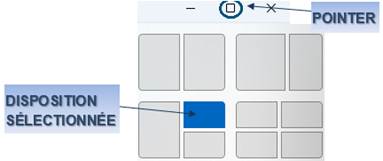
Pointer sur les cases d'agrandissement ou de restauration propose maintenant un choix de disposition des fenêtres très pratique pour les disposer rapidement de manière optimale.
2. MANIPULATION DES FENÊTRES
La position des fenêtres du bureau à l'écran est libre. Certaines dispositions sont prédéfinies. Les cases des fenêtres du système ou des applications ont le même symbole.

 DE FENÊTRE A ICONE
<clic g> case de réduction  ou
ou 
DE FENÊTRE A PLEIN ÉCRAN
<clic g> case d'agrandissement  ou
ou 
DE PLEIN ÉCRAN A ICONE
<clic g> case de réduction ou
DE PLEIN ÉCRAN A FENÊTRE
<clic g> case restauration  ou
ou 
FERMER UNE FENÊTRE
<clic g> case de fermeture  ou
ou 
D'ICONE A ÉTAT ANTÉRIEUR
<clic g> sur l'icône dans la barre des tâches
 <double clic> dans la barre de titre d'une fenêtre la fait passer alternativement de plein-écran à fenêtre et réciproquement
La couleur des icônes varie en fonction de l'application
3. DIMENSIONNER UNE FENÊTRE
La taille d'une fenêtre peut être modifiée (même si en plein écran).
BOUTON GAUCHE
pointer sur l'angle de la fenêtre  ou
ou 
faire glisser le pointeur de la souris jusqu'à la dimension désirée
 le pointeur peut aussi être positionné sur un des côtés de la fenêtre ; il prend alors la forme
 ou
ou  selon que l'un ou l'autre des cotés horizontaux et verticaux ait été sélectionné ; seule la longueur ou la hauteur de la fenêtre peuvent alors être modifiées
4. DÉPLACER UNE FENÊTRE
La position d'une fenêtre peut être modifiée.
BOUTON GAUCHE
pointer sur la barre de titre: 
faire glisser jusqu'à la position désirée de la fenêtre