
D. DÉMARRER / ARRÊTER
Après avoir mis en marche l’ordinateur, l’écran de connexion s’affiche.
1. OUVRIR UNE SESSION
La session correspond au temps d’utilisation entre connexion et déconnexion de l'utilisateur.
 une fois l'ordinateur démarré
saisir son code de validation
valider - l'écran d'accueil s'affiche
 Si ce n'est pas le cas, équipez votre ordinateur d'un ssd et le bureau s'affichera au bout de quelques secondes (au lieu d'une bonne minute)
2. AFFICHER L'ÉCRAN DE DÉMARRAGE
L'écran de démarrage permet d'accéder à toutes les fonctionnalités et applications de l'ordinateur. Il se trouve à gauche de la barre des tâches, située en bas et au milieu de l'écran.

 BOUTON GAUCHE
<clic g> sur 
(en bas et à gauche barre des tâches - idem pour ne plus l'afficher
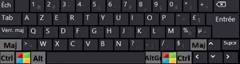 appuyer sur
(2ème touche en bas et à gauche du clavier) - idem pour ne plus l'afficher
3. ARRÊTER L'ORDINATEUR
L'arrêt complet de l'ordinateur est cependant nécessaire.
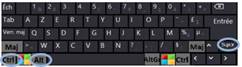
<alt> <f4>
ou
<ctrl><alt><sup>
puis
<clic g> sur  (en bas et à droite)
 ÉCRAN DÉMARRAGE
<clic g> sur 
<clic g> sur 
de 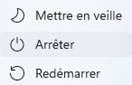
4. OUVRIR UNE APPLICATION
L'application s'ouvre dans une fenêtre dont la taille et la position sont ajustables.
ÉCRAN DÉMARRAGE
dérouler avec la souris
<clic g> sur la vignette de l'application
la fenêtre de l'application s'affiche
 BARRE DES TÂCHES
<clic g> sur la vignette de l'application
la fenêtre de l'application s'affiche
 BUREAU
<double clic> sur l'icône de l'application
la fenêtre de l'application s'affiche
5. FERMER UNE APPLICATION
Il faut fermer l'application dont on n'a plus besoin.
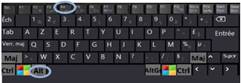
<alt> <f4>
BOUTON GAUCHE
<pointer> à droite de la barre de titre
<clic g> case de fermeture 