D. MODÈLES DE SAISIE
Dans le traitement de la comptabilité, un certain nombre d'écritures comptables sont saisies très fréquemment et de façon répétitive (location, leasing, loyer, salaires...).
Les modèles de saisie permettent de paramétrer les pièces comptables les plus utilisées de façon à limiter la saisie aux seuls éléments variant d'une saisie à l'autre. Bon nombre de modèles existent déjà et sont prérenseignés. Il est alors possible de les adapter.


<clic g> sur 
<clic g> sur 
les modèles existants s'affichent
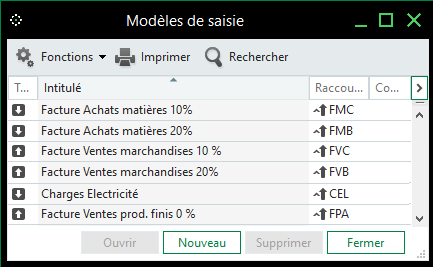
 Il peut être plus simple de modifier les modèles fournis plutôt que d'en créer de nouveaux.
Bien réfléchir pour minimiser la saisie et supprimer les modèles inutiles
La saisie de chaque ligne s'effectue dans la partie haute de la fenêtre. Les lignes insérées s'ajoutent dans la partie centrale.
 MODÈLES DE SAISIE
<clic g> sur 
saisir les caractéristiques
<clic g> sur 
puis saisir la 1ère ligne
la ligne s'affiche dans le volet principal
saisir la 2ème ligne puis <clic g> sur
la ligne s'affiche dans le volet principal pour valider
 Modifier une ligne : <double clic> sur la ligne, faire les modifications puis
Créer une nouvelle ligne, <clic g> sur  , saisir la ligne puis
Créer une nouvelle ligne à partir d'une ligne existante, <double clic> sur la ligne modèle,
<clic g> sur , faire les modifications puis
modifier l'ordre des lignes : Utiliser  en bas à gauche du volet principal pour
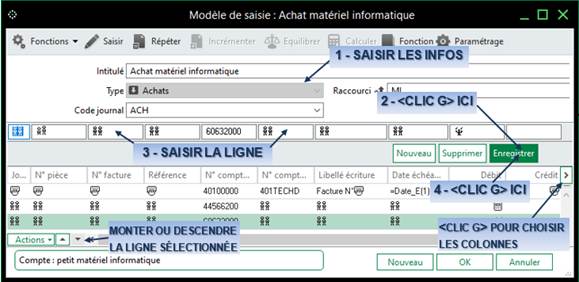
 Pour saisir la ligne
je clique sur la 1ère zone (jour) puis je clique en haut sur 
le signe  s'affiche – saisie des informations en attente…
je clique sur la 2ème zone (N° pièce) (ou appuie sur <tab>) puis je clique en haut sur (ou appuie sur <tab>)
le signe s'affiche – saisie des informations en attente …
je clique sur la 5ème zone (compte) puis je saisis "60701900"…
je clique sur la 8ème zone (Date échéance) puis je clique en haut sur  puis sur la catégorie
Je fais un <double clic> sur  qui s'affiche dans la zone "valeur" et je modifie en
  …
…
je clique sur la 9ème zone (débit) puis je clique en haut sur
je clique en haut sur 

 génère le signe
l'information sera automatiquement reprise de la ligne précédente génère le signe
la valeur de la ligne précédente sera augmentée d'une unité génère le signe
pour la dernière ligne de l'écriture ; la valeur sera calculée pour équilibrer les autres lignes génère le signe
la valeur sera calculée (tva notamment)
sur la date d'échéance, permet de générer une échéance automatiquement :
 paramètre les fonctions, commandes, opérateurs :
Date_E(1)+30 : date de saisie de la 1ère ligne + 30 jours
Date_E(1)+60 : date de saisie de la 1ère ligne + 60 jours
Date_E(1)+90 : date de saisie de la 1ère ligne + 90 jours
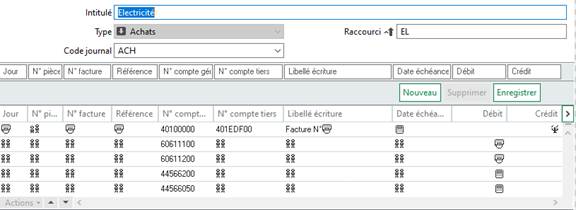
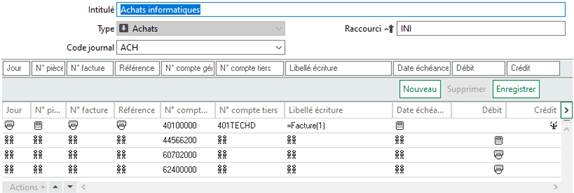
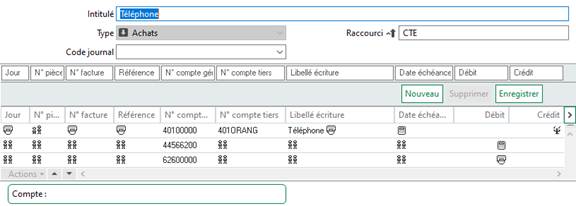
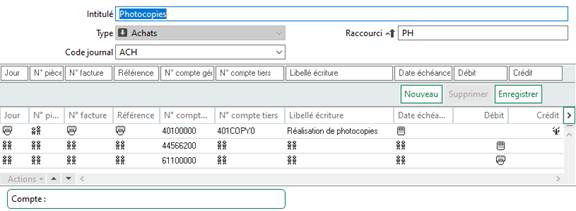
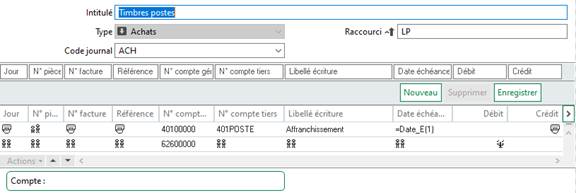
 Créer les modèles de saisie d'achat suivants :
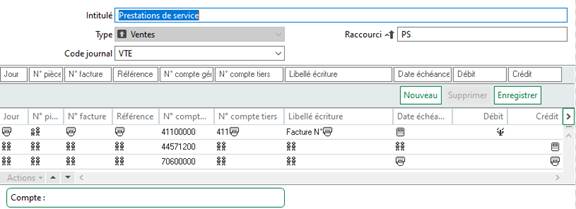
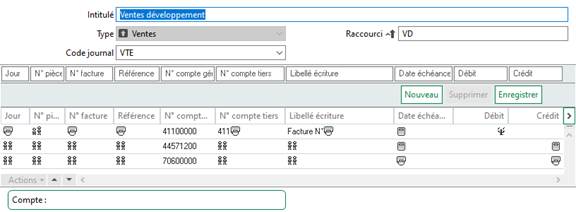
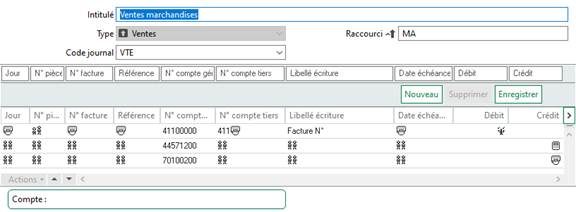
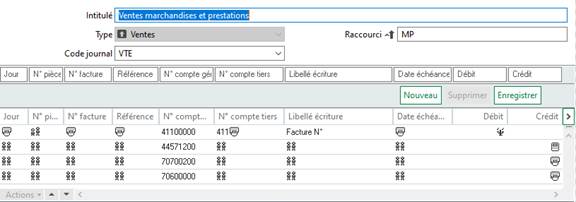
Créer les modèles de saisie de vente suivants :