
E. COMPTES DE TIERS
Fournisseurs, clients, salariés sont gérés en dehors du plan comptable général.


<clic g> sur 
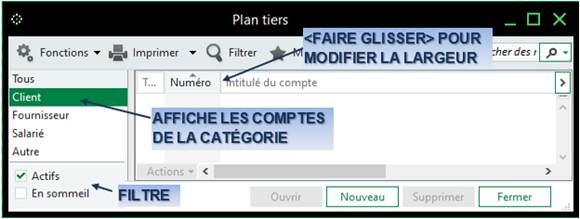
le plan tiers s'affiche
 VOLET COMPTABLE
<clic g> sur 
 <clic d>
  sur un entête de colonne permet de choisir les colonnes à afficher
1. CRÉER UN COMPTE
Quel que soit le type de compte de tiers, il peut être créé directement à partir du plan tiers.

 PLAN TIERS
sélectionner à gauche la catégorie
<clic g> sur 
renseigner les informations connues pour les différents onglets pour valider ou pour continuer la saisie
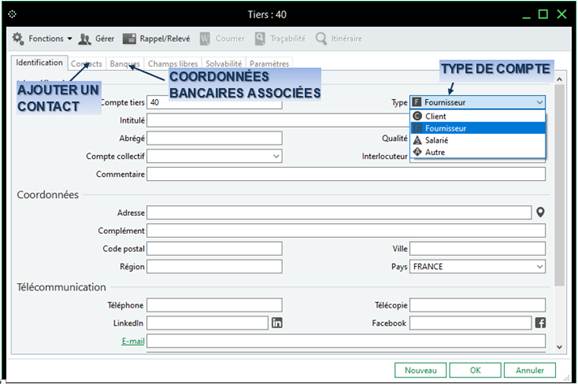
 l'onglet identification affiche les informations générales ; les autres gèrent des paramètres spécifiques
2. FOURNISSEURS
Ils sont créés à partir du plan tiers.
 PLAN TIERS
sélectionner à gauche la catégorie 
<clic g> sur
renseigner l'onglet "identification" pour valider ou pour continuer la saisie
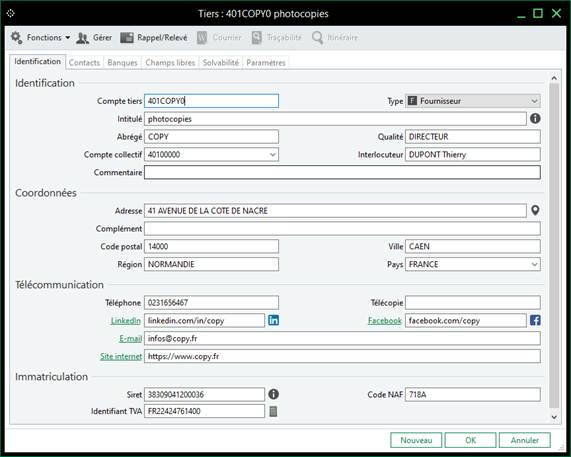
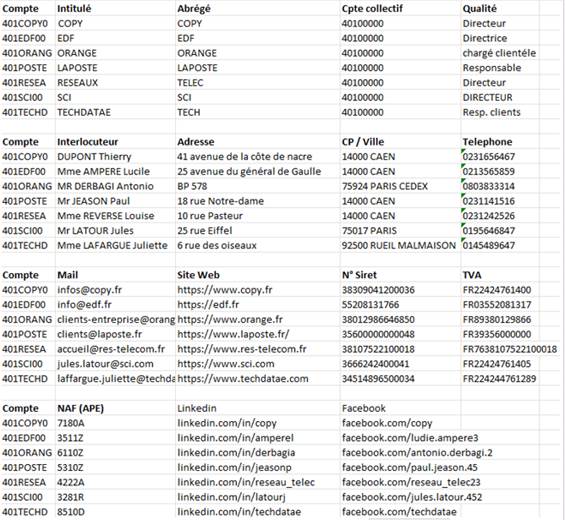
 Saisir les fournisseurs suivants comme ci-dessous :
bien indiquer "40100000" comme compte collectif et vérifier le type 
3. CLIENTS
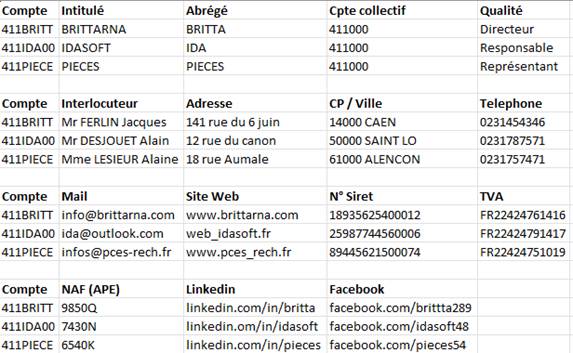
Ils sont eux aussi créés à partir du plan tiers.
PLAN TIERS
sélectionner à gauche la catégorie 
<clic g> sur
renseigner l'onglet "identification" pour valider ou pour continuer la saisie
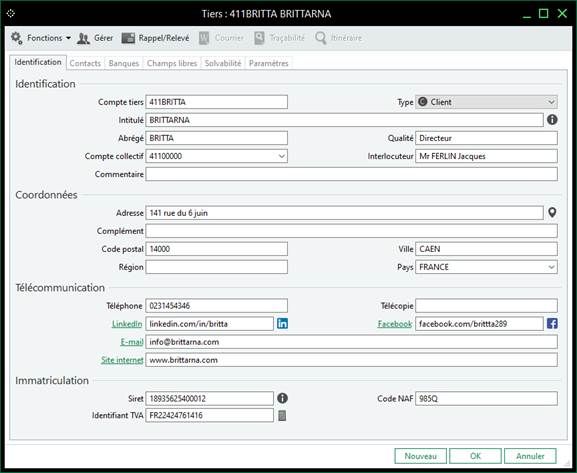
Saisir les clients suivants comme ci-dessous :
4. SALARIÉS
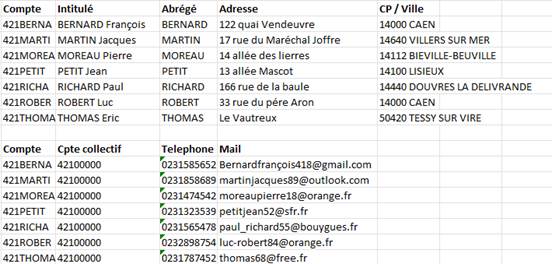
Ils sont eux encore être créés à partir du plan tiers.
PLAN TIERS
sélectionner à gauche la catégorie 
<clic g> sur
renseigner l'onglet "identification" pour valider ou pour continuer la saisie
Saisir les salariés suivants comme ci-dessous :
5. CONTACTS
Il est utile de les renseigner pour toute communication éventuelle.
PLAN TIERS
sélectionner le compte de tiers
<clic g> sur 
onglet  puis <clic g> sur
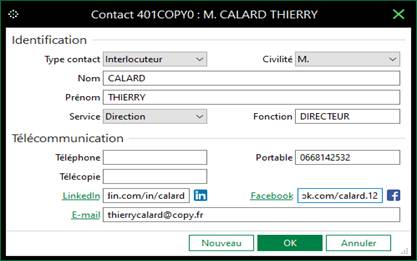
renseigner les éléments pour valider puis pour fermer
Saisir le contact suivant du fournisseur '401COPY0"
6. ÉCHÉANCES
Une échéance de paiement peut être calculée pour chaque compte de tiers (clients et fournisseurs) directement ou à partir de modèles.
PLAN TIERS
sélectionner le compte de tiers
<clic g> sur
onglet 
catégorie 
<clic g> sur 
définir les paramètres du règlement pour valider

Saisir les échéances suivantes :
60 jours nets par chèque pour les fournisseurs COPY0 et EDF
7. LE MODÈLE DE RÈGLEMENT
Le modèle de règlement est un modèle d'échéance.

<clic g> sur 
<clic g> sur 
<clic g> sur
saisir l'intitulé
<clic g> sur 
définir les caractéristiques pour valider ou pour continuer la saisie
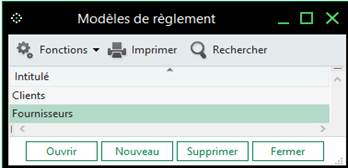
Créer les modèles d'échéance suivants :
Fournisseurs : 60 jours fin de mois le 10 par chèque
Clients : 30 jours nets par chèque pour chacun des clients
Les appliquer au reste des clients et fournisseurs (sauf la poste)