
D. PLAN COMPTABLE
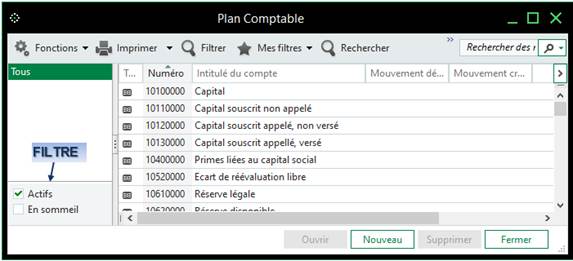
Le plan comptable est automatiquement généré lors de l'installation du logiciel. Il a cependant besoin d'être adapté à l'entreprise puis complété des comptes propres à la structure.
1. AFFICHER LE PLAN COMPTABLE
Il faut l'afficher pour le vérifier ou le modifier.


<clic g> sur 
le plan comptable s'affiche
 VOLET COMPTABLE
<clic g> sur 
le plan comptable s'affiche
 Afficher le plan comptable
2. FUSIONNER UN PLAN COMPTABLE
Souvent pour les différentes sociétés d'un groupe, les plans comptables sont similaires pour des activités comparables. Il est alors intéressant de créer un plan comptable "type" personnalisé et allégé et de le reprendre dans les autres sociétés (autres fichiers comptables).


<clic g> sur 
Afficher l'élément à fusionner (ici plan comptable)
afficher les fichiers source et cible
sélectionner 
ou
sélectionner un à un les comptes et cliquer sur 
<clic g> sur 
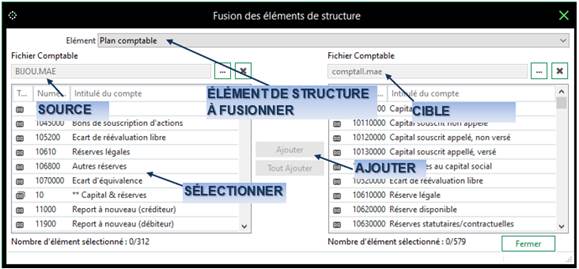
Ouvrir la fenêtre de fusion et afficher
3. AFFICHER UN COMPTE
Un compte existant doit être affiché pour voir ses caractéristiques ou être modifié.

 PLAN COMPTABLE
<double clic g> sur le compte à afficher
ou
sélectionner le compte
<clic g> sur 
vérifier les informations ou les modifier pour valider
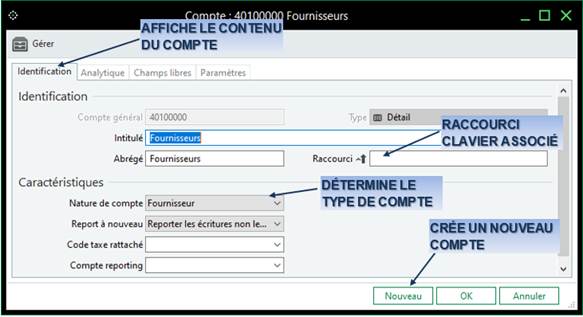
Afficher le compte 4010000 et visualiser les différentes informations
4. CRÉER UN COMPTE
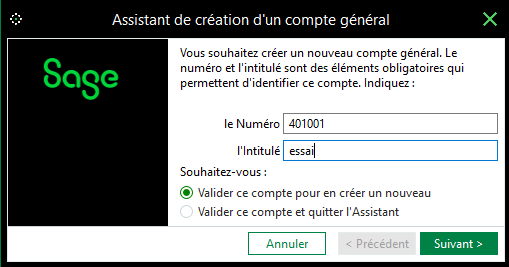
Lors de la création d'un nouveau compte, il faut indiquer toutes ses caractéristiques.
 PLAN COMPTABLE
<clic g> sur 
saisir les informations du compte  activé
<clic g> sur  pour valider la création du compte et revenir au plan
ou activé
<clic g> sur  pour valider le compte et en créer un nouveau à la suite
 Le "numéro" du compte accepte les caractères alphanumériques et peut donc contenir des lettres à la suite de la racine (ici 401)
Créer un compte "401essai"
Créer un compte 60611100 Abonnement EDF et un compte 60611200 consommation EDF
5. SUPPRIMER UN COMPTE
Il faut supprimer les comptes inutiles qui encombrent le plan.
PLAN COMPTABLE
sélectionner le compte
<clic g> sur 
<clic g> sur  pour valider
éventuellement, <clic g> sur pour fermer le plan comptable
 Il est possible d'utiliser la touche <maj> pour sélectionner d'un compte jusqu'à un autre compte ou <ctrl> pour ajouter ou enlever des comptes de la sélection
Supprimer le compte "401essai"