
A. STRUCTURE
À l'installation du logiciel,
 un dossier "sage\Comptabilité 100c " est créé dans les documents personnels : C:\Users\xxxxx\Documents\ sage\Comptabilité 100c
(il contient un fichier .rma qui contient l'environnement de travail)
un dossier "sage\ Entreprise 100c" est créé dans les documents publics : C:\Users\Public\Documents\Sage\Entreprise 100c
(il contient le fichier comptable de type .mae, faisant le lien avec la base de données du même nom et commun à toutes les applications sage)
1. OUVERTURE DU FICHIER COMPTABLE
Le fichier contenant la comptabilité est ouvert à partir de l'application même.


<clic g> sur 
désigner le fichier
<clic g> sur 
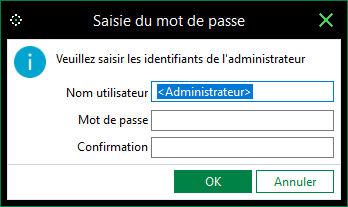
saisir le mot de passe (et éventuellement l'utilisateur)
<clic g> sur  pour valider
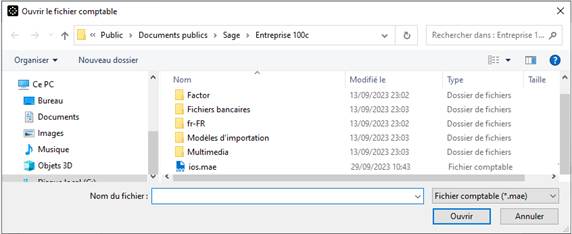
 À noter que le fichier .mae ne contient plus de données (comme dans les anciennes versions) mais juste les informations de connexion à la base de données SqlServer :[CBASE]
ServeurSQL=WIN100\SAGE100
Createur=MA30
Type=CPTA
2. CRÉATION DU FICHIER COMPTABLE
Pour une nouvelle structure, son fichier comptable doit être créé. Le plus simple est d'utiliser l'assistant sachant que les informations sont modifiables à posteriori dans leur propre fenêtre.

<clic g> sur 
saisir le nom
<clic g> sur 
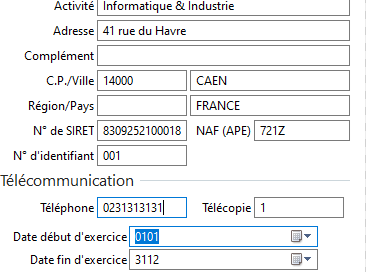
saisir les coordonnées
<clic g> sur
définir l'exercice
<clic g> sur
définir la devise
<clic g> sur
récupérer la structure standard
<clic g> sur
<clic g> sur 
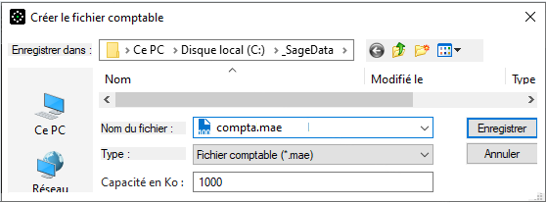
saisir le nom et sélectionner le dossier
<clic g> sur 
<clic g> sur  pour lancer la création
saisir les informations de connexion
 Créer une société selon les informations suivantes



Paramétrer ses identifiants de connexion
id : administrateur
pw : Sage1234!
Enregistrer le fichier comptable sous le nom " comptaI&I.mae" dans le dossier  de C:\
3. ENREGISTREMENT DU RACCOURCI
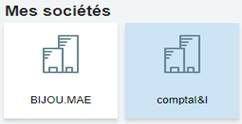
Il est pratique de trouver la société sur l’écran d’accueil de Sage.

<clic g> sur 
onglet 
dans le volet gauche, <clic g> sur 
<clic g> sur 
saisir le nom de la société (du dossier)
<double clic> ou appuyer sur <tab>
<clic g> sur 
désigner le dossier
<clic g> sur 
 pour valider
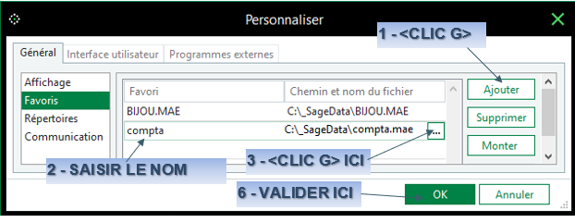
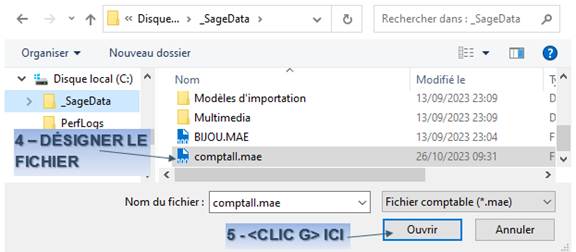
Ajouter le fichier "comptaII.mae" à l'écran d'accueil SAGE
4. L'ASSISTANT
Un assistant peut vous aider en décomposant chaque fenêtre avec des étapes validées par  jusqu'à la fin validée par
  . Vous pouvez le conserver ou le désactiver.

<clic g> sur 
la coche n'est plus affichée et l'assistant est désactivé
 Il est conseillé de désactiver l'assistant pour les utilisateurs avertis
Désactiver l'assistant