
D. UTILISER LES EXERCICES
Vous pouvez télécharger les exercices relatifs à ce manuel et les copier sur votre ordinateur dans un dossier spécifique. Il s'agit ici du fichier de sauvegarde la société créée dans ce manuel.
 TÉLÉCHARGER LES EXERCICES
ouvrir votre navigateur internet
cliquer sur le lien ou saisir l'adresse suivante :
https://www.ios.fr/public/exossagecpta10.zip
Le volet de téléchargement s'affiche
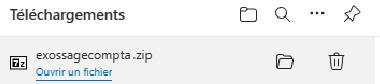
localiser le téléchargement
il se trouve dans le dossier  ou
ou  accessible par l'explorateur de fichiers

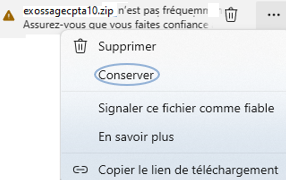
 si Windows ou l'antivirus bloque le programme
<clic g> sur 
<clic g> sur 
Si Microsoft Defender insiste, <clic g> sur 
<clic g> sur
les messages et fenêtres peuvent varier selon le navigateur et la version du système d'exploitation
DÉCOMPRESSER LES EXERCICES
sélectionner le fichier téléchargé
<double clic>
ou
<clic g> sur  (outil de la fenêtre)
ou
<clic d> 
 Si Windows n'arrive pas à décompresser le fichier (ce qui arrive), utilisez des programmes fiables comme Winrar (https://www.win-rar.com/ ) ou 7zip (https://www.7-zip.fr/)
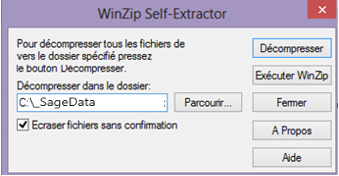
<double clic> sur le fichier téléchargé
<clic g> sur 
indiquer le dossier de décompression (c:\ _SageData) pour valider
Vous n'avez pas besoin des exercices téléchargés pour suivre ce cours puisque vous allez créer de toutes pièces ce même dossier comptable. Vous pouvez juste en avoir besoin à la fin pour vérifier votre travail bien que les résultats attendus figurent dans le cours
POUR RESTAURER LA SOCIETE EXERCICE
Créer dans la comptabilité une société "nommée "comptaI&I" (i majuscule) dans un fichier nommé "comptaII.mae"
restaurer le fichier "comptaii_20231208.bak"
Recopier les dossiers "docs_fr" et "etats" dans le dossier "_SageData" à la racine du disque
Effectuer ces opérations après avoir suivi le cours et juste pour vérifier vos travaux
 Paramètres fichiers exercices Sage :
id : administrateur
pw : Sage1234!