F. FORMES
Des formes diverses sont disponibles pour compléter texte et image.
1. INSERTION
La méthode est identique à celle des autres objets.

 ONGLET "INSERTION"
groupe "illustrations" (5ème bloc)
<clic g> sur 
sélectionner la forme
dessiner la forme dans la page en faisant glisser la souris
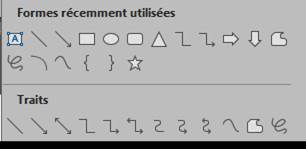
 Un <clic d> sur la forme affiche le ruban des outils de forme et d'image
 Dans la dernière diapositive "Départ"
insérer deux zones de texte, "Montréal " et "Paris"
Les relier par une forme comme ci-après
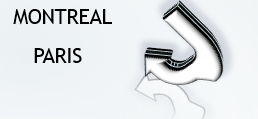
La barre contextuelle de la forme propose un accès rapide aux outils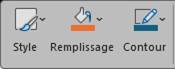
2. DISPOSITION
La forme peut être sélectionnée, déplacée et redimensionnée
a) SÉLECTION
Afin de pouvoir modifier ses caractéristiques, il faut d'abord la sélectionner.
 BOUTON GAUCHE
<clic g> à l'intérieur de la forme
la forme est entourée de poignées blanches pour modifier la dimension et jaunes pour modifier la forme elle-même.
Pour ne plus la sélectionner, <clic g> en dehors
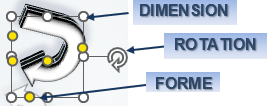
b) FORME
La forme elle-même peut être modifiée.
 BOUTON GAUCHE
forme sélectionnée
pointeur sur un des ronds jaunes 
la souris change de forme :  ,
,  ,
,  ,
, 
<faire glisser>  pour modifier la forme
 ONGLET "FORMAT"
groupe "insérer" (premier bloc)
<clic g> sur 
<clic g> sur 
la forme s'entoure de nombreux points 
<faire glisser> pour modifier la forme
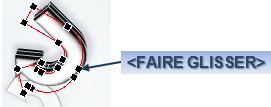
Modifier la forme de la forme
c) DIMENSION
La taille de l'image peut à tout moment être adaptée en l'augmentant où la diminuant.
BOUTON GAUCHE
forme sélectionnée
pointeur sur une des poignées au milieu d'un côté ou sur un angle
la souris change de forme : , , ,
<faire glisser> pour modifier la taille
 ONGLET "FORMAT"
groupe "taille" (dernier bloc)
forme sélectionnée
modifier la hauteur et/ou la largeur
la forme est entière mais redimensionnée
VOLET 

<clic g> sur 
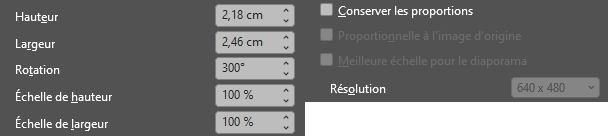
Modifier les dimensions de la forme
d) POSITION
L'image peut être positionnée n'importe où dans la diapositive.
BOUTON GAUCHE
forme sélectionnée
pointeur sur le cadre entourant la forme (hors poignées)
le pointeur change de forme :
<faire glisser> pour modifier la position
VOLET 
forme sélectionnée
<clic g> sur 
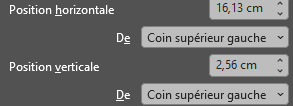

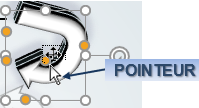
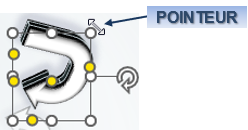
 Lorsque la forme est sélectionnée, elle est encadrée de poignées
Faire glisser la forme entière avec la forme de pointeur  pour la déplacer ou faire glisser un des carrés pour la modifier
Modifier la position de la forme
e) ROTATION
Il est possible de faire effectuer une rotation à la forme.
BOUTON GAUCHE
forme sélectionnée
pointeur sur la flèche courbée
à droite de la forme (hors poignées)
le pointeur change de forme : 
<faire glisser> pour modifier l'angle
ONGLET "FORMAT"
groupe "organiser" (avant-dernier bloc)
objet sélectionné
<clic g> sur  puis sur une option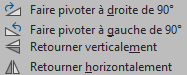
VOLET 
<clic g> sur  puis
puis 


Effectuer une rotation de la forme
3. STYLE
Le style de la forme peut être enrichi à postériori.
ONGLET "FORMAT"
groupe "styles de forme" (2ème bloc)
forme sélectionnée
<clic g> sur un outils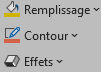
VOLET 
forme sélectionnée
<clic g> sur une option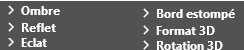
 BOUTON DROIT
forme sélectionnée
<clic g> sur un outil
Obtenir une forme comme ci-après