D. TEXTE
Il existe plusieurs types de polices :
· Les polices TrueType s'affichent à l'écran telles qu'elles sont imprimées et dans toutes les tailles ; elles sont reconnues par tous les écrans et imprimantes
· Les polices Open Type présentent les mêmes caractéristiques que les polices TrueType mais elles sont plus complètes et il est possible de les faire pivoter
· Les polices Post Script, plus anciennes, présentent une plus grande résolution à l'impression
ℹ Informations
Windows est fourni avec des polices opentype et cleartype (améliorent la lisibilité des polices sur un écran à cristaux liquide) qui figurent dans le dossier "fonts" de Windows
Les polices s'affichent directement dans leur présentation.
 ✔ PARAMÈTRES
<clic g> sur 
<clic g> sur 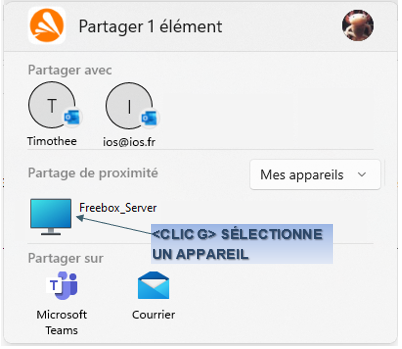
les polices installées s'affichent

✏ Exercice
Afficher les polices
1. AFFICHER UNE POLICE
Les caractéristiques de la police peuvent être détaillées.
✔ 
<clic g> sur 
<clic g> sur la police
modifier éventuellement sa taille de base en points
saisir un texte pour la visualiser
✏ Exercice
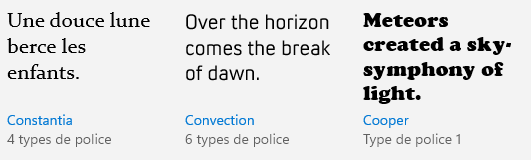
Afficher la police  et saisir le texte comme ci-dessous
2. INSTALLER UNE POLICE
Même si le choix des polices est déjà important, il est possible d'en installer de nouvelles.
✔
<clic g> sur
<faire glisser> le fichier de police dans la zone dédiée

Microsoft store proposent des polices gratuites et payantes (des éditeurs proposent aussi des polices sur des sites comme http://www.dafont.com/fr/ - bien vérifier la fiabilité du site auparavant))
✔
<clic g> sur
<clic g> sur 
<clic g> sur la police
<clic g> sur 
actualiser la fenêtre des polices
la nouvelle police est disponible pour toutes les applications
✏ Exercice
Télécharger la police  à partir du store Microsoft, l'installer, la paramétrer et la tester
💡 Conseil
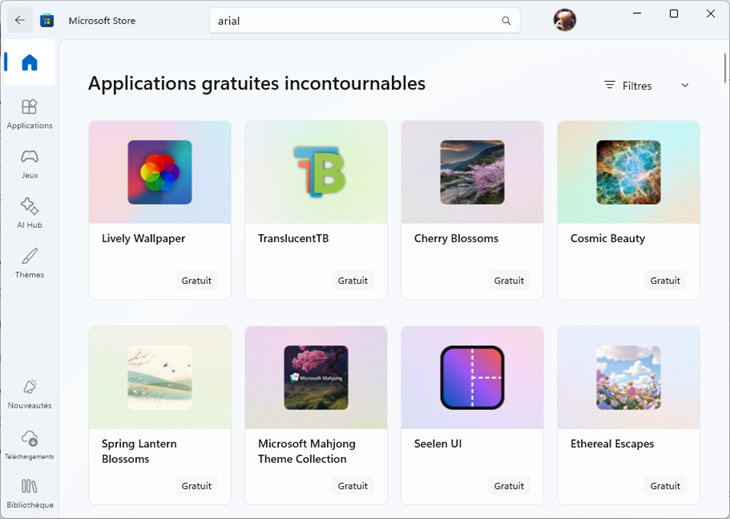
Si la version du store rend l'accès aux polices difficile, chercher une police connue (ex : arial) dans la zone de recherche, afficher la puis cliquer sur  pour afficher toutes les polices disponibles
3. DÉSINSTALLER UNE POLICE
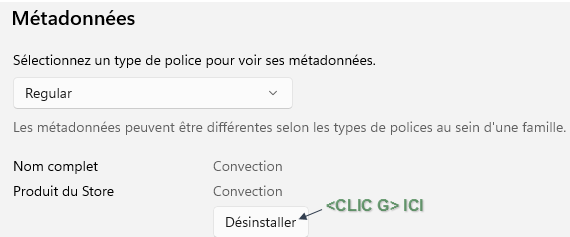
Il peut être nécessaire de désinstaller une police.
✔
<clic g> sur 
<clic g> sur la police
<CLIC G> SUR 
✏ Exercice
Désinstaller la police 
5. OPTIMISER LES POLICE CLEARTYPE
Les polices de type "cleartype" peuvent être optimisées pour la lecture à l'écran.
✔
<clic g> sur 
<clic g> sur 
<CLIC G> SUR 
suivre les instructions pour optimiser ces polices
✏ Exercice
Optimiser les polices "cleartype"
4. CURSEUR DE TEXTE
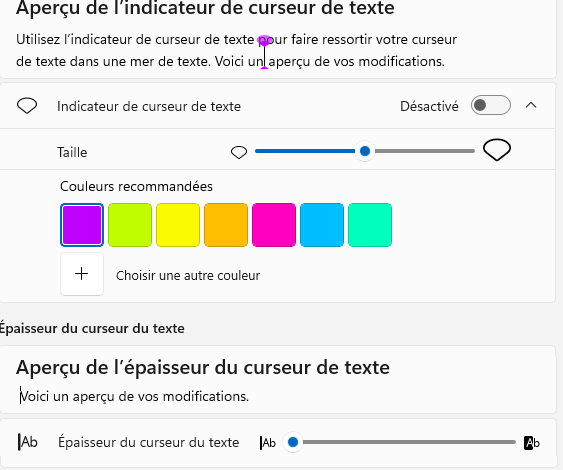
Sa couleur, sa taille et son épaisseur peuvent aussi être personnalisés.
✔ 
<CLIC G> SUR 
<clic g> sur 
✏ Exercice
Personnaliser le curseur de texte