
K. WIDGETS
Il permet d’afficher un flux de données personnalisé (actualités, météo, sport, Outlook…) ainsi que des widgets. Il est accessible par Win + W ou en pointant dans l’angle inférieur gauche.

1. AFFICHER LE VOLET
Il peut être affiché sur le bureau très simplement.
 ✔ BUREAU
<POINTER> SUR L’ANGLE BAS GAUCHE DU BUREAU
OU W
W
ℹ Informations
 en bas et à gauche permet un paramétrage général

✏ Exercice
Afficher le volet des widgets, l’étendre puis le réduire
2. PARAMÉTRER LA PAGE DÉCOUVRIR
Le flux d’information affiché doit être personnalisé pour être pertinent. Il est recommandé de le configurer dès la première utilisation. Il propose plusieurs catégories.
 ✔ DÉCOUVRIR AFFICHÉ
<CLIC G> SUR  , DE
, DE  l'icône de l'utilisateur
les paramètres de contenu s'affichent

✏ Exercice
Personnaliser votre flux
3. PERSONNALISER LES ARTICLES
Comme sur votre portable, vous pouvez personnaliser les informations affichées en fonction de vos intérêts.
 ✔ FLUX AFFICHÉ
<POINTER> SUR un article
<CLIC G> SUR  pour masquer l'article
<CLIC G> SUR  pour afficher les options

✏ Exercice
Personnaliser les articles affichés
4. AFFICHER LES WIDGETS
Une page spécifque "widgets" affiche les widgets désirés.
 ✔ WIDGETS
<CLIC G> SUR 

5. AJOUTER UN WIDGET
Un widget affiche directement des informations spécifiques à partir d’une application (Outlook, Bing Maps, Photos…).
✔ WIDGETS
widgets affichés
<CLIC G> SUR  (EN HAUT ET à DROITE) POUR AJOUTER UN WIDGET
sélectionner la catégorie
sélectionner le widget
<CLIC G> SUR 
ℹ Informations
La suppression du widget s’effectue directement dans le volet via le menu contextuel du widget
✏ Exercice
Ajouter un widget «météo»

6. PARAMÉTRER UN WIDGET
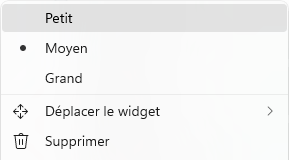
Les widgets peuvent être personnalisés selon leurs propres options.
✔ WIDGETS
widgets affichés
<POINTER> SUR un widget
<CLIC G> SUR 
✏ Exercice
Personnaliser le widget ajouté précédemment
7. MASQUER UN WIDGET
Pour ne plus afficher un widget :
✔ WIDGETS
widgets affichés
<POINTER> SUR le widget
<CLIC G> SUR 
<CLIC G> SUR 
✏ Exercice
supprimer le widget précédent
8. ACTUALISER LE VOLET
L’ensemble des informations du volet peuvent être actualisées.
✔ DÉCOUVRIR AFFICHÉ
page principale affichée
<CLIC G> SUR 
ou
<CLIC G> SUR  de
de
✏ Exercice
Actualiser les informations