
E. SONS / VOIX
La gestion des sons et de la voix est de plus en plus importante dans Windows.
1. AJUSTER LE NIVEAU SONORE
Windows autorise le réglage du volume sonore globalement ou individuellement.
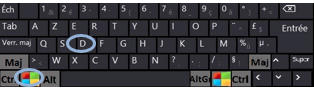 ✔ BARRE D'ÉTAT SYSTÈME
<clic g> sur 
<FAIRE GLISSER> LE CURSEUR
 ✔ PARAMÈTRES
<clic g> sur 
<CLIC G> SUR 
<FAIRE GLISSER> LE CURSEUR
✏ Exercice
Régler le volume sonore

ℹ Informations
Pointer sans cliquer sur l'icône  de la zone de notification pour afficher la sortie et le volume sonore
<clic> sur  de la zone de réglage pour couper le son :
  idem pour le remettre

2. RÉPARTIR LE VOLUME
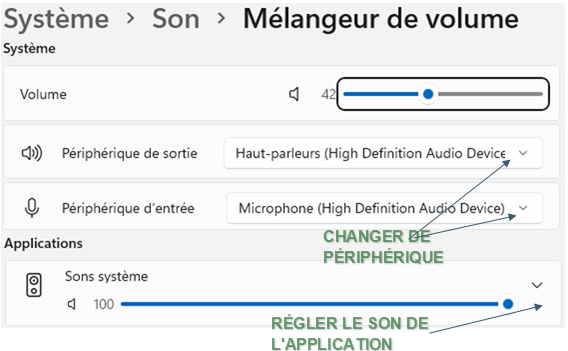
Pour répartir le volume sonore entre les applications.
✔ BARRE D'ÉTAT SYSTÈME
<clic d> sur
<clic g> sur 
✔ PARAMÈTRES
<clic g> sur
<CLIC G> SUR
<CLIC G> SUR 
✏ Exercice
Modifier les réglages
3. PARAMÉTRER LES SONS SYSTÈME
Des sons sont associés aux événements Windows.
✔ BARRE D'ÉTAT SYSTÈME
<clic d> sur
<clic g> sur 
<CLIC G> SUR 
✔ PARAMÈTRES
<clic g> sur
<CLIC G> SUR 
<clic g> sur
 ✔ AUTRES PARAMÈTRES AUDIO
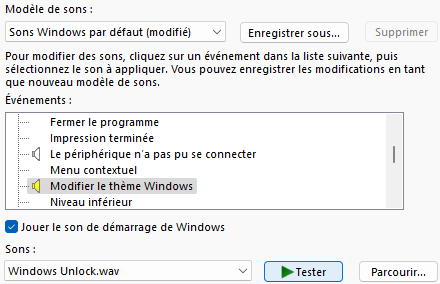
sélectionner un événement système dans la zone "événements"
les événements précédés d'un haut-parleur  sont associés à un fichier son
la zone "sons" affiche le fichier associé et le bouton "tester" est activé
<clic g> sur  pour écouter le fichier son
modifier éventuellement pour valider
ℹ Informations
Avant de valider les sons système (ouverture de Windows, fermeture…), il est conseillé de les tester
⚡ Avancé
Les fichiers "sons" sont stockés dans le dossier "média" du dossier "Windows" ; le bouton  permet d'aller chercher des fichiers audios dans un autre dossier
💡 Conseil
Une fois les événements système personnalisés, vous pouvez enregistrer l'ensemble de vos choix sous un nom de modèle avec le bouton  ; ce modèle pourra être rappelé à volonté
✏ Exercice
Tester les sons système
Modifier les associations événement / son en fonction de vos goûts
Associer le son  à l'événement
Enregistrer sous le nom "perso" et tester
4. RECONNAISSANCE VOCALE
On peut comparer l'évolution de la reconnaissance vocale à celle des correcteurs orthographiques d'abord lourds et maladroits, maintenant fiables et indispensables.
Elle se compose de deux éléments :
n La reconnaissance vocale proprement dit
consiste à utiliser la voix humaine pour donner des ordres à l'ordinateur ou bien encore pour dicter du texte dans un traitement de texte.
n La synthèse vocale
consiste à faire parler l'ordinateur (l'ordinateur lit du texte à "haute voix")
a) LANGUE
Elle détermine la reconnaissance.
✔ PARAMÈTRES
<clic g> sur 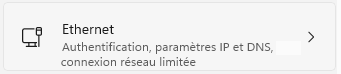
<clic g> sur 
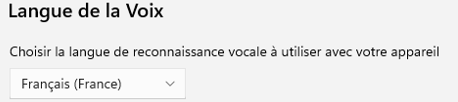
VÉRIFIER la langue
✏ Exercice
Vérifier la langue
b) MICROPHONE
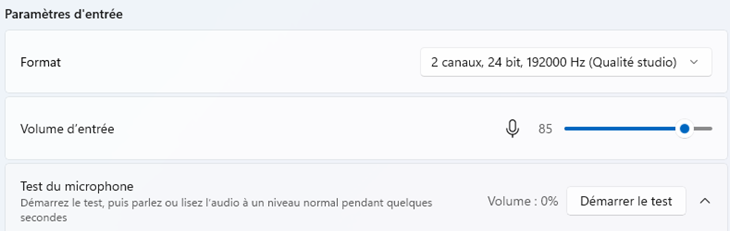
Le micro peut avoir besoin d'être étalonné.
✔ PARAMÈTRES
<clic g> sur 
<CLIC G> SUR 
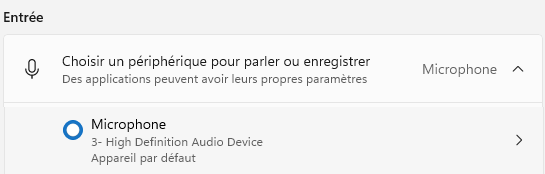
<CLIC G> SUR LE MICROPHONE à PARAMéTRER
<CLIC G> SUR 
✏ Exercice
paramétrer le microphone
c) PARAMÉTRER LE NARRATEUR
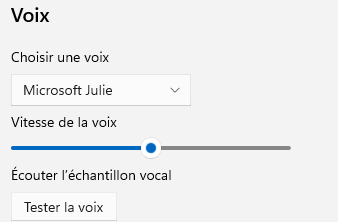
Le narrateur lit le texte à l'écran. Des voix supplémentaires sont disponibles.
✔ 
<clic g> sur 
choisir une voix et régler sa vitesse d'élocution jusqu'à OBTENTION d'un résultat adéquat
ℹ Informations
 permet d'ajouter de nouvelles voix en fonction de la langue
✏ Exercice
Tester les différentes voix proposées
d) DICTÉE
Une des applications les plus pratiques de la reconnaissance vocale est le fait de pouvoir dicter un texte à un logiciel de traitement de texte.
 ✔ WORD
 onglet accueil
<clic g> sur 
lire le texte distinctement en étant bien positionné par rapport au microphone
le texte s'inscrit dans la page au kilomètre et au fur et à mesure
<clic g> sur  pour terminer
💡 Conseil
Vous pouvez activer  dans
dans 
✏ Exercice
Dans le document Word ouvert précédemment
Lire le texte suivant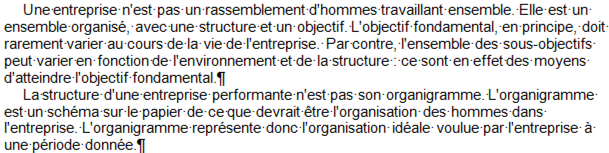
Le corriger puis l'enregistrer sous le nom "reconnaissance vocale"
💡 Conseil
Utilisez la reconnaissance vocale pour inscrire du texte dans Word mais corrigez-le normalement avec la souris et les outils classiques de correction
Utilisez la reconnaissance vocale pour gérer le système si vous souffrez d'un handicap
e) UTILISER LE NARRATEUR
Word permet de tester le narrateur.
 ✔ WORD
sélectionner le texte
<clic d> 
le texte est lu
✏ Exercice
Dans le document Word ouvert précédemment et ou a été dicté le texte
Le faire lire le par Word
f) LES PACKAGES
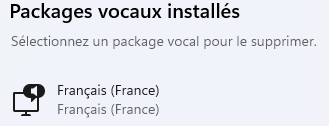
Les langues font l'objet de packages complets. Ceux installés sont affichés
✔
<clic g> sur 
<clic g> sur un package pour le SÉLECTIONNER
<clic g> sur  pour le supprimer
5. CORTANA (pour mémoire)
Cortana était un assistant vocal, ayant pour finalité d'apporter une réponse à vos questions ainsi que de pouvoir exécuter certaines tâches. Il a été peu à peu désactivé pour être remplacé par l'assistant vocal et par l'IA "copilot".