
B. SOURIS
Un paramétrage adéquat de la souris est indispensable à une bonne utilisation de l'ordinateur.
 ✔ PARAMÈTRES
<clic g> sur 
<clic g> sur 
régler les paramètres
1. VITESSE DU POINTEUR
Il faut régler la vitesse de déplacement du pointeur selon votre matériel et vos gouts.
✔ 
<CLIC G> SUR 
déplacer le curseur pour tester et modifier si nécessaire

✏ Exercice
Vérifier le bon réglage de la vitesse de la souris Modifiez-le éventuellement
2. VITESSE DU <DOUBLE CLIC>
Il faut régler la vitesse du <double clic> en fonction de votre aisance avec la souris.
✔
<CLIC G> SUR 
<clic g> sur 
régler la position du curseur
<double clic> sur  à
à pour tester
 pour valider

✏ Exercice
Vérifier le bon réglage du double-clic. Modifiez-le éventuellement
3. ROULETTE
Les fonctionnalités de la roulette sont adaptées mais peuvent être modifiées.
✔
<CLIC G> SUR 
modifier les paramètres selon vos convenances

4. STYLE DE POINTEUR
Le pointeur peut prendre des formes diverses et variées.
✔
<CLIC G> SUR 
<clic g> sur 
<clic g> sur  pour modifier la couleur
<faire glisser> pour modifier la taille

✏ Exercice
Modifier la taille et la couleur du pointeur de souris
5. PERSONNALISER LE POINTEUR
À partir d'un modèle donné, l'utilisateur peut personnaliser une ou plusieurs formes du pointeur de manière à obtenir l'effet souhaité.
✔
<CLIC G> SUR
<clic g> sur 
onglet  - dans la zone "personnaliser", sélectionner une fonction du pointeur
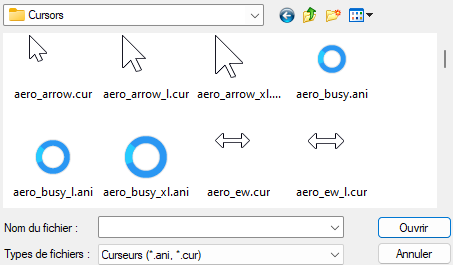
<clic g> sur  pour afficher un choix de pointeurs
<clic g> sur le pointeur choisi pour l'associer à la fonction sélectionnée
répéter l'opération pour chacune des formes à personnaliser pour valider
ℹ Informations
 redonne sa forme d'origine au pointeur sélectionné
 facilite l'utilisation sur certains écrans
✏ Exercice
Personnaliser le pointeur
6. FONCTIONNALITÉS
Pour rappel et par défaut :
Le bouton gauche permet de
· - Lancer une action par un <clic > ou un <double clic>
· - Effectuer une sélection en <faisant glisser> ou avec un <clic >, + <ctrl> ou <maj>
Le bouton droit permet d'
· Afficher un menu contextuel avec un <clic d>
La roulette permet de :
· Faire défiler les données, <faire tourner> la roulette
· Zoomer sur des données, <faire tourner> la roulette en gardant <ctrl> enfoncé
· Créer une nouvelle session d'une application déjà active, épinglée dans la barre des tâches, pointer sur l'icône dans la barre et <cliquer> sur la roulette