
G. APPLICATIONS
Un système d'exploitation sans application n'est pas très utile.
1. INSTALLER UNE APPLICATION
La marche à suivre pour installer une application est automatisée.
 ✔ BOUTON GAUCHE
télécharger le fichier d'installation de l'application
ou insérer le cd/dvd
Autoriser Windows à exécuter le fichier
<clic g> sur 
<clic g> sur  pour accepter éventuellement les conditions
confirmer l'installation dans "programmes" (c:\Program Files)
<clic g> sur
confirmer l'éventuelle création d'un dossier et d'un raccourci
<clic g> sur 
<clic g> sur  ou
ou 
l'application est disponible dans l'écran de démarrage
ℹ Informations
Les étapes peuvent varier selon les applications et leur provenance (Microsoft store, site web, disque…). la fenêtre d'installation est symbolisée par une icône dans la barre des tâches
2. APPLICATION PAR DÉFAUT
L'application par défaut va être automatiquement appelée pour ouvrir un type de fichier donné (ex : fichier .docx par Word™, fichier .pdf par adobe reader™, fichiers .txt par bloc-notes).
 ✔ PARAMÈTRES
<clic g> sur 
<clic g> sur 
faire une recherche sur un type de fichier ou une application
ou modifier l'extension associée à l'application
<clic g> sur l'application actuelle
<clic g> sur l'extension de fichier à modifier
<clic g> sur l'application sélectionnée pour la choisir
⚡ Avancé
Des options supplémentaires sont disponibles en bas de la fenêtre
✏ Exercice
Modifier l'application gérant par défaut les extensions .png de "photos" en "paint"

3. GÉRER LES APPLICATION
Il peut arriver qu'une application non désirée soit installée, qu'une application ne fonctionne plus ou que des modules complémentaires puissent être installées.
✔ PARAMÈTRES
<clic g> sur
<clic g> sur 
<clic g> sur  en face de l'application
<clic g> sur 
ou
<clic g> sur  pour plus d'options
suivre les directives

✏ Exercice
Ouvrir l'application "paint", la réparer, forcer son arrêt
4. AFFICHAGE DE TÂCHES
Les tâches en cours peuvent être affichés de 2 manières.
a) AFFICHAGE APPLICATIONS
Il affiche les applications actives.
✔ Action
 BARRE DES TÂCHES
<clic g> sur  applications actives
<clic g> sur une fenêtre pour l'afficher
ℹ Informations
Si  n'est pas affiché, vérifier qu'il est activé dans le paramétrage de la barre des tâches :

✏ Exercice
Afficher les fenêtres des tâches en cours
b) GESTIONNAIRE DE TÂCHES
Le gestionnaire de tâches affiche, outre les applications actives toutes les tâches en cours en premier plan et en arrière-plan.
✔ Action
 CLAVIER
<ctrl> <alt> <supp>
<clic g> sur "gestionnaire de tâches"
<clic g> sur  pour l'affichage simplifié
<clic g> sur  pour fermer une application "plantée
✏ Exercice
Afficher le gestionnaire de tâches en mode simplifié
Le fermer
5. BUREAU VIRTUEL
Il permet de créer, pendant la session en cours, des bureaux spécifiques, un bureau étant constitué d'applications actives regroupées en fonction d'un critère donné.
 ✔ BARRE DES TÂCHES
pointer ou <clic g> sur  applications actives
<clic g> sur  de
de 
le nouveau bureau s'affiche
<clic g> sur le bureau désiré ou  <ctrl>
  ou
ou  passe d'un bureau à l'autre
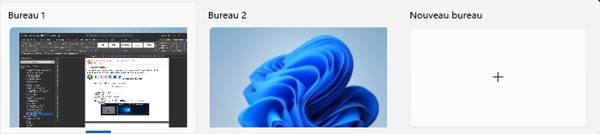
📄 Exemple
Vous pouvez avoir un bureau avec vos applications professionnelles et un bureau avec vos jeux et autres divertissements et passer de l'un à l'autre en fonction des besoins
⚡ Avancé
Vous pouvez faire glisser des applications d'un bureau à l'autre
📝
ℹ Informations
pointer sur un bureau puis <clic g> sur  pour le fermer
✏ Exercice
Ouvrir les applications "paint" et "calculatrice"
Créer un bureau virtuel
Passer d'un bureau à l'autre
Déplacer la calculatrice vers le nouveau bureau
Fermer le second bureau