C. UTILISATEUR
L'installation est liée à un identifiant Microsoft (anciennement Windows Live Id) qui permet notamment de gérer les machines liées au compte, et bien évidemment de synchroniser les informations entre ces différentes machines. Il est cependant possible de basculer sur un compte utilisateur local. La catégorie  gère la plupart des options.
ℹ Informations
La gestion des comptes est aussi accessible en cliquant sur l'icône du compte en bas et à gauche de l'écran de démarrage
1. COMPTE MICROSOFT
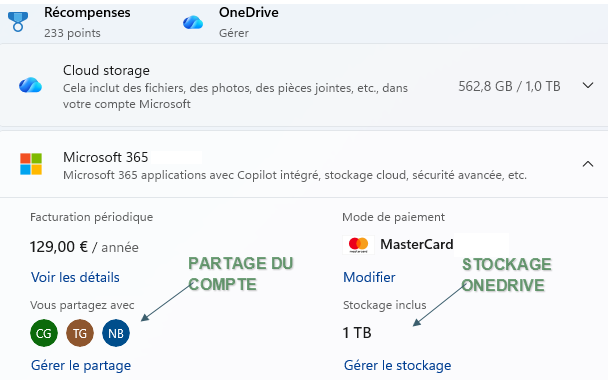
Il identifie l'utilisateur et les informations sont répartie en deux endroits.
 ✔ PARAMÈTRES
<clic g> sur 
les caractéristiques de l'abonnement sont affichées
2. AVATAR
C'est l'image associée au compte utilisateur. Ce peut être une photo ou une image.
✔ PARAMÈTRES
<clic g> sur
<clic g> sur 
prendre une photo ou choisir un fichier image

✏ Exercice
Modifiez votre avatar
3. COMPTES ASSOCIÉS
Un ou plusieurs comptes peuvent être associés.
✔ 
<clic g> sur 
afficher le détail des comptes actuels
ou
ajouter un nouveau compte

4. COMPTE PROFESSIONNEL OU SCOLAIRE
Il est courant d'avoir, en plus de son adresse personnelle, une adresse professionnelle (et pour les jeunes, une adresse scolaire).
✔
<clic g> sur 
<CLIC G> SUR 
saisir les informations
✏ Exercice
Afficher le compte professionnel ou scolaire
ℹ Informations
Il est aussi possible de cliquer sur le lien  de l'écran précédent
5. OPTIONS DE CONNEXION
Elles gèrent l'accès à l'ordinateur.
a) MÉTHODES DE CONNEXION
Elles sont plus ou moins élaborées selon le niveau de sécurité recherché.
✔
<clic g> sur 
choisir une méthode de connexion
Pour mettre à jour son code pin.
 ✔ PARAMÈTRES
<CLIC G> SUR 
<clic g> sur 
<clic g> sur 
saisir le code pin
PUIS  POUR VALIDER

✏ Exercice
Vérifier les options de connexion
📝⚠ Attention
Microsoft peut vous demander de confirmer votre identité, notamment pour modifier un compte Microsoft

b) VERROUILLAGE
C'est aussi ici que la gestion de la sortie de la mise en veille de l'ordinateur est gérée
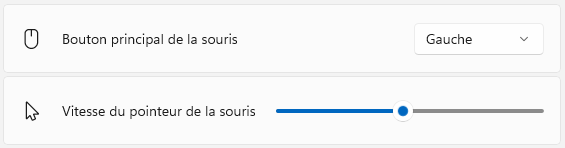
Ainsi que son verrouillage

ℹ Informations
Si votre ordinateur gère le Bluetooth, vous pouvez paramétrer ici son verrouillage lorsque votre téléphone ou montre Bluetooth ne sont plus à portée
c) CONFIDENTIALITÉ
D'autres options utiles sont disponibles ici.
6. FAMILLE
Windows gère spécifiquement la notion de famille.
✔
<clic g> sur 
<clic g> éventuellement sur 
renseigner les informations

ℹ Informations
c'est ici que peut être activé le contrôle parental
✔ 
<clic g> sur 
LA PAGE WEB ASSOCIéE S'AFFICHE
7. AUTRES UTILISATEURS
D'autres utilisateurs peuvent accéder à l'ordinateur.
✔
<clic g> sur 
<clic g> éventuellement sur 
renseigner les informations
✏ Exercice
Afficher les autres utilisateurs
8. SYNCHRONISATION
Il est courant d'avoir besoin de synchroniser des informations entre divers appareils. Cette synchronisation s'effectue par le biais du compte Microsoft associé.
✔
< <clic g> sur 
<clic g> sur  de
de