
E. MANIPULATION DES INFORMATIONS
La manipulation de dossiers, fichiers, ou autres raccourcis, est très sécurisée dans Windows pour éviter qu'un programme malveillant (virus, spyware, malware, etc.) puisse le faire à votre place.
💡 Conseil
se déplacer dans les niveaux de structure avec le volet de navigation à gauche et effectuer les différentes manipulations dans le volet principal à droite
1. SÉLECTION
La sélection des fichiers ou dossiers est l'étape préalable à leur manipulation. Il est indispensable de bien maitriser cette étape afin de pouvoir faire en une seule fois les opérations de copie, déplacement ou autres.
a) SÉLECTION AVEC LES CASES
Le plus simple est d'afficher les cases à cocher puis de cocher les fichiers ou dossiers à manipuler.
 ✔ BARRE D'OUTILS
<clic g> sur 
<clic g> sur 
<clic g> sur 
pointer sur un fichier - la case s'affiche
cocher les cases des fichiers à sélectionner
✏ Exercice
Afficher le contenu du dossier "stage" en "grandes icônes", tri par nom croissant sans regroupement
Sélectionner les fichiers comme ci-dessous

b) SÉLECTION STANDARD
Les méthodes classiques restent valables :
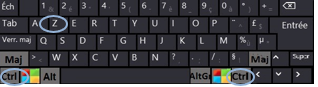
n SÉLECTION DE PLUSIEURS ÉLÉMENTS NON CONTIGUS
 CLAVIER
 BOUTON GAUCHE
<clic g> sur le premier élément
<ctrl> enfoncé
<clic g> sur le deuxième élément
<ctrl> enfoncé
<clic g> sur le xème élément …
✏ Exercice
Dans le même dossier
Afficher en "icônes moyennes"
Désactiver la case 
Sélectionner "Bilan", "comptes" et "Lettre3"

ℹ Informations
<ctrl> permet à tout moment d'ajouter ou d'enlever des éléments d'une sélection
Les éléments sélectionnés sont sur fond bleu.
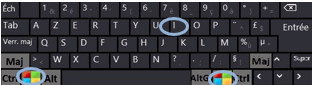
n SÉLECTION DE PLUSIEURS ÉLÉMENTS CONTIGUS
 CLAVIER
  BOUTON GAUCHE
<clic g> sur le premier élément
<maj> enfoncé
<clic g> sur le dernier élément
ou
<faire glisser> la souris pour encadrer les éléments
partir d'un point extérieur à l'élément haut gauche et faire glisser jusqu’à l'élément bas droite
✏ Exercice
Dans le même dossier
Sélectionner tous les éléments du dossier "stage"
n SÉLECTION DE PLUSIEURS GROUPES D'ÉLÉMENTS
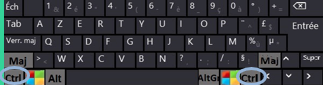 CLAVIER
  BOUTON GAUCHE
<faire glisser> la souris pour décrire une zone encadrant le 1er groupe
<ctrl> enfoncé (garder cette touche enfoncée)
<faire glisser> la souris pour décrire une zone encadrant le 2ème groupe…
✏ Exercice
Dans le même dossier
Effectuer une sélection comme ci-après
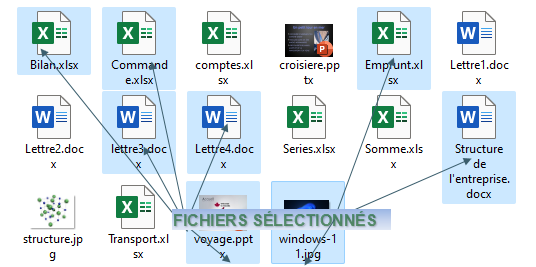
ℹ Informations
<ctrl> permet à tout moment d'ajouter ou d'enlever des éléments d'une sélection
c) SÉLECTION BARRE D'OUTILS
Elle va permettre d'effectuer des sélections globales.
✔ BARRE D'OUTILS
<clic g> sur 
<clic g> sur un des choix
✏ Exercice
Tester dans le dossier exercice les différentes sélections
2. COPIE
La copie d'un dossier ou d'un fichier vers un support mobile (disque, clé, carte…) permet de conserver un double de son travail. Conserver un double de son travail, c'est aussi "faire une sauvegarde" ; même si quantité de dispositifs sécurisent les données, il reste essentiel de faire régulièrement des sauvegardes (ransomwares).
a) COPIER / COLLER
Les outils de copier/Coller servent ici à copier des fichiers.
✔ BARRE D'OUTILS
sélectionner le(s) fichier(s) ou dossier(s)
<clic g> sur  copier
afficher l'emplacement désiré
<clic g> sur  coller
 ✔ BOUTON DROIT
sélectionner le(s) fichier(s) ou dossier(s)
<clic g> sur 
afficher l'emplacement désiré
<clic g> sur 
ℹ Informations
Les raccourcis clavier du presse-papiers <ctrl> c et <ctrl> v peuvent aussi être utilisés
✏ Exercice
Copier les fichiers comme ci-dessous sur le dossier "autres"
b) SOURIS
Les copies vers mes documents ou à partir de mes documents sont les plus fréquentes. Elles peuvent s'effectuer simplement avec la souris en faisant glisser les éléments du volet principal vers le volet de navigation (ou encore entre 2 fenêtres).
⚠ Attention
Au sein d'un même média (disque dur par exemple), maintenir la touche <ctrl> enfoncée pour faire une copie et non un déplacement
n SUPPORT MOBILE
 ✔ BOUTON GAUCHE
INTRODUIRE UN DISQUE OU UNE CARTE DANS LE LECTEUR OU INSÉRER LA CLÉ
SÉLECTIONNER LES ÉLÉMENTS À COPIER(À PRIORI UN DOSSIER DE MES DOCUMENTS)
AFFICHER DANS LE VOLET DE NAVIGATION LE LECTEUR OÙ DOIT ÊTRE COPIÉE LA SÉLECTION
<FAIRE GLISSER> LA SÉLECTION SUR LE LECTEUR DANS LE VOLET DE NAVIGATION
✏ Exercice
copier les fichiers ci-dessous vers un support mobile
n BUREAU
Il est possible de copier des fichiers directement sur le bureau, notamment en les faisant glisser de la fenêtre de l'explorateur vers le bureau ou son icône (C'est bien une copie du fichier qui est créée et non un raccourci vers ce fichier).
 ✔ BOUTON GAUCHE
afficher la fenêtre de l'explorateur devant le bureau
sélectionner les éléments à copier
<ctrl> ENFONCÉ - <faire glisser> la sélection sur le bureau

✏ Exercice
copier le fichier "bilan" sur le bureau
n AUTRE DOSSIER DE MÊME STRUCTURE
Il faut alors maintenir la touche <ctrl> enfoncée.
✔ BOUTON GAUCHE
sélectionner les éléments à copier
<ctrl> ENFONCÉ - <faire glisser> dans le dossier destinataire

✏ Exercice
Copier les fichiers ci-dessus dans le dossier "autres"
n 📝Même dossier
Il est aussi possible copier des éléments dans le même dossier que celui où ils se trouvent ; les fichiers créés se nomment alors "copie de …."
 ✔ BOUTON GAUCHE
sélectionner les éléments à copier
<ctrl> ENFONCÉ - <faire glisser> dans une endroit libre de la fenêtre
✏ Exercice
Faire une copie des fichiers ci-dessus
3. DÉPLACEMENT
Les opérations de déplacement sont comparables à celles de la copie. Le déplacement est le plus souvent un simple rangement des données et non la création d'un double ; Il concerne alors la même unité logique et s'effectue par un simple <faire glisser>.
a) COUPER / COLLER
Les outils de couper/Coller servent ici à déplacer des fichiers.
✔ BARRE D'OUTILS
sélectionner le(s) fichier(s) ou dossier(s)
<clic g> sur  couper
afficher l'emplacement désiré
<clic g> sur  coller
✔ BOUTON DROIT
sélectionner le(s) fichier(s) ou dossier(s)
<clic g> sur  couper
afficher l'emplacement désiré
<clic g> sur  coller
ℹ Informations
Les raccourcis clavier du presse-papiers <ctrl> x et <ctrl> v peuvent aussi être utilisés
✏ Exercice
déplacer les fichiers comme ci-dessous sur le dossier "autres"

b) SOURIS
Les déplacements correspondent le plus souvent à un rangement/classement des documents. Ils peuvent s'effectuer simplement avec la souris en faisant glisser les éléments.
n SUPPORT MOBILE
 ✔ BOUTON GAUCHE
introduire un disque ou une carte dans le lecteur ou insérer la clé
sélectionner les éléments à copier (à priori un dossier de mes documents)
afficher dans le volet de navigation le lecteur où doit être copiée la sélection
touche <maj> enfoncée
<faire glisser> la sélection sur le lecteur dans le volet de navigation
⚠ Attention
Entre 2 médias différents (de disque dur vers clé usb par exemple), maintenir la touche <maj> enfoncée pour faire un déplacement
✏ Exercice
déplacer les fichiers ci-dessous vers un support mobile

📝
n AUTRE DOSSIER DE MÊME STRUCTURE
Il faut alors simplement faire glisser les fichiers.
 ✔ BOUTON GAUCHE
sélectionner les éléments à déplacer
<faire glisser> dans le dossier destinataire
✏ Exercice
déplacer les fichiers comme ci-avant du dossier "autres" vers le dossier d'origine
4. SUPPRESSION
Les éléments supprimés vont dans la corbeille. Ce n'est que lorsque la corbeille est vidée qu'ils ne sont définitivement plus affichés par le système.
Tout élément peut être supprimé :
n si cet élément est un dossier, il est supprimé avec son contenu
n si cet élément est un fichier, il est supprimé
n si cet élément est un raccourci, le fichier original n'est pas supprimé.
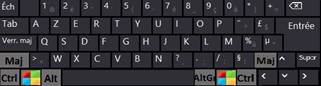 ✔ CLAVIER
SÉLECTIONNER LES ÉLÉMENTS À SUPPRIMER
TOUCHE <SUPPR> DU CLAVIER 
✔ BOUTON DROIT
SÉLECTIONNER LES ÉLÉMENTS À SUPPRIMER
<CLIC D>  DANS LA SÉLECTION
✔ BARRE D'OUTILS
SÉLECTIONNER LES ÉLÉMENTS À SUPPRIMER
<CLIC G> SUR 
ℹ Informations
Moins pratique mais aussi possible
Faire glisser la sélection sur la corbeille  du bureau
⚠ Attention
Si vous voulez supprimer définitivement un élément, il faut maintenir la touche <maj> enfoncée pendant l'opération
⚡ Avancé
Des outils, dont certains gratuits (recuva  , permettent malgré tout de récupérer des fichiers effacés (un fichier n'est pas effacé physiquement : l'emplacement qu'il occupait est simplement déclaré comme libre et son nom modifié)
✏ Exercice
Supprimer les copies de chacun des fichiers d'exercice
5. GRAVURE TYPE USB
Si le support mobile est un Cd ou un Dvd, l'opération est encore plus simple puisqu'il suffit d'effectuer la sélection et de dire à Windows de graver le Cd / Dvd.
ℹ Informations
L'insertion d'un nouveau disque puis son affichage ouvre une fenêtre de formatage.
Si le disque est utilisé comme un lecteur flash USB, il subit un pré-formatage mais sera immédiatement utilisable pour la gravure et les fichiers gravés pourront être gérés
 ✔ EXPLORATEUR
introduire le cd/dvd
<clic g> sur l'icône du lecteur sélectionné
<clic g> sur 
accepter le formatage

💡 Conseil
Choisir "comme un "lecteur flash usb" si vous désirez continuer à pouvoir utiliser ce disque au fur et à mesure de vos besoins et "lecteur de cd/dvd" si c'est une sauvegarde unique à conserver en cas de problèmes
✔ BARRE D'OUTILS
sélectionner le(s) fichier(s) ou dossier(s)
<clic g> sur 
<clic g> sur 
 ✔OUTILS PRESSE-PAPIERS
sélectionner le(s) fichier(s) ou dossier(s)
utiliser les outils
⚠ Attention
Un tel disque ne pourra être, à priori, utilisé que sur un autre ordinateur
6. GRAVURE TYPE CD/DVD
Si le support mobile doit pouvoir être utilisé sur d'autres appareils, le formater comme Cd / Dvd.
✔ EXPLORATEUR
introduire le cd/dvd
<clic g> sur l'icône du lecteur sélectionné
<clic g> sur
Si le disque est utilisé de manière classique cd/dvd, la gravure des fichiers se fait en 2 temps :
✔ BARRE D'OUTILS
sélectionner le(s) fichier(s) ou dossier(s)
<clic g> sur
<clic g> sur 
Les fichiers sont en attente de gravure.  affiché dans la BARRE D'ÉTAT SYSTÈME
✔OUTILS PRESSE-PAPIERS
sélectionner le(s) fichier(s) ou dossier(s)
utiliser les outils
Les fichiers sont en attente de gravure. affiché dans la BARRE D'ÉTAT SYSTÈME
✔ BARRE D'OUTILS
sélectionner le(s) fichier(s) ou dossier(s)
<clic g> sur 
<clic g> sur 
puis <clic g> sur 

7. ACTION À EFFECTUER
Lors de la connexion d'un périphérique, il est possible d'effectuer automatiquement une action.
 ✔ PARAMÈTRES
<CLIC G> SUR 
<CLIC G> SUR 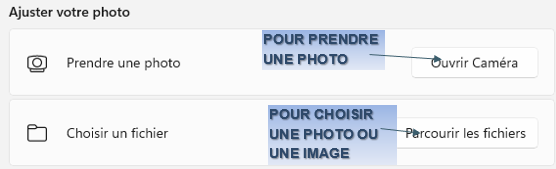
renseigner les options
si  est activé.
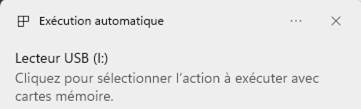
✔ Action
connecter une clé usb (ou autres)
<clic g> sur la fenêtre en bas et à droite
<clic g> sur une action
cette action sera automatiquement effectuée à la prochaine connexion du périphérique
8. FICHIER ISO
Les fichiers .iso sont des fichiers images de cd/dvd. Ils permettent d'éviter la manipulation matérielle du cd/dvd. Auparavant, il était nécessaire d'avoir un logiciel dédié pour les utiliser. Windows les gère maintenant naturellement.
 ✔ BOUTON GAUCHE
sélectionner le fichier .iso
<clic d> 
le contenu s'affiche
✔ BOUTON DROIT
sélectionner le fichier .iso
<clic d> 
le contenu s'affiche
9. ZIP
L'outil "zip" permet de compresser toute une liste de fichiers en un seul. Cela permet de manipuler un fichier au lieu de plusieurs et ce avec une taille réduite puisque les fichiers inclus sont compressés. Le transfert est alors plus simple et plus rapide.
a) CRÉER UN FICHIER .ZIP
Le fichier ainsi créé peut être facilement transféré.
✔ BARRE D'OUTILS
sélectionner les fichier à compresser
<clic g> sur 
<clic g> sur 
LE FICHIER EST AUTOMATIQUEMENT CRÉÉ DANS LE DOSSIER EN COURS
SAISIR LE NOM puis VALIDER PAR <ENTRÉE>
✔ BOUTON DROIT
sélectionner les fichier ou dossiers à compresser
<clic d> 
<CLIC G> SUR 
LE FICHIER EST AUTOMATIQUEMENT CRÉÉ DANS LE DOSSIER EN COURS
SAISIR LE NOM puis VALIDER PAR <ENTRÉE>
✏ Exercice
Créer un "zip" des fichiers d'exercice et afficher son contenu
b) DÉCOMPRESSER UN FICHIER .ZIP
Les fichiers contenus dans le .zip peuvent être directement ouverts mais sont en lecture seule et doivent donc être alors enregistrés sous un autre nom. Il est plus simple de les décompresser.
✔ BARRE D'OUTILS
sélectionner le fichier zip
<clic g> sur 
<clic g> sur 
indiquer le dossier de décompression
<clic g> sur 
les fichiers sont disponibles dans le dossier indiqué
✔ BOUTON DROIT
sélectionner le fichier zip
<clic d> 
indiquer le dossier de décompression
<clic g> sur
les fichiers sont disponibles dans le dossier indiqué
Pour afficher son contenu, il suffit de le sélectionner dans le volet de navigation.
⚡ Avancé
Le suffixe de ces fichiers peut être
.zip (ils sont alors directement lus par Windows)
ou
.exe (les .Exe de source sure doivent être exécuté pour décompresser les fichiers).
✏ Exercice
Créer un "zip" des fichiers d'exercice et afficher son contenu
10. CORBEILLE
Dans le bureau où vous travaillez peut-être, lorsque vous voulez vous débarrasser de papiers, vous les mettez dans la corbeille à papier ; vous recherchez un papier et à tout hasard, vous regardez dans la poubelle si vous ne l'avez pas jeté par erreur ; heureusement, la poubelle n'a pas été vidée et vous le récupérez. C'est exactement la même chose avec votre ordinateur !
⚡ Avancé
Lorsque des éléments sont supprimés (dossiers, fichiers, raccourcis), Ils disparaissent de l'unité où ils se trouvaient mais ils sont stockés temporairement dans la corbeille. Une certaine taille est affectée à celle-ci (en proportion de la taille du disque dur) et lorsque cette taille est atteinte, les éléments qui y sont stockés sont logiquement supprimés avec une gestion de type fifo (first in, first out / premier rentré, premier sorti).
a) AFFICHER LE CONTENU DE LA CORBEILLE
Il faut ouvrir la corbeille pour afficher son contenu
 ✔ BOUTON GAUCHE
<pointer> sur la corbeille du bureau
<double clic>
✔ BOUTON DROIT
<pointer> sur la corbeille du bureau
<clic d> 
b) RESTAURER UN FICHIER
La récupération d'un fichier supprimé est simple tout pendant qu'il est dans la corbeille.
✔ BARRE D'OUTILS
corbeille affichée
sélectionner les fichiers à restaurer
<clic g> sur
<CLIC G> SUR 
✔ BOUTON DROIT
corbeille affichée, sélectionner les fichiers à restaurer
<clic d> 
ℹ Informations
La commande  est aussi disponible bien que peut utilisée
c) VIDER LA CORBEILLE
Il est possible (bien que déconseillé) de vider la corbeille, celle-ci étant ouverte
✔ BARRE D'OUTILS
<clic g> sur
<clic g> sur 
✔ BOUTON DROIT
pointer dans une endroit vide
<clic d> 
Ou non ouverte.
✔ BOUTON DROIT
<pointer> sur la corbeille du bureau
<clic d> 
💡 Conseil
Ne videz jamais votre corbeille à moins que votre disque ne soit pas assez grand ; vous ne savez pas quand vous pourrez avoir de nouveau besoin d'un document supprimé
✏ Exercice
Restaurer les copies de chacun des fichiers d'exercice puis les supprimer définitivement
11. ANNULATION
Windows permet d'annuler la dernière action effectuée, quelle qu'elle soit (sauf une suppression avec <maj>) : suppression d'un document, déplacement, copie…
✔ BARRE D'OUTILS
<clic g> sur
<clic g> sur 
✔ BOUTON DROIT
pointer dans une endroit vide
<clic d> "DERNIÈRE action effectuée"
✔ Action


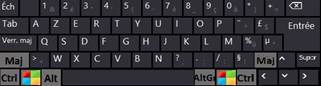
<ctrl><z>
✏ Exercice
Renommer le fichier "bilan.xls" en "bilan comptable .xls"
Annuler
12. RAPPEL DES PRINCIPES GÉNÉRAUX
La plupart des opérations s'effectuent en faisant glisser les éléments avec la souris.
PRINCIPES
n Déplacement au sein d'un même lecteur <faire glisser> la sélection
n Copie entre deux lecteurs différents <faire glisser> la sélection
n Déplacement entre deux lecteurs différents <maj>enfoncé <faire glisser>
n Copie au sein d'un même lecteur <ctrl>enfoncé <faire glisser>
n Créer un raccourci (tous lecteurs) <ctrl>+<maj>enfoncés <faire glisser>
Dans la plupart des manipulations avec la souris, il est conseillé de :
n Afficher le contenu du dossier comportant l'élément à traiter dans le volet principal
n Afficher dans le volet de navigation le niveau de structure destinataire
n Faire glisser l'élément du volet principal vers le volet de navigation en appuyant éventuellement sur la ou les touches du clavier adéquates (<ctrl>, <maj>…)