
D. GESTION DES INFORMATIONS
Les manipulations ci-dessous s'effectuent dans le volet principal. Les fenêtres intermédiaires qui s'ouvrent lors d'une manipulation affichent l'icône  dans la barre des tâches
1. CRÉER UN DOSSIER
Des dossiers spécifiques sont créés dans "documents" afin d'y mettre un peu d'ordre.
 ✔ BARRE D'OUTILS
<clic g> sur 
<clic g> sur 
NOMMER LE DOSSIER
<ENTRÉE>
 ✔ BOUTON DROIT
<clic d> 
<clic g> sur 
NOMMER LE DOSSIER
<ENTRÉE>
ℹ Informations
Si le dossier est créé à partir d'une bibliothèque, il sera créé dans le dossier d'enregistrement indiqué dans les paramètres de la bibliothèque
✏ Exercice
Créer un nouveau dossier dans "documents".
Le nommer "stage"
Créer un autre dossier : "mon dossier"
2. TÉLÉCHARGER LES EXERCICES
Vous pouvez télécharger les exercices et les copier sur votre ordinateur.
 ✔ NAVIGATEUR
OUVRIR VOTRE NAVIGATEUR INTERNET
SAISIR L'ADRESSE SUIVANTE :HTTP://WWW.IOS.FR/PUBLIC/EXOSW11.ZIP
le téléchargement s'affiche en haut et à DROITE de Edge
<clic g> sur 
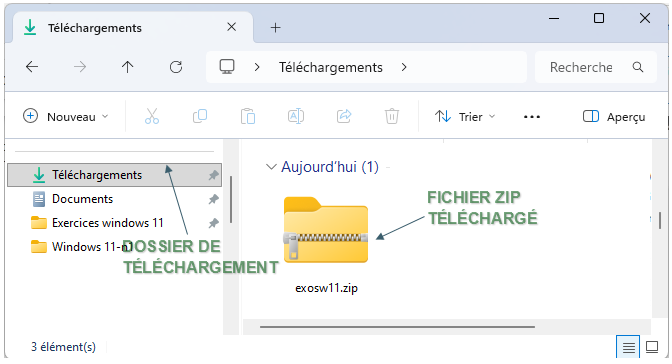
le contenu du fichier zip s'affiche
ℹ Informations
Un fichier .zip contient des dossiers et des fichiers compressés. Ils sont très utilisés notamment pour les téléchargements car ils conservent la structure de dossiers et de fichiers et prennent moins de place que les originaux.
Windows sait les lire et les décompresser de même que des utilitaires du commerce : winzip, 7-zip…
3. DÉCOMPRESSER LES EXERCICES
Les exercices sont utilisables directement ou peuvent être décompressés dans un dossier.
✔ BARRE D'OUTILS
sélectionner le fichier zip
<clic g> sur 
<clic g> sur 
indiquer le dossier de décompression
<clic g> sur 
les fichiers sont disponibles dans le dossier indiqué
 ✔ BOUTON DROIT
sélectionner le fichier zip
<clic d> 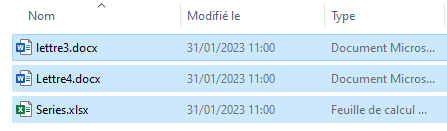
indiquer le dossier de décompression
<clic g> sur 
les fichiers sont disponibles dans le dossier indiqué

✏ Exercice
Si ce n'est déjà fait, télécharger les exercices et les extraire
4. OUVRIR UN FICHIER
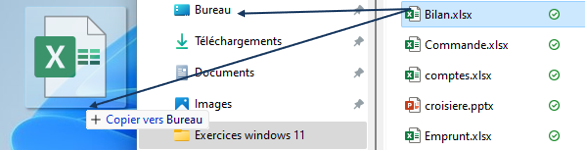
Un fichier peut être ouvert avec son application à partir du dossier le contenant.
 ✔ BOUTON GAUCHE
<DOUBLE CLIC G> SUR LE FICHIER
✔ BOUTON DROIT
sélectionner le fichier
<clic d> 
ℹ Informations
 donne accès à d'autres choix
⚡ Avancé
 donne accès à une liste d'applications et à
  pour modifier l'application par défaut
✏ Exercice
Ouvrir le fichier "lettre1.docx"
5. RENOMMER UN ÉLÉMENT
C'est son nom qui permet d'identifier un dossier, un document, un raccourci ; ce nom peut être modifié simplement dans le volet principal.
✔ BARRE D'OUTILS
sélectionner le fichier
<clic g> sur 
MODIFIER OU SAISIR LE NOUVEAU NOM
<ENTRÉE>
✔ BOUTON DROIT
sélectionner le fichier
<clic d> 
MODIFIER OU SAISIR LE NOUVEAU NOM
<ENTRÉE>
⚠ Attention
Si vous avez choisi d'afficher les extensions des noms des fichiers (.xlsx, .docx, .bmp…), penser à conserver ou réécrire à l'identique cette extension sinon le type document ne sera pas reconnu
✏ Exercice
Afficher le dossier "documents"
renommer le dossier "mon dossier" en "autres"
6. MODIFIER LES PROPRIÉTÉS
La notion de "propriété" est importante car les mots-clés, la catégorie, l'auteur… sont les éléments qui permettent d'identifier des fichiers utilisateur. C'est normalement au sein de l'application, lors de l'enregistrement, que l'on indique les propriétés ; mais Windows 11 permet de les rajouter ou de les modifier ultérieurement.
 ✔ VOLET DES DÉTAILS
sélectionner le fichier
dans le volet de détail, FAIRE DESCENDRE LA VUE avec la souris
<clic g> sur 
dans la zone "mots clés", onglet 
modifier les mots clés existants ou en saisir de nouveaux séparés par un point-virgule) pour valider
✔ BARRE D'OUTILS
<clic g> sur 
onglet 
<clic g> dans la zone "mots clés"
saisir les mots clés (séparés par un point-virgule) pour valider
✏ Exercice
Afficher le dossier "stage"
Sélectionner le fichier "emprunt"
Renseigner les propriétés dans le volet "détails" comme ci-avant puis enregistrer
7. RESTAURER UNE VERSION PRÉCÉDENTE
Le système garde la trace de l'historique des versions d'un document de bureautique ; il est à même de restaurer une version plus ancienne.
✔ BARRE D'OUTILS
<clic g> sur 
onglet 
sélectionner la version pour valider
✔ BOUTON DROIT
sélectionner le fichier
<clic d> 
<clic g> sur 
sélectionner la version
<clic g> sur
<CLIC G> SUR 
ℹ Informations
Si le document est sur OneDrive, la restauration d'une version ancienne est particulièrement simple ; sinon, elle s'effectue à partir de l'historique des fichiers ou des points de restauration.

ℹ Informations
 remplace la version actuelle par l'ancienne restaurée ; l'historique des versions peut permettre, en cas d'erreur, de récupérer la version écrasée
⚡ Avancé
Pour que la restauration de versions précédentes soit possible, il est indispensable que l'historique des fichiers soit activé sur un disque externe ou réseau. Ce dernier n'est accessible que par l'ancien panneau de configuration à l'adresse :Panneau de configuration\Système et sécurité\Historique des fichiers

⚠ Attention
Entre OneDrive qui enregistre au fur et à mesure, l'historique qui permet de récupérer une version antérieure et la corbeille (qui permet de récupérer les fichiers supprimés), tout est prévu pour empêcher la perte d'information. Seul cas qui n'est pas géré : lorsque vous vous voulez modifier un fichier et "enregistrer sous" la copie ; les risques sont importants car si vous écrasez le fichier original, les données d'origine ne sont plus récupérables OneDrive offre 5 Go gratuits et peut être étendu à 1 To avec Microsoft 365 Personnel.
✏ Exercice
Ouvrir le fichier "lettre 1" avec la commande "ouvrir" de la barre d'outils, le modifier, l'enregistrer, restaurer la version antérieure puis le fermer
8. PARTAGER
Partager un dossier ou un fichier, c'est le mettre à disposition d'autres utilisateurs pour qu'ils le lisent, y ajoutent des commentaires ou bien le modifient.
✔ BARRE D'OUTILS
<clic g> sur 
renseigner les destinataires
saisir un message
<clic g> sur 
✔ BOUTON DROIT
sélectionner le fichier
<clic d> 
<clic g> sur 
renseigner les destinataires
saisir un message
<clic g> sur
ℹ Informations
Si le fichier n'est pas sur onedrive, ce dernier propose le synchronise avec onedrive : 

ℹ Informations
Il est aussi possible de copier le lien dans le presse-papiers avec  puis de le coller dans tout message.
✏ Exercice
Partager le dossier "stage" avec une autre personnes
Le partage est confirmé.

9. RECHERCHER
Windows retrouve rapidement et aisément un fichier de données (ou un autre élément).
 ✔ BARRE D'ADRESSE
AFFICHER LE NIVEAU DE STRUCTURE À PARTIR DUQUEL DOIT S'EFFECTUER LA RECHERCHE (ORDINATEUR, DISQUE DUR, DOCUMENTS…)
SAISIR L'OBJET DE LA RECHERCHE LA RECHERCHE COMMENCE DÈS LA FRAPPE DES PREMIERS CARACTÈRES ET LA BARRE D'OUTILS AFFICHE DES OUTILS DE RECHERCHE
LE RÉSULTAT DE LA RECHERCHE S'AFFICHE DANS LE VOLET PRINCIPAL
⚡ Avancé
Vous pouvez saisir un nom de fichier (même incomplet), une propriété de fichier (description, mot clé…), indiquer ou non une extension (docx, xlsx, mp3, pdf, jpg…), conjuguer l'ensemble avec des opérateurs booléens (et, ou…), indiquer une période, une taille…
✏ Exercice
rechercher le fichier "commande (.xlsx)"
10. OPTIONS
Elles vont permettre de paramétrer plus finement l'explorateur.
✔ BARRE D'OUTILS
<clic g> sur 
<clic g> sur 
💡 Conseil
Une option de l'onglet 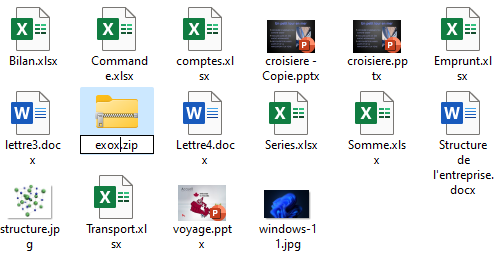 utile permet de choisir la structure sur laquelle l'explorateur va s'ouvrir


✏ Exercice
Modifier le paramétrage de l'explorateur pour qu'il s'ouvre sur le pc et non sur l'accès rapide.