
C. PRÉSENTATION DES INFORMATIONS
Il y a beaucoup de latitude dans la présentation (taille des icônes, tri, organisation…).
ℹ Informations
De très petites différences existent entre les options de la barre d'outils et celles du <clic d>
1. AFFICHER LES ÉLÉMENTS
Comme pour le bureau, il est aisé d'adapter la taille des icônes à ses gouts.
 ✔ BARRE D'OUTILS
<clic g> sur 
<clic g> sur 
<clic g> sur l'option désirée
 ✔ BOUTON DROIT
<clic d> 
<clic g> sur l'option désirée
✏ Exercice
Dans le dossier d'exercice, modifier l'affichage de "contenu" à "très grand"
2. TRIER LES ÉLÉMENTS
Les éléments peuvent être triés selon le critère désiré.
✔ BARRE D'OUTILS
<clic g> sur 
<clic g> sur l'option désirée
✔ Action
 BOUTON DROIT
<clic d> 
<clic g> sur l'option désirée

ℹ Informations
En affichage "détail", il est aussi pratique de cliquer sur le critère en tête de colonne pour effectuer le tri

✏ Exercice
Dans le dossier d'exercice, tester les différents critères de tri en les combinant avec les critères d'affichage
par exemple, trier par type croissant puis décroissant en "mosaïque" puis en "détails"
Trier par nom croissant puis décroissant en "icônes moyennes" et en "liste"
Choisir la combinaison que vous trouvez la plus pratique et la conserver
3. REGROUPER LES ÉLÉMENTS
Les éléments peuvent être regroupés en fonction de différents critères.
✔ BARRE D'OUTILS
<clic g> sur 
<clic g> sur 
<clic g> sur l'option désirée
✔ BOUTON DROIT
<clic d>
<clic g> sur l'option désirée
✏ Exercice
Regrouper les éléments du dossier d'exercice par type
ℹ Informations
En mode d'affichage "détails", il suffit de pointer sur le critère en tête de colonne puis de cliquer sur la liste pour que les critères de regroupement soient disponibles ; il est alors possible de filtrer les éléments à afficher en cochant ou décochant
📝
✏ Exercice
Dans la présentation que vous avez choisie, effectuer différents types de regroupement
Observer les modifications de la présentation
4. ACTUALISER LES ÉLÉMENTS
La mise à jour de l'affichage des diverses modifications effectuées dans la fenêtre est automatique ; elle peut aussi être provoquée manuellement.
 ✔ BOUTON GAUCHE
<CLIC G> SUR 
juste avant l'adresse

✏ Exercice
Actualiser la fenêtre en cours
5. PERSONNALISER LES DOSSIERS
Il est possible de choisir l'image du dossier et l'icône qui symbolise ce dossier.
✔ BARRE D'OUTILS
<clic g> sur 
<clic g> sur 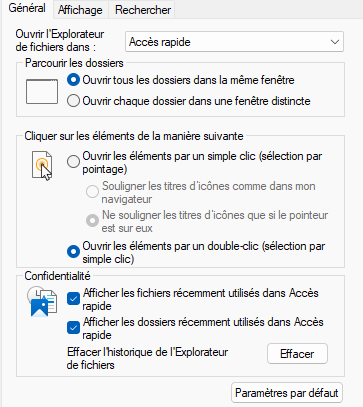
onglet  - effectuer les modifications éventuelles
 pour valider
✔ BOUTON DROIT
SÉLECTIONNER LE FICHIER
<CLIC D SUR 
onglet  - effectuer les modifications éventuelles
 pour valider
✏ Exercice
Personnaliser votre dossier d'exercices avec une image ou une icône
