
B. STRUCTURE DES INFORMATIONS
Les informations sont structurées en groupes affichés dans le volet de navigation
|
n Accueil n Galerie n OneDrive n Accès rapide |
n Ce Pc n Bibliothèques n Réseau |





1. ACCUEIL
Il est défini en fonction de l'utilisation de l'explorateur et reprend les éléments récents et de l'accès rapide

✏ Exercice
Afficher l'accueil
2. GALERIE
Elle affiche toutes les images, photos… de l'ordinateur et éventuellement du téléphone associé.
✏ Exercice
Afficher la galerie
a) LES COLLECTIONS
Elles indiquent l'origine des images.
 ✔ EXPLORATEUR
galerie affichée
<CLIC g> sur 

b) GÉRER LES COLLECTIONS
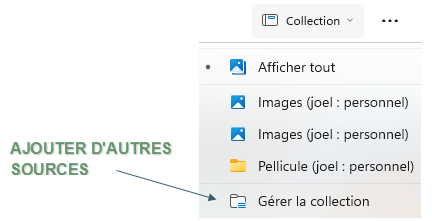
Elles peuvent être enrichies.
 ✔ EXPLORATEUR
galerie affichée
<CLIC g> sur
<CLIC G> SUR  pour ajouter d'autres sources
<CLIC G> SUR 
sélectionner le dossier
<CLIC G> SUR 
✏ Exercice
ajouter d'autres sources aux collections existantes
c) PHOTOS DU TÉLÉPHONE
Elles peuvent être ajoutées à la galerie.
✔ EXPLORATEUR
galerie affichée
<CLIC g> sur 
<CLIC G> SUR 
un téléphone doit être associé
3. ONEDRIVE
Onedrive est un outil puissant qui assure la pérennité et la disponibilité des données. Vous pouvez créer dans OneDrive autant de dossiers que désiré et les manipuler normalement.
Le dossier local Onedrive est accessible via l'explorateur.
ℹ Informations
L'actualisation des données les synchronise entre l'ordinateur local et Onedrive : : disponible en ligne
  : synchronisation en cours
 : disponible en local
  : fichier conservé à votre demande en local
 : synchronisation impossible
Il est aussi accessible directement en ligne
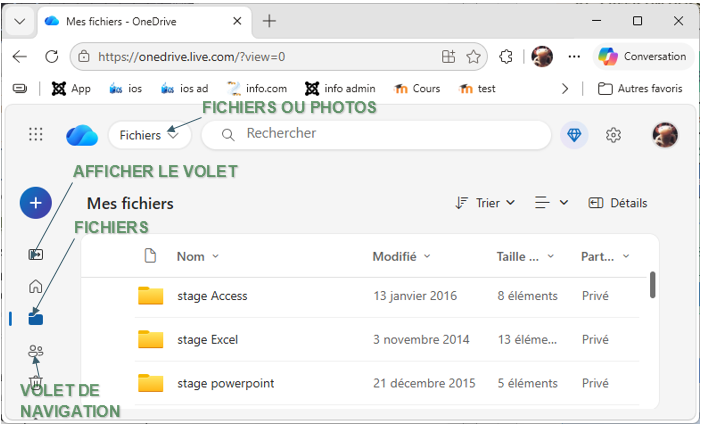
a) SE CONNECTER
Windows étant associé à un compte Microsoft, la connexion est automatique et les documents stockés peuvent être modifiés en ligne.
 ✔ BARRE D'ÉTAT SYSTÈME
<clic g> sur 
<clic g> sur 
Onedrive s'affiche dans edge (ou dans le navigateur par défaut)
✏ Exercice
Se déplacer dans onedrive
b) FICHIERS /PHOTOS
One Drive offre le choix de gérer à part les fichiers ou les photos.
 ✔ ONEDRIVE
<CLIC G> SUR  ou
ou  de
de  haut et gauche
c) CRÉER UN DOSSIER EN LIGNE
La procédure et sa finalité sont comparables à celles effectuées en local.
 ✔ ONEDRIVE
<CLIC G> SUR  ou
ou  du volet gauche
sélectionner le dossier parent
<clic g> sur 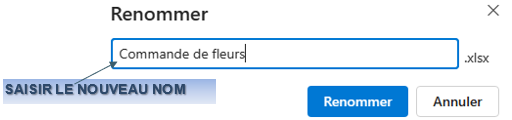
<clic g> sur 
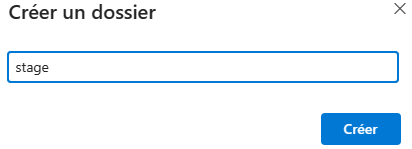
saisir le nom du dossier
lui affecter une couleur
<clic g> sur 
ℹ Informations
À ce niveau, il est aussi possible de créer en ligne un document Word, un classeur Excel, une présentation Powerpoint…
✏ Exercice
Créer un dossier "stage" et un dossier "stage_bis" à la racine

d) IMPORTER DES DOCUMENTS
Les documents stockés sur l'ordinateur (ou un de ses périphériques) peuvent être importés directement dans l'espace de stockage.
 ✔ ONEDRIVE
 sélectionné
afficher le dossier cible
<clic g> sur sélectionner le dossier parent
<clic g> sur 
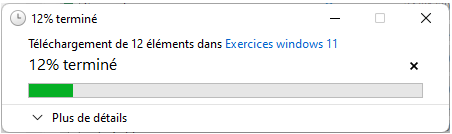
<clic g> sur 
sélectionner les fichiers
utiliser ctrl et maj pour sélectionner plusieurs fichiers
<clic g> sur 
✏ Exercice
Charger dans le dossier "stage" les fichiers du dossier "exercices Windows 11"


e) AFFICHER LES FICHIERS
Comme dans tout dossier local, l'affichage du contenu peut être personnalisé.
✔ ONEDRIVE
sélectionné
<clic g> sur  pour modifier l'affichage
<clic g> sur 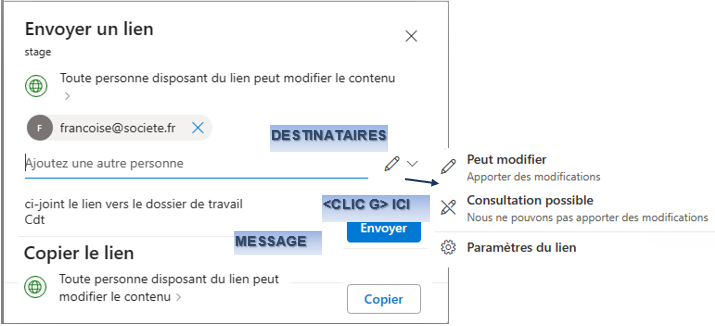 pour trier
<clic g> sur 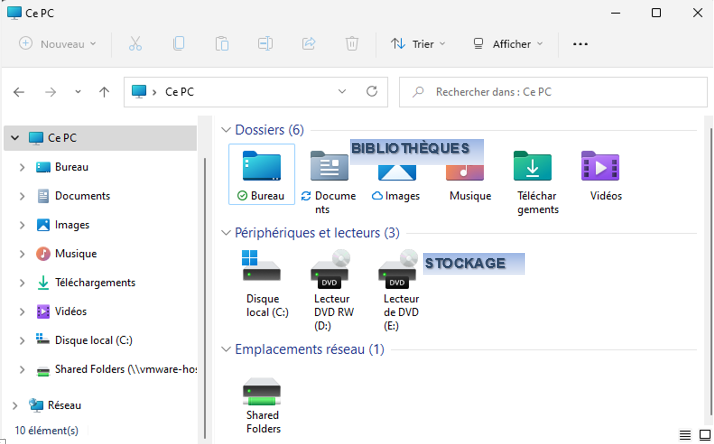 pour afficher les informations détaillées
✏ Exercice
Afficher le contenu de stage sous forme de vignettes en ordre croissant de nom
f) SÉLECTIONNER UN FICHIER
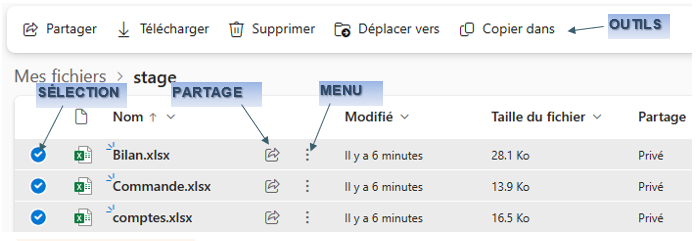
Si la manipulation concerne plusieurs documents, il est préférable de les sélectionner ; sinon, pointer sur le document suffit pour afficher directement les outils.
✔ ONEDRIVE
pointer sur le fichier ou le dossier
la case de sélection s'affiche
<clic g> sur la case de SÉLECTION du fichier 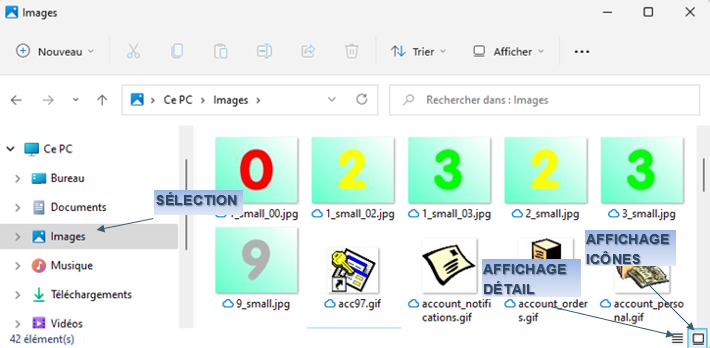
la case est cochée  et le fichier sélectionné
ℹ Informations
Le nombre de fichiers ou dossiers sélectionnés s'affiche à droite de la barre des menus
✏ Exercice
Afficher sous forme de "liste compacte", sélectionner puis désélectionner les 3 premiers fichiers

g) COPIER DES FICHIERS
Les documents de l'espace de stockage peuvent être copiés d'un dossier à l'autre.
✔ ONEDRIVE
sélectionné
sélectionner les fichiers
<clic g> sur  ou <clic g> sur
  puis
puis 
<clic g> sur  du volet de navigation pour remonter à la racine
sélectionner le dossier de copie
<clic g> sur 
✏ Exercice
Copier les documents "bilan", "commandes" et "comptes" dans le dossier "stage_bis"
Afficher le dossier "stage_bis" pour vérifier

h) DÉPLACER DES FICHIERS
Les documents de l'espace de stockage peuvent être copiés d'un dossier à l'autre.
✔ ONEDRIVE
sélectionné
sélectionner les fichiers
les fichiers sélectionnés sont cochés
<clic g> sur puis 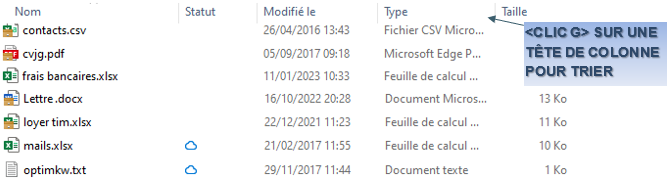
<clic g> sur du volet de navigation pour remonter à la racine
sélectionner le dossier de destination
<clic g> sur 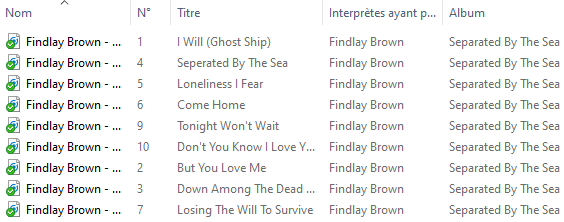
✏ Exercice
Déplacer les documents "lettre2", "lettre3" et "lettre4" vers "stage_bis" puis annuler le déplacement
i) SUPPRIMER DES FICHIERS
Les fichiers et dossiers de l'espace de stockage peuvent être supprimé.
✔ ONEDRIVE
sélectionné
sélectionner les fichiers
les fichiers sélectionnés sont cochés
<CLIC G> SUR 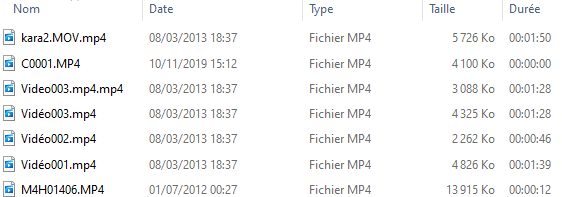
OU
<CLIC G> SUR PUIS 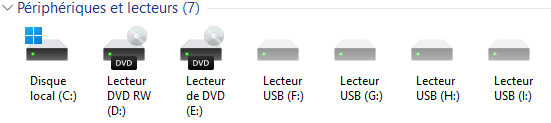
✏ Exercice
Supprimer les fichiers du dossier "stage_bis" puis supprimer le dossier "stage_bis"
j) RENOMMER UN FICHIER
Les documents de l'espace de stockage peuvent aussi être renommés.
✔ ONEDRIVE
sélectionné
sélectionner le fichier
le fichier sélectionné est coché
<CLIC G> SUR 
ou
<pointer> sur le fichier
<clic g> sur PUIS 
RENOMMER LE FICHIER
<CLIC G> SUR 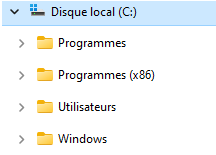

✏ Exercice
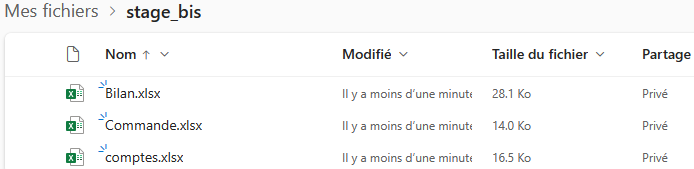
Renommer le document  en
en 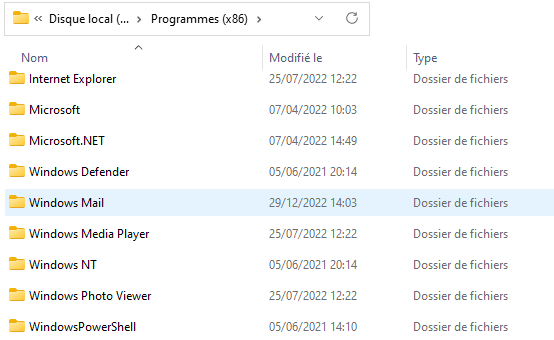
k) MODIFIER UN FICHIER
Les documents peuvent être modifiés simplement grâce aux applications en ligne Microsoft.
✔ ONEDRIVE
sélectionné
<CLIC G> SUR le fichier
le fichier s'affiche dans son application
✏ Exercice
Ouvrir un fichier Excel puis un fichier Word du dossier "stage"
l) CRÉER UN FICHIER
Un nouveau document peut aussi être créé grâce aux applications en ligne Microsoft.
✔ ONEDRIVE
sélectionné
afficher le dossier cible
<clic g> sur le type de document dans "démarrer"
ou
<CLIC G> SUR 
sélectionner l'application
un nouveau document s'ouvre dans son application
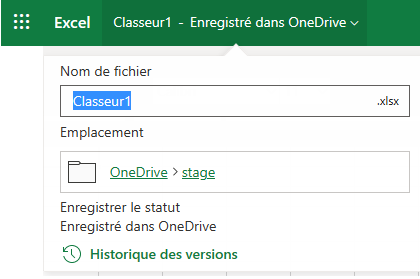
<CLIC G> SUR le nom en haut et à gauche
le modifier
saisir les données
fermer le document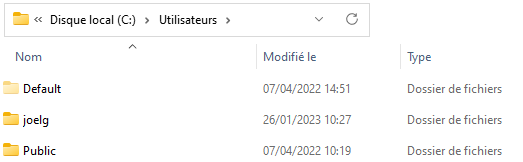 s'affiche à coté

✏ Exercice
Créer un document Excel puis le renommer "essai"
m) PARTAGER DES FICHIERS / DOSSIERS
Dossiers ou fichiers peuvent être partagés. Cela permet à plusieurs utilisateurs éloignés de travailler conjointement et simultanément.
✔ ONEDRIVE
sélectionné
SÉLECTIONNER LE(S) DOSSIER(S) OU LE(S) FICHIER(S) À PARTAGER
<CLIC G> SUR 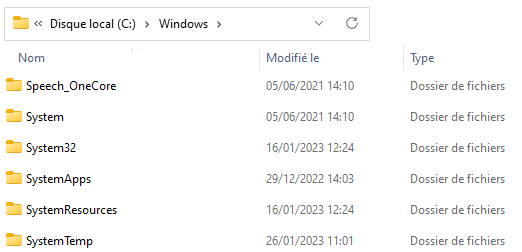
OU
<POINTER> SUR LE FICHIER PUIS <CLIC G> SUR 
<CLIC G> ÉVENTUELLEMENT SUR  POUR CHOISIR UNE OPTION DE PARTAGE
INDIQUER L'ADRESSE MAIL DU/ DES DESTINATAIRES
<CLIC G> SUR 
ℹ Informations
 permet de le coller dans un message
✏ Exercice
Partager le dossier "stage"
4. ACCÈS RAPIDE
Figurent ici les dossiers épinglés et ceux qui sont accédés le plus souvent.

💡 Conseil
épingler ici le dossier "téléchargements" si ce n'est déjà fait car c'est là que vous trouverez tout ce que vous avez téléchargé à partir d'internet ou autres sources
ℹ Informations
C'est ici l'équivalent des "favoris" des anciennes versions de Windows dont les liens pointaient vers les emplacements préférés
a) CRÉER UN NOUVEAU LIEN D'ACCÈS RAPIDE
Pour les dossiers auxquels on veut pouvoir avoir accès rapidement.
✔ EXPLORATEUR
sélectionner le dossier à ajouter (à partir du disque de l'ordinateur)
<clic d> ou 
✏ Exercice
Ajouter le dossier d'exercices à l'accès rapide
b) SUPPRIMER UN LIEN D'ACCÈS RAPIDE
Ils peuvent aussi être supprimés de l'accès rapide lorsqu'ils ne sont plus nécessaires.
✔ EXPLORATEUR
afficher le lien d'accès rapide
<clic d> ou 
 ou
ou 
✏ Exercice
supprimer de l'accès rapide le dossier d'exercices puis le remettre
5. CE PC
Il affiche les bibliothèques (musique, images, vidéos…), la structure physique de l'ordinateur et les emplacements réseau.
a) STOCKAGE
S’affichent ici les différents périphériques de stockage : ssd, disque dur, cd/dvd/blueray, clé usb, carte sd/microsd…
b) UNÎTES LOGIQUES
Les unités logiques sont les supports physiques ou sont stockées les données. Ces derniers sont de plus en plus transparents au profit de méthodes de gestion indépendantes du support.
Elles sont représentées de manière très graphique et sont symbolisées par une lettre unique de la manière suivante :
A: lecteur de disquettes (disparu)
C: premier disque dur ou ssd Le disque système porte un logo Windows 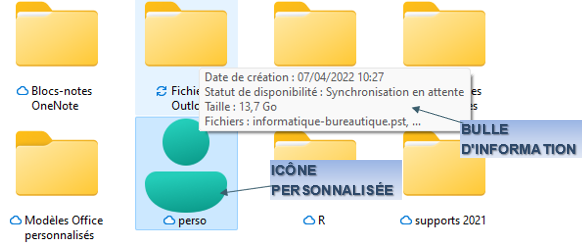
 D: deuxième disque dur ou ssd
. ou
. lecteur/graveur cd /dvd
. ou
. lecteur de carte sd/microsd
. ou
. clé usb
. ou
. Dossier du réseau connecté
Z (on y accède comme à un disque local)
⚡ Avancé
Cette énumération va dépendre en fait des différents lecteurs installés, de l'ordre de connexion de ces derniers, de leur bus de connexion (sata, usb…) ; de plus, l'utilisateur peut aller forcer la lettre attribuée à un lecteur.
💡 Conseil
Utiliser de préférence un ssd, beaucoup plus rapide, le disque dur ne servant alors éventuellement qu'au stockage des données
ℹ Informations
Il y au moins un ssd ou disque dur (sauf exception) et ce disque est alors un disque système.
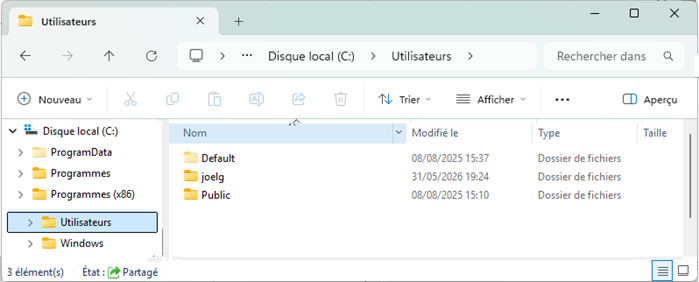
Le disque principal, sur lequel le système d'exploitation est installé, présente une structure dont certains éléments sont constants.
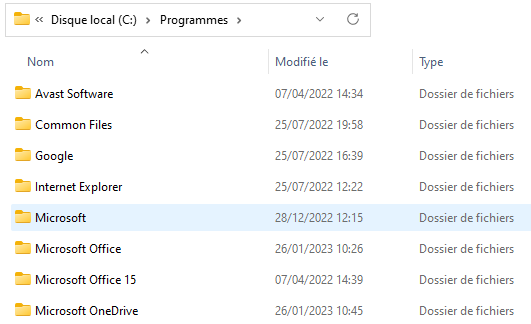
n 📝 est le dossier ou s'installent tous les programmes (64 bits) ne faisant pas partie du système d'exploitation et ce, chacun dans son propre dossier.

n  est le dossier ou s'installent tous les programmes plus anciens (32 bits).

n  est le dossier où sont listés les utilisateurs ; chaque utilisateur possède alors sa propre structure privée et publique avec ses documents, musique, images…
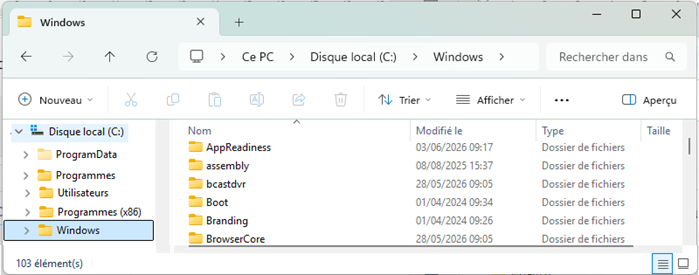
n  est le dossier où se trouve le système d'exploitation.
⚠ Attention
Ne pas aller dans le dossier Windows, très sensible, sans une bonne connaissance du système
(1) SUPPORTS AMOVIBLES
Les lecteurs de clés, Cd, Dvd, cartes… permettent de transporter facilement les données.
✔ SÉLECTION
<clic g> sur le lecteur
le contenu du support s'affiche dans le volet principal
ℹ Informations
Le lecteur n'est affiché que lorsque le média même est connecté (clé usb) ou inséré (cd, dvd, carte…)
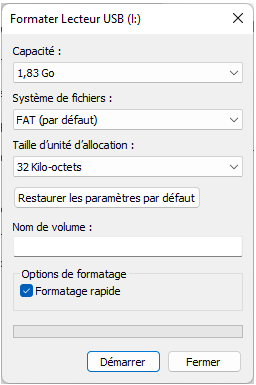
(2) FORMATER
Le formatage d'un support efface toutes les données et crée une nouvelle table de fichiers. Selon le support, le formatage adoptera un système de fichiers adéquat.
 ✔ BARRE D'OUTILS
sélectionner le support
<clic g> sur 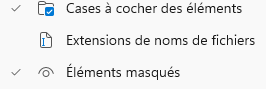
<clic g> sur 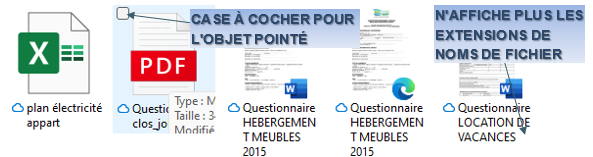
nommer le volume
accepter ou modifier les options de formatage
<clic g> sur 
📝 ✔ BOUTON DROIT
sélectionner le support
<clic d> 
nommer le volume
accepter ou modifier les options de formatage
<clic g> sur
✏ Exercice
S'il n'y en a pas encore, insérer une clé usb, carte SD ou autre, vérifiez que les données du support sont inexistantes ou inutiles, effectuer un formatage.

⚠ Attention
Le formatage d'un disque efface toutes les données !
Ne pas formater par erreur le disque dur actif ; vous perdriez toutes vos données, vos applications et votre système d'exploitation
⚡ Avancé
Le formatage efface les données, crée une nouvelle table d'allocation de fichiers et rend disponible la totalité du volume sain (Cd ou Dvd réinscriptible au format udf, iso ou autre) ; pour un disque non réinscriptible, seul l'espace non écrit est formaté
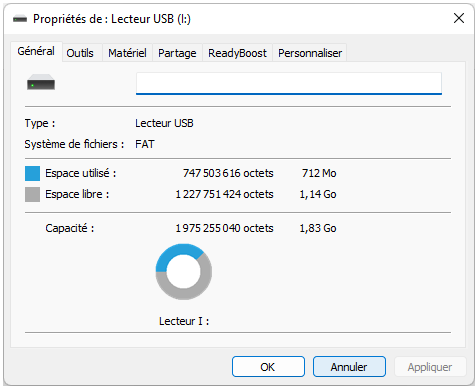
(3) PROPRIÉTÉS
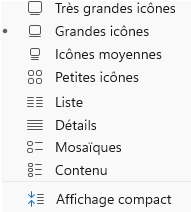
La taille et l'occupation d'un disque sont affichées lorsque  est sélectionné dans le volet gauche et que l'affichage est en "mosaïque".

ℹ Informations
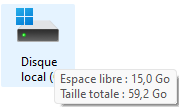
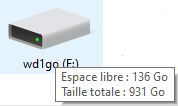
Pour connaître simplement l'espace restant lorsque l'affichage est sous forme d'icônes, il suffit de pointer sur le lecteur avec la souris dans le volet principal

Mais il peut être utile de connaître le détail de ces propriétés.
✔ BARRE D'OUTILS
sélectionner le support
<clic g> sur
<clic g> sur 
✔ BOUTON DROIT
sélectionner le support
<clic d> 
<clic g> sur 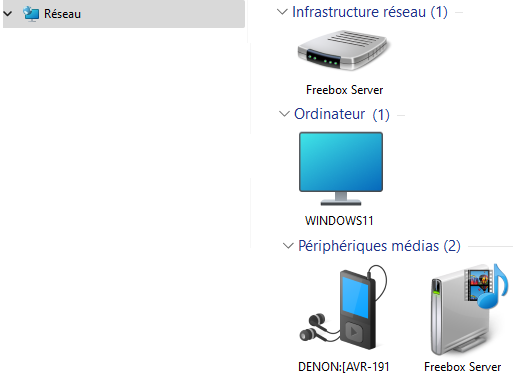
ℹ Informations
La nature des commandes proposées dépend de la sélection (ordinateur, disque, dossier, fichier…)
✏ Exercice
Afficher les informations des supports
📝
c) STRUCTURE
Les unités logiques sont les supports physiques ou sont stockées les données. Ces derniers
Une unité logique ou réseau peut contenir différents éléments :
n des dossiers pour mettre les fichiers
n des fichiers de données
n des fichiers de programmes ou applications
n des fichiers divers
n des raccourcis ou des liens pour un accès plus rapide.
(1) DOSSIERS
On peut les comparer aux dossiers que l'on utilise pour ranger des papiers et que l'on aligne dans une armoire.
Comme pour ce dossier :
n on met une étiquette pour connaître son contenu ; c'est le nom du dossier.
n il n'y a rien à l'intérieur jusqu'au moment où on y range des documents.
n On peut mettre dedans aussi bien des courriers que des tableaux de calculs que des graphiques, des images, des articles de journaux découpés…
Ils peuvent contenir n'importe lequel des éléments listés ci-dessus y compris d'autres dossiers.
ℹ Informations
Le contenu affiché des dossiers est une vue réduite du contenu réel si la taille d'affichage l'autorise
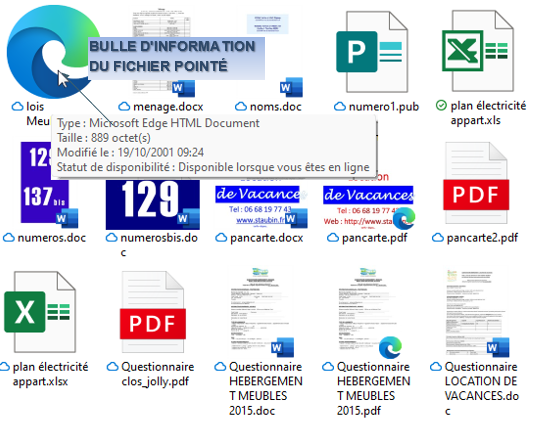
Pointer sur un dossier affiche ses caractéristiques dans une bulle d'information
✏ Exercice
Afficher votre dossier utilisateur
Afficher les sous-dossiers dans une taille suffisante pour que Windows affiche leur contenu
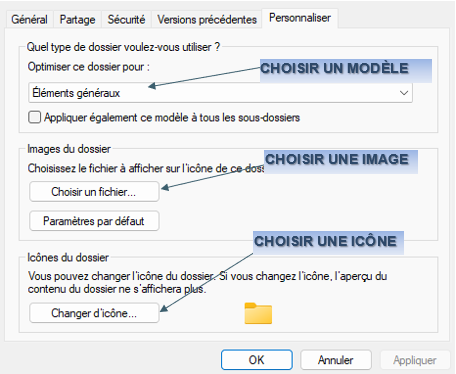
Personnaliser éventuellement les icônes ou les modifier
(2) FICHIERS DE DONNÉES
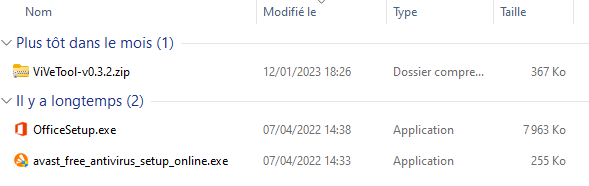
Ils sont créés avec le logiciel dédié (par exemple Word, Excel, Publisher) et s'affichent dans leur dossier sous forme d'icône de ce logiciel ou sous forme de leur contenu.


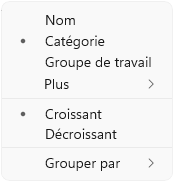
CARACTÉRISTIQUES DU FICHIERS DE DONNÉES :
· Chaque fichier est identifié par son nom, donné par l'utilisateur au sein du logiciel
· Il peut comporter des espaces
· Le type du document peut être reconnu grâce à son icône (ou son extension si elle est affichée)
Classeur Excel 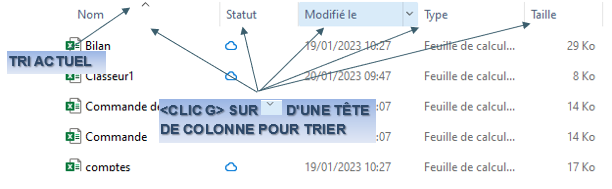 , Document Word
  , Base de donnèes Access
  , Présentation Powerpoint
 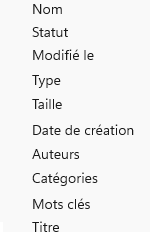 , pdf
, pdf 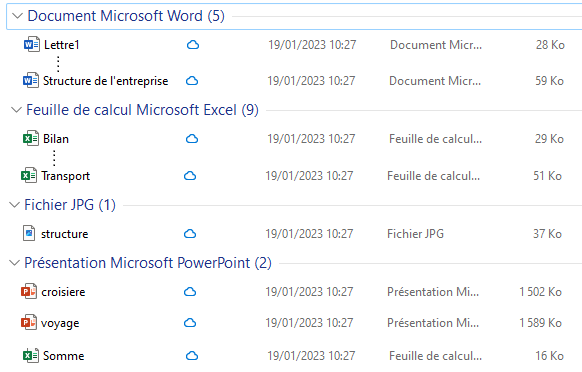 …
…
✏ Exercice
Parcourir vos dossiers ou bibliothèques et reconnaître le type de chaque fichier
(3) FICHIERS PROGRAMMES
Un fichier de programme est un fichier qui va permettre de lancer une application. C'est un fichier principal, exécutable, souvent de taille importante et qui le plus souvent va faire appel à d'autres fichiers (ini, dll, dat, inf…) pour fonctionner.
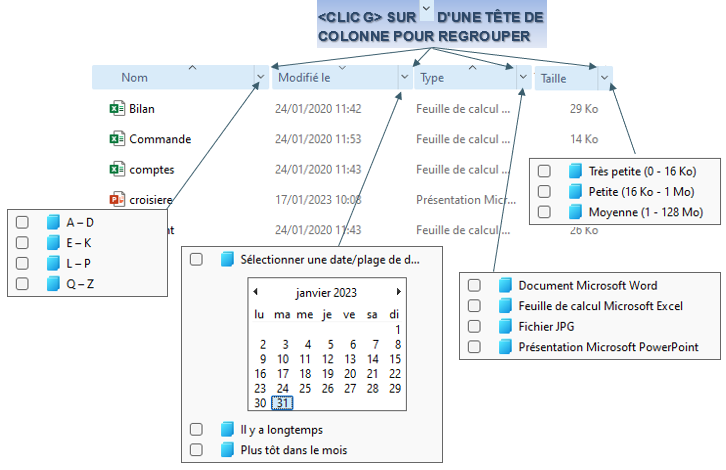
⚠ Attention
Ne manipuler les fichiers de programme que si vous êtes un utilisateur très averti
⚡ Avancé
Les fichiers programmes sont souvent des fichiers de type .exe ; ils sont chacun installés dans leur propre sous-dossier du dossier "programmes" ici : 
✏ Exercice
Afficher le dossier "programmes"
Afficher l'un ou l'autre des sous-dossiers
Visualiser son contenu et essayer de reconnaître les types de fichiers
(4) FICHIERS SYSTÈMES et DIVERS
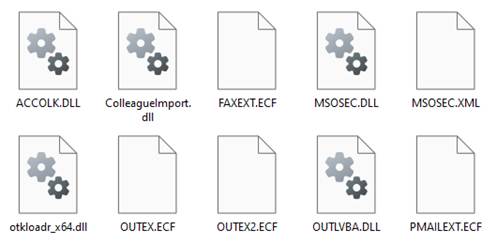
Ils sont nécessaires à Windows ou aux applications sous Windows. Ce sont des fichiers de type ini, dll, dat, inf situés dans des dossiers de programmes ou de windows. Selon leur degré de sensibilité, ils peuvent être ou non affichés.
⚡ Avancé
Les fichiers sensibles sont masqués pour éviter tout risque de manipulation erronée ; cependant, il est possible de les afficher
✔ BARRE D'OUTILS
<clic g> sur 
<clic g> sur 
<clic g> sur 
(5) RACCOURCIS
Un raccourci est un moyen simple et rapide d'accéder à un élément, que ce soit une application, un document ou autre. Une flèche  en bas à gauche de l'icône permet de les reconnaître.
 ✔ BOUTON DROIT
<clic d> sur le bureau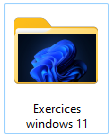

<clic g> sur 
désigner l'élément pour valider
<clic g> sur 
nommer le raccourci
<clic g> sur 
✏ Exercice
Créer un raccourci sur le bureau accédant au dossier "exercices Windows 11" sur le bureau
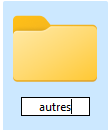
⚡ Avancé
Le raccourci est en fait un petit programme, symbolisé par une icône, qui va chercher le document ou l'application désignée ; un peu comme une pancarte, on peut en mettre autant que l'on veut ou l'on veut et si l'on la supprime, ce n'est pas grave
6. BIBLIOTHÈQUES
Elles permettent d'utiliser l'ordinateur sans se préoccuper de l'emplacement réel des fichiers de données. Ce sont des listes par nature (images, musiques, vidéos…) des fichiers contenus dans les dossiers indiqués, de leurs caractéristiques, de leurs emplacements, de leurs tags... Elles font maintenant le plus souvent référence à des dossiers onedrive.

a) AFFICHER LES BIBLIOTHÈQUES
Elles ne sont plus affichées par défaut.
✔ BARRE D'OUTILS
<CLIC g> sur 
<CLIC G> SUR 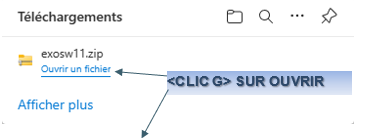
onglet 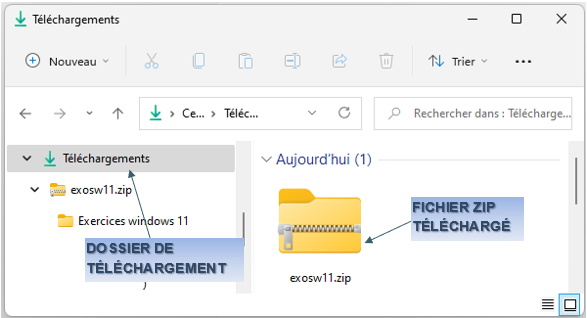
<cocher> SUR 

b) TYPES DE BIBLIOTHÈQUE
Plusieurs types en fonction des données.
n DOCUMENTS

n IMAGES

n MUSIQUE
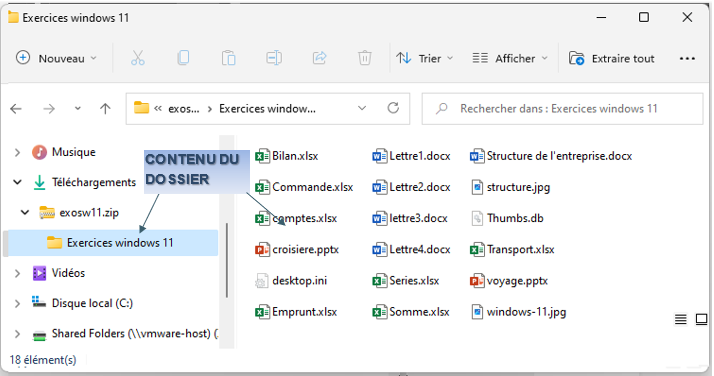
n VIDÉOS
c) PROPRIÉTÉS
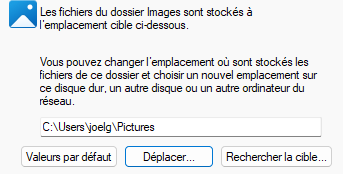
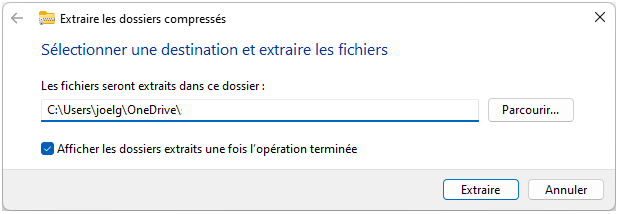
Elles permettent, entre autres de changer le dossier désigné par la bibliothèque.
✔ BARRE D'OUTILS
sélectionner le dossier
<clic g> sur  OU <CLIC D>
<clic g> sur 
<CLIC G> SUR 
sélectionner le dossier
<CLIC G> SUR 
pour valider

💡 Conseil
La plupart des bibliothèques désignent des dossiers onedrive
✏ Exercice
Vérifier que les bibliothèques "images", "musique" et "vidéos" pointent vers les dossiers onedrive correspondant ; sinon, les modifier
d) ORGANISATION
Les bibliothèques affichent les fichiers qu'elles savent gérer : fichiers de données (docx, xlsx, txt…), fichiers images (jpg, raw, gif…), fichiers de musique (mp3, ac3…), fichiers vidéo (mp4…)
 BOUTON GAUCHE
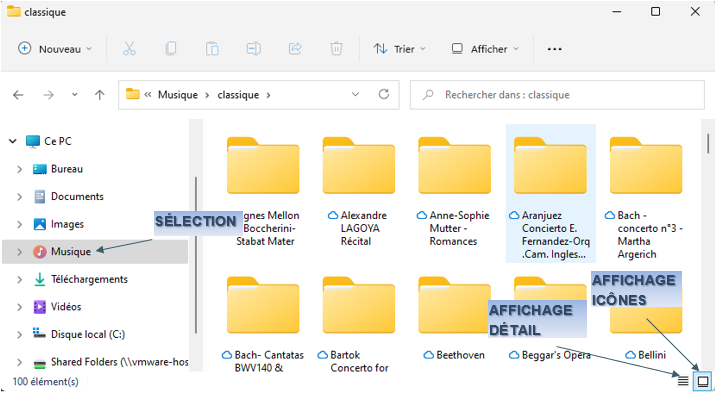
<clic g> sur  (en bas et à droite) pour passer de l’affichage "miniatures" à "détaillé"
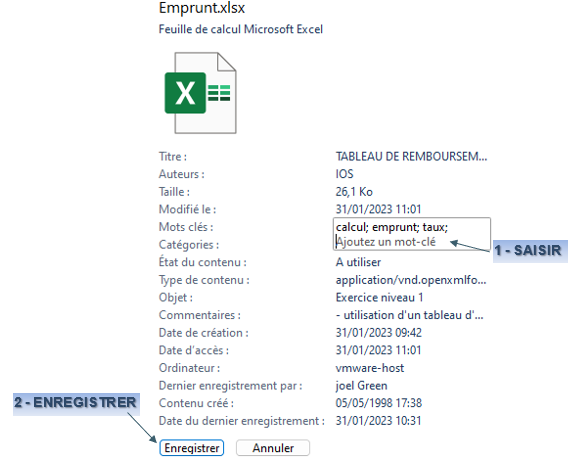
Les critères d'organisation sont liés au type de fichier (images, musique, documents…)
n 📝DOCUMENTS
n MUSIQUES

n IMAGES

n VIDÉOS

✏ Exercice
Afficher les bibliothèques et tester les fonctions d'organisation, d'affichage, de tri et de regroupement
7. RÉSEAU
L'explorateur permet d'afficher les ordinateurs et périphériques réseau appartenant au même réseau professionnel (groupe de travail ou domaine) que l'utilisateur.

✏ Exercice
Parcourir le réseau