
A. FENÊTRES DE L'EXPLORATEUR
Ce sont des fenêtres d'application classiques.
1. STRUCTURE DE LA FENÊTRE
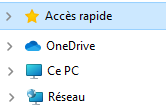
Les informations, structurées en catégories, sont affichées dans le volet de navigation.
n Le volet de navigation affiche la structure
n La barre d'adresse donne le chemin d'accès
n Le volet principal affiche le contenu du niveau de structure
n Une barre d'outils permet d'effectuer des actions simplement
n Un menu se situe à la suite des outils
n Le volet de détails (affiché à la demande) affiche des informations sur la sélection
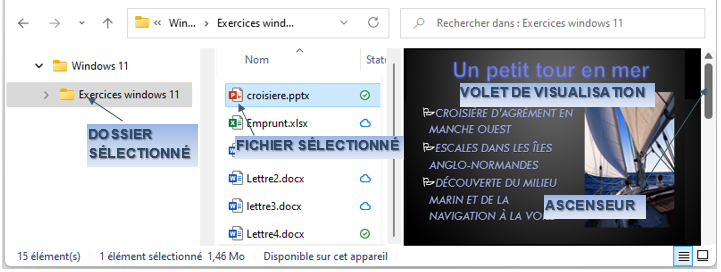
n Le volet de visualisation (affiché à la demande) affiche une vue de l'élément sélectionné
✏ Exercice
Ouvrir l'explorateur

2. VOLET DE NAVIGATION
Il permet de se déplacer dans la structure tout en affichant le contenu du niveau sélectionné.
 ✔ EXPLORATEUR
pointer sur l'élément désiré (dossier, bibliothèque, onedrive…)
<clic g> sur  de
de  pour développer le dossier (voir les sous-dossiers)
<clic g> sur  de
de  pour réduire le dossier (ne plus voir les sous-dossiers)
<clic g> sur un dossier pour voir son contenu dans le volet droit
✏ Exercice
Afficher le contenu des différents éléments
3. BARRES D'ADRESSE / DE RECHERCHE
La barre d'adresse s'actualise au fur et à mesure que l'on se déplace dans la structure ; elle affiche le chemin d'accès correspondant et permet de se rendre directement au niveau voulu.
✔ EXPLORATEUR
<clic> sur 
<clic> sur  pour actualiser
<clic g> sur  de
de  pour afficher le contenu
⚡ Avancé
<clic g> dans la barre d'adresse affiche l'adresse réelle connue du système
📄 Exemple
 affiche
4. OUTILS
Des outils vont permettre de revenir en arrière ou d'aller en avant et d'actualiser les données dans la navigation.

✏ Exercice
Développer les niveaux à partir du volet de navigation
Continuer à effectuer diverses sélections dans le volet gauche
Observer la modification de l'adresse dans la barre
Changer de page avec les outils "page précédente" et "page suivante"
Actualiser le contenu de la fenêtre
Afficher les derniers niveaux et pages consultés
5. VOLET PRINCIPAL
Le volet principal permet aussi la navigation entre les différents niveaux de structure.
✔ EXPLORATEUR
<clic g> sur  dans le volet gauche
<double clic> sur le disque dans le volet droit
<double clic> sur le dossier dans le volet droit …
📄 Exemple
Pour accéder au dossier "documents" local dans le volet principal :
<clic g> sur  puis <double clic> sur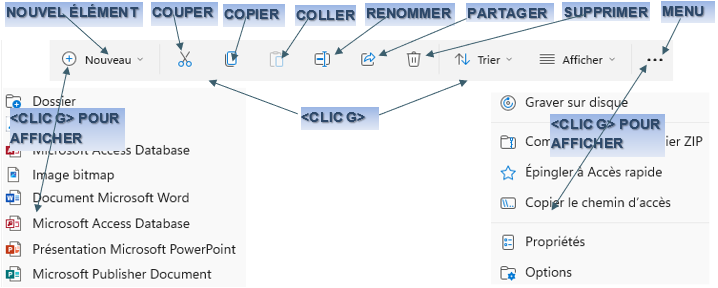
<double clic> sur 
<double clic> sur 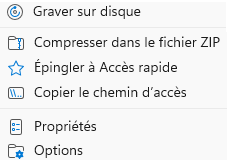 le dossier portant votre nom
<double clic> sur  - Les dossiers et documents s'affichent
💡 Conseil
Si vous préférez, vous pouvez adopter l'affichage "mosaïque" et enlever le volet de navigation
✏ Exercice
Accéder à votre dossier utilisateur local "mes documents" comme ci-avant
ℹ Informations
Le volet de navigation affiche en temps réel le niveau de structure affiché dans le volet principal
6. BARRE D'OUTILS
Les outils permettent d'effectuer des actions simples sur les éléments sélectionnés.
✏ Exercice
Sélectionner le dossier d'exercices puis ses différents éléments

✏ Exercice
Dans la fenêtre affichée, pointer sur les différents outils

7. MENU
Il permet d'accéder à des commandes utilisées moins fréquemment que celles liées aux outils.
 BOUTON GAUCHE
<clic g> sur 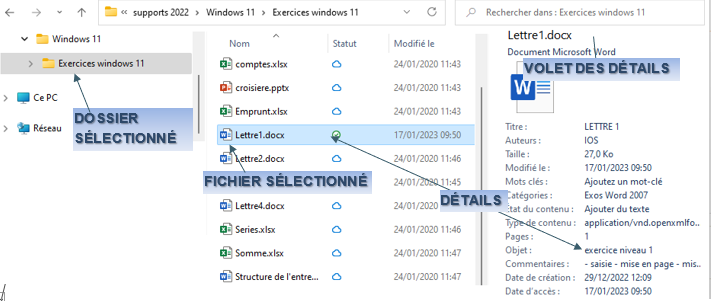

✏ Exercice
Effectuer une sélection puis dérouler le menu
8. MENU CONTEXTUEL
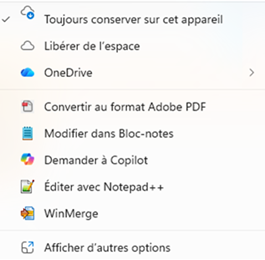
Il offre un large éventail de fonctions selon la nature de la sélection.
 ✔ BOUTON DROIT
<CLIC D> SUR la SÉLECTION
✏ Exercice
Effectuer une sélection puis afficher le menu
9. VOLET DES DÉTAILS
Il affiche à droite et dans un volet spécifique des informations sur la sélection effectuée.
 ✔ BARRE D'OUTILS
<clic g> sur 
le volet des détails s'affiche à droite de la fenêtre

✏ Exercice
Sélectionner le dossier d'exercices puis ses différents éléments
Observer le changement du contenu du volet des détails
10. VOLET DE VISUALISATION
Il affiche à droite et dans un volet spécifique une prévisualisation active de la sélection effectuée.
✔ BARRE D'OUTILS
<clic g> sur 
<clic g> sur 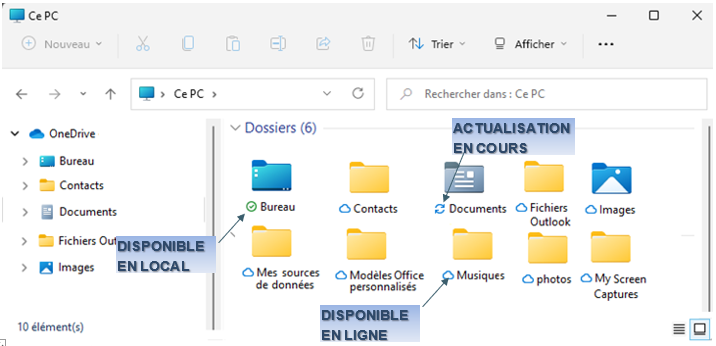
le volet des visualisation s'affiche à droite de la fenêtre
ℹ Informations
certaines manipulations de base sont possibles dans le volet de visualisation, comme l'utilisation du presse-papiers

✏ Exercice
Sélectionner le dossier d'exercices puis ses différents éléments
Observer le changement du contenu du volet de visualisation
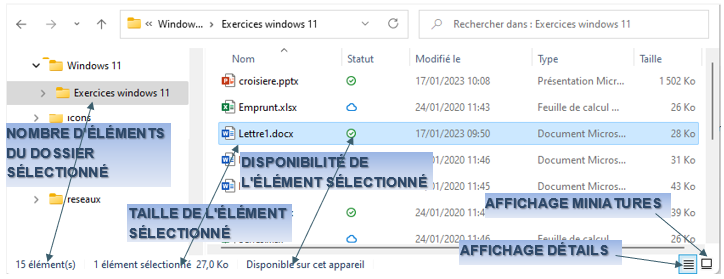
11. BARRE D'ÉTAT
Elle affiche des informations sur la sélection.


✏ Exercice
Sélectionner les dossiers d'exercices puis des éléments du dossier et observer les informations de la barre des tâches – passer du mode "détails" au mode "miniature"