
I. GESTION DES ÉLÉMENTS EN LIGNE
L’utilisation est liée à un identifiant Microsoft (compte Outlook/Hotmail/Live) qui donne accès à OneDrive, Teams, Microsoft 365 en ligne et le Microsoft Store.
1. MICROSOFT EDGE
C’est le navigateur intégré de Microsoft avec moteur Chromium. Il remplace Internet et propose des fonctionnalités avancées : collections, immersive reader, Copilot intégré.
 ✔ BARRE DES TÂCHES
<CLIC G> SUR 
l’application s’affiche en plein écran


✏ Exercice
Lancer Microsoft Edge
2. IDENTIFIANT MICROSOFT
Dès l’installation, l’identifiant utilisé est un identifiant Microsoft (adresse email @outlook, @hotmail, @live). Il est nécessaire pour utiliser OneDrive, le Store et les applications Microsoft 365.
DANS EDGE
 ✔ MICROSOFT EDGE
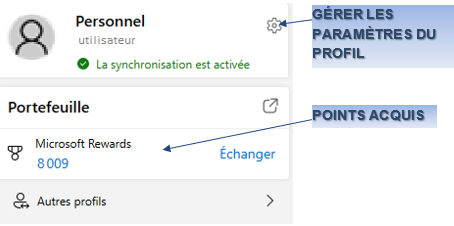
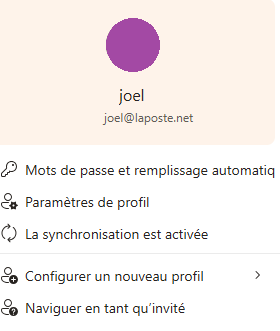
<CLIC G> SUR l'image de l'utilisateur  de
de  en haut à droite
<CLIC G> SUR l'option désirée
DANS LES APPLICATIONS MICROSOFT
✔ APPLICATIONS MICROSOFT 365



ouvrir Word, Excel, Access, PowerPoint…
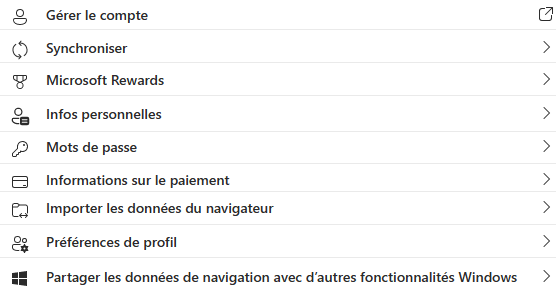
<CLIC G> SUR l'image de l'utilisateur  de
de  en haut à droite
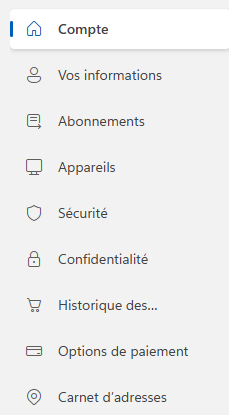
<CLIC G> SUR 
la page du compte microsoft s'affiche
3. CRÉER UN COMPTE
Il est toujours possible de créer un compte, notamment à partir du navigateur.
✔ APPLICATIONS MICROSOFT 365


ouvrir Word, Excel, Access, PowerPoint…
<CLIC G> SUR l'image de l'utilisateur de  en haut à droite
<CLIC G> SUR 

 ✔ MICROSOFT EDGE
<CLIC G> SUR l'image de l'utilisateur de  en haut à droite
<CLIC G> SUR 
SÉLECTIONNER LE TYPE 
SAISIR L'ADRESSE MAIL
<CLIC G> SUR 
✏ Exercice
Créer votre identifiant Windows si vous n’en avez pas encore noter ou photographier les informations de connexion
 ✔ AUTRE NAVIGATEUR
ALLER À L'ADRESSE HTTPS://LOGIN.LIVE.COM
<CLIC G> SUR 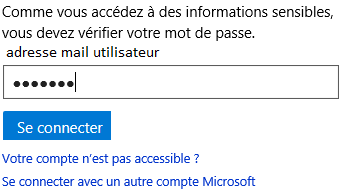
RENSEIGNER LE FORMULAIRE
4. CONNEXION
La connexion s’effectue automatiquement. Si ce n’est pas le cas :
 ✔ MICROSOFT EDGE
<CLIC G> SUR
<CLIC G> SUR 
OU NAVIGUER COMME INVITé AVEC 

ℹ Informations
La présentation du formulaire peut varier avec le temps
5. ONEDRIVE
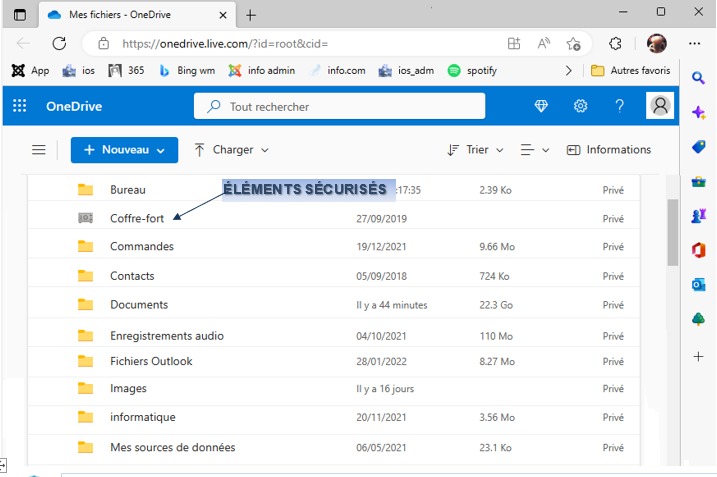
OneDrive est un espace de stockage en ligne (cloud) synchronisé automatiquement avec le dossier OneDrive de l’ordinateur. Il est inclus dans les comptes Microsoft.
a) STATUT
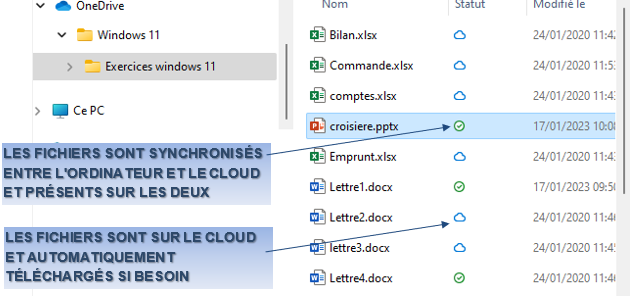
L’icône OneDrive de la zone de notification indique l’état de synchronisation :
|
|
|




b) FICHIERS LOCAUX
Les fichiers stockés dans le dossier OneDrive de l’ordinateur sont automatiquement synchronisés avec le cloud.
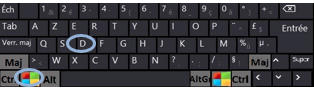
✔ BARRE DES TÂCHES
<CLIC G> SUR 
le dossier OneDrive s’affiche en tête
 ✔ BARRE D'ÉTAT SYSTÈME
<CLIC G> SUR 
<CLIC G> SUR 
✏ Exercice
Afficher le dossier OneDrive de votre ordinateur

ICÔNES DE SYNCHRONISATION
 synchronisation de certains types de fichiers bloquée par l'administrateur
 raccourci vers un autre dossier partagé.
 fichier ou dossier a été partagé avec d’autres personnes.
 fichier uniquement disponible en ligne.
 fichier disponible localement .
 fichiers toujours disponibles
 le fichier ou dossier inclut des paramètres qui empêchent la synchronisation.
c) FICHIERS EN LIGNE
Les fichiers du dossier OneDrive de l’ordinateur sont automatiquement disponibles en ligne via le navigateur.
✔ BARRE D'ÉTAT SYSTÈME
<CLIC G> SUR 
<CLIC G> SUR 
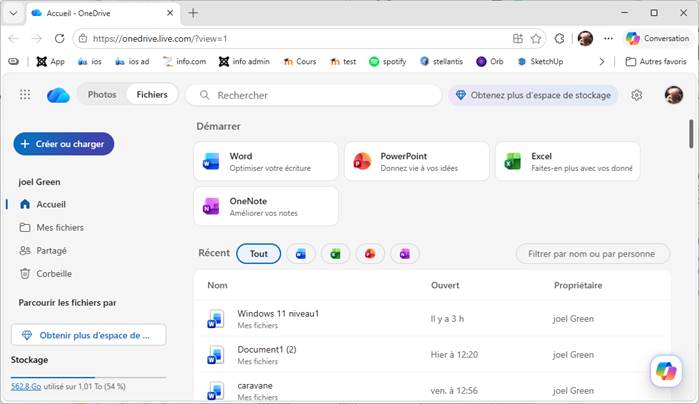
ℹ Informations
OneDrive s’affiche et s’utilise de la même manière que le contenu habituel de l’explorateur de fichiers
✏ Exercice
Afficher le dossier OneDrive en ligne
6. WINDOWS STORE ( MICROSOFT STORE )
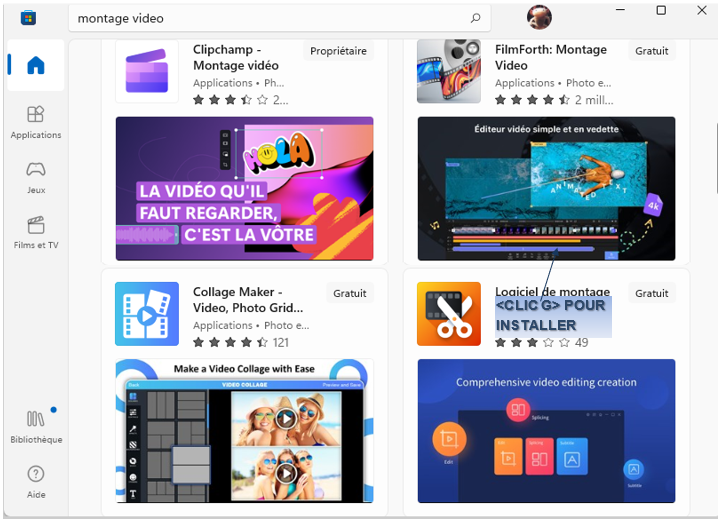
Le Microsoft Store est l’équivalent de l'AppStore d’Apple ou du playstore de Google. Il propose des applications gratuites et payantes, validées par Microsoft.
✔ BARRE DES TÂCHES
<CLIC G> SUR 
SÉLECTIONNER LA CATÉGORIE DANS LE VOLET GAUCHE 



<CLIC G> SUR 
ET ÉVENTUELLEMENT SUR 

✏ Exercice
Trouver et installer une application de votre choix